
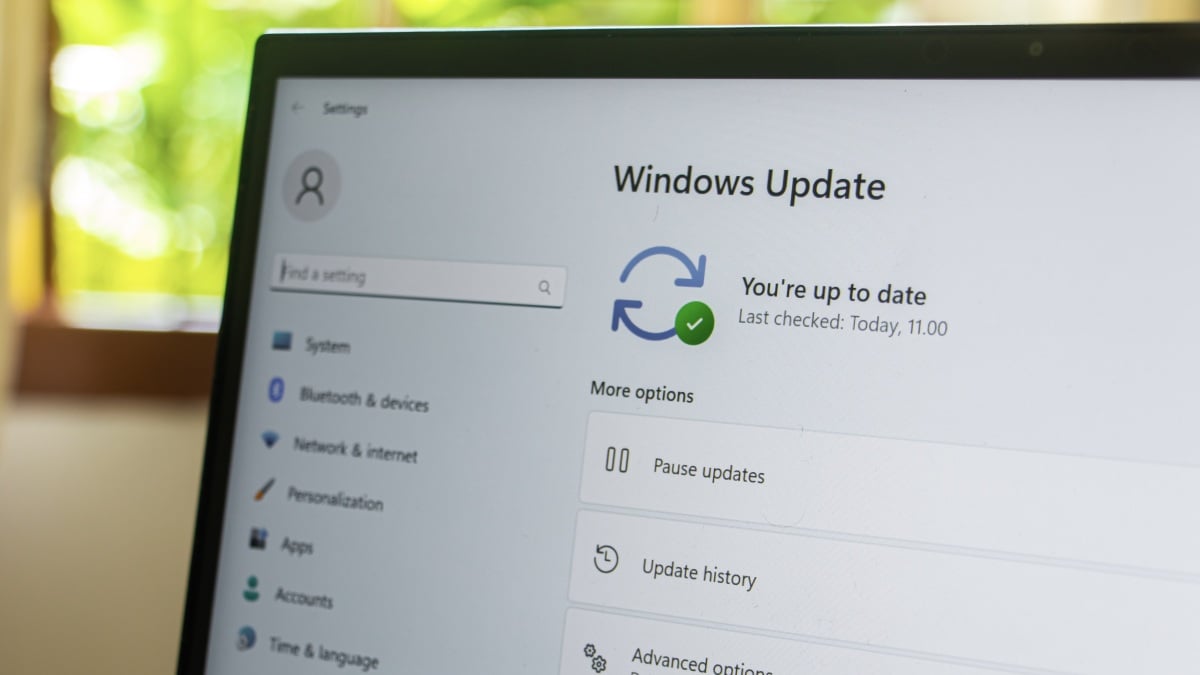
Os usuários do Windows enfrentam muitas atualizações. Há uma nova atualização todo mês no canal estável e toda semana no canal Windows Insider. Mas nem todas as atualizações são criadas iguais. Alguns são de missão crítica, com patches de segurança importantes que você não vai querer perder. Por outro lado, alguns podem criar problemas sozinhos, introduzindo bugs ou novos recursos indesejados.
Até agora, não havia muito que você pudesse fazer quando uma atualização aparecia. Você poderia tentar atrasar, mas seria forçado a instalá-lo uma semana depois, às vezes no meio de um trabalho importante. Com a atualização mais recente do Insider, entretanto, a Microsoft está tentando consertar isso. Agora, a empresa está testando uma maneira indireta de atrasar as atualizações para sempre (embora do ponto de vista de segurança, você não deva), bem como um processo para instalar atualizações que não atrapalhe seu fluxo de trabalho.
Como atrasar as atualizações do Windows para sempre
Na atualização do Windows Insider lançada esta semana, você pode pausar as atualizações por até 35 dias por vez. Isso não significa que você precise atualizar seu PC depois que esses 35 dias terminarem. Você pode continuar fazendo isso manualmente indefinidamente. Não há limites. Quando você tiver a opção do seu lado, vá para Configurações > Atualização do Windows > Pausar atualizações. Você verá um novo seletor de data aqui para estender a atualização. Aqui, você pode escolher uma data em que deseja que o Windows instale essa atualização – talvez após o prazo final de um projeto importante, para ter certeza de que a atualização não interromperá seu trabalho.
No entanto, você precisará inscrever seu PC no programa Windows Insider se quiser experimentar esse novo recurso. A Microsoft não o lançou oficialmente em uma atualização pública do Windows; portanto, a menos que você queira ingressar no programa beta da Microsoft, precisará esperar e ver se a empresa decide lançar esse recurso em um futuro próximo.
Crédito: Microsoft
Por que você não deve atrasar as atualizações para sempre
Existem algumas advertências aqui. Primeiro, você terá que fazer isso manualmente todas as vezes para estender o período de pausa. Em segundo lugar, não há opção de escolher quais atualizações serão atrasadas. É apenas uma opção para pausar as atualizações, que pode incluir várias atualizações pendentes no seu PC, mesmo para drivers ou atualizações de segurança. Ao pausar as atualizações, você perde tudo isso.
O que você acha até agora?
A atualização mensal do Windows não trata apenas de novos recursos que você pode ou não querer: ela também inclui atualizações críticas de segurança que corrigem vulnerabilidades e ajudam a proteger seu computador contra ataques. Além disso, ele corrige bugs e problemas antigos e introduz atualizações no nível de firmware e driver que ajudam a melhorar o desempenho de suas GPUs, memória e periféricos. Você pode usar esse novo recurso “Pausar atualizações” para decidir quando exatamente instalar uma atualização mensal (talvez depois de esperar uma ou duas semanas), mas do ponto de vista de segurança, não é uma boa ideia atrasar as atualizações indefinidamente, só porque você pode.
Outras mudanças nas atualizações do Windows 11
Você também poderá pular novas atualizações ao configurar seu PC com Windows pela primeira vez. Durante a configuração, você verá um novo Atualizar mais tarde botão, que deve levar você à sua área de trabalho mais rapidamente. Quando você finalmente instalar a atualização, a experiência deverá ser melhor do que antes. Para reduzir o cansaço das atualizações, a Microsoft agora está tentando coordenar atualizações de segurança, drivers e recursos para que todas apareçam juntas uma vez por mês. Você também obterá uma visão detalhada de todas as atualizações disponíveis na seção Windows Update. Além disso, em breve “Desligar” e “Reiniciar” estarão disponíveis a qualquer momento, mesmo quando houver uma atualização pendente. Você não será forçado a entrar no ciclo “Atualizar e reiniciar” só porque atrasou as atualizações antes.

Crédito: Microsoft