
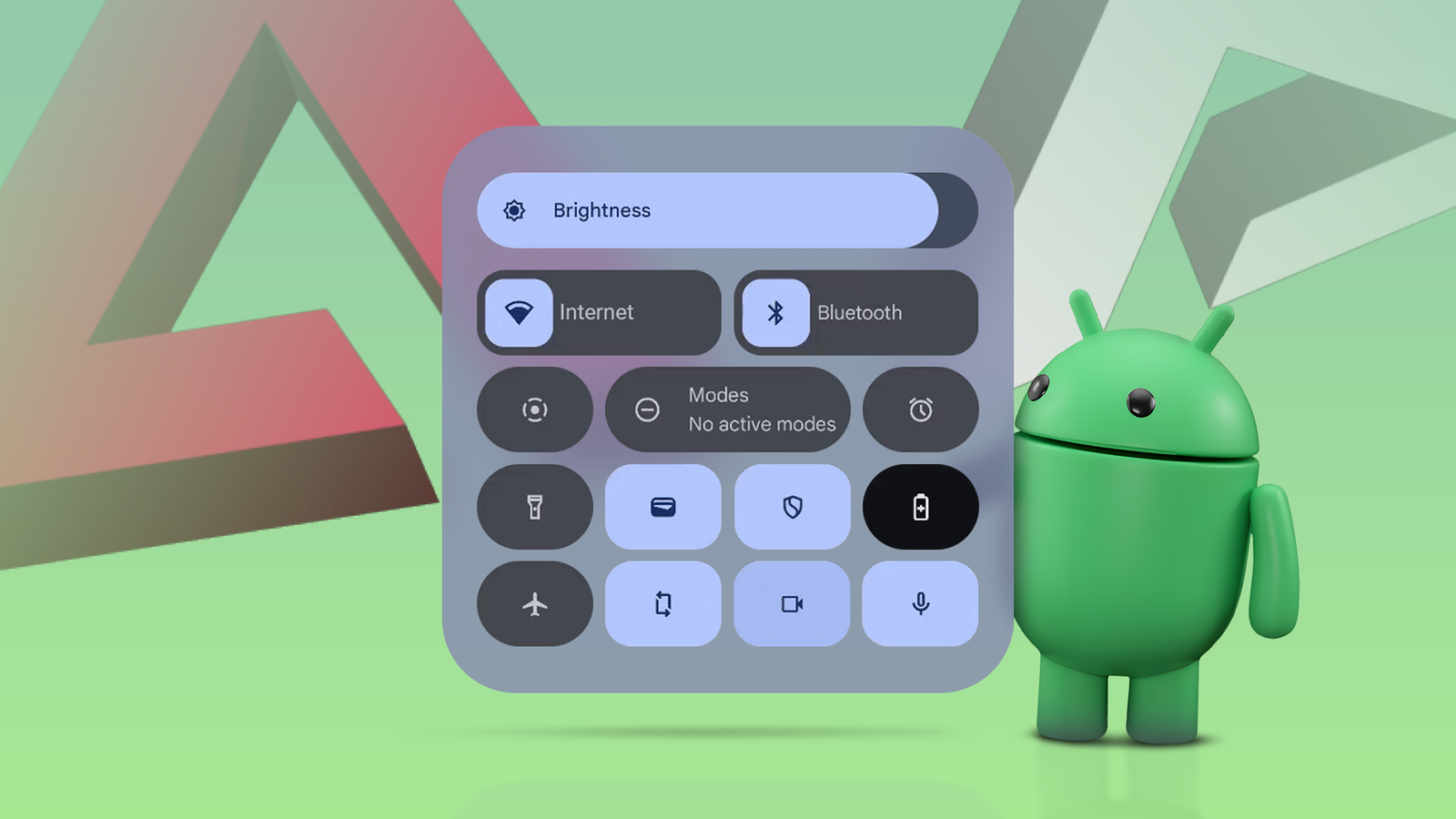
O Android 16 introduziu vários novos recursos, como atualizações ao vivo, agrupamento automático de notificações semelhantes para reduzir a confusão e, o mais importante, linguagem de design expressiva do Material 3.
Mas há uma mudança que passou despercebida, que acredito que faz a maior mudança na usabilidade: as configurações rápidas revisadas.
Relacionado
Criei um centro de comando pessoal com blocos de configurações rápidas do Android
E agora eu mal abro aplicativos
Ladrilhos menores, maior impacto
Ajustar mais botões significa menos deslizamentos
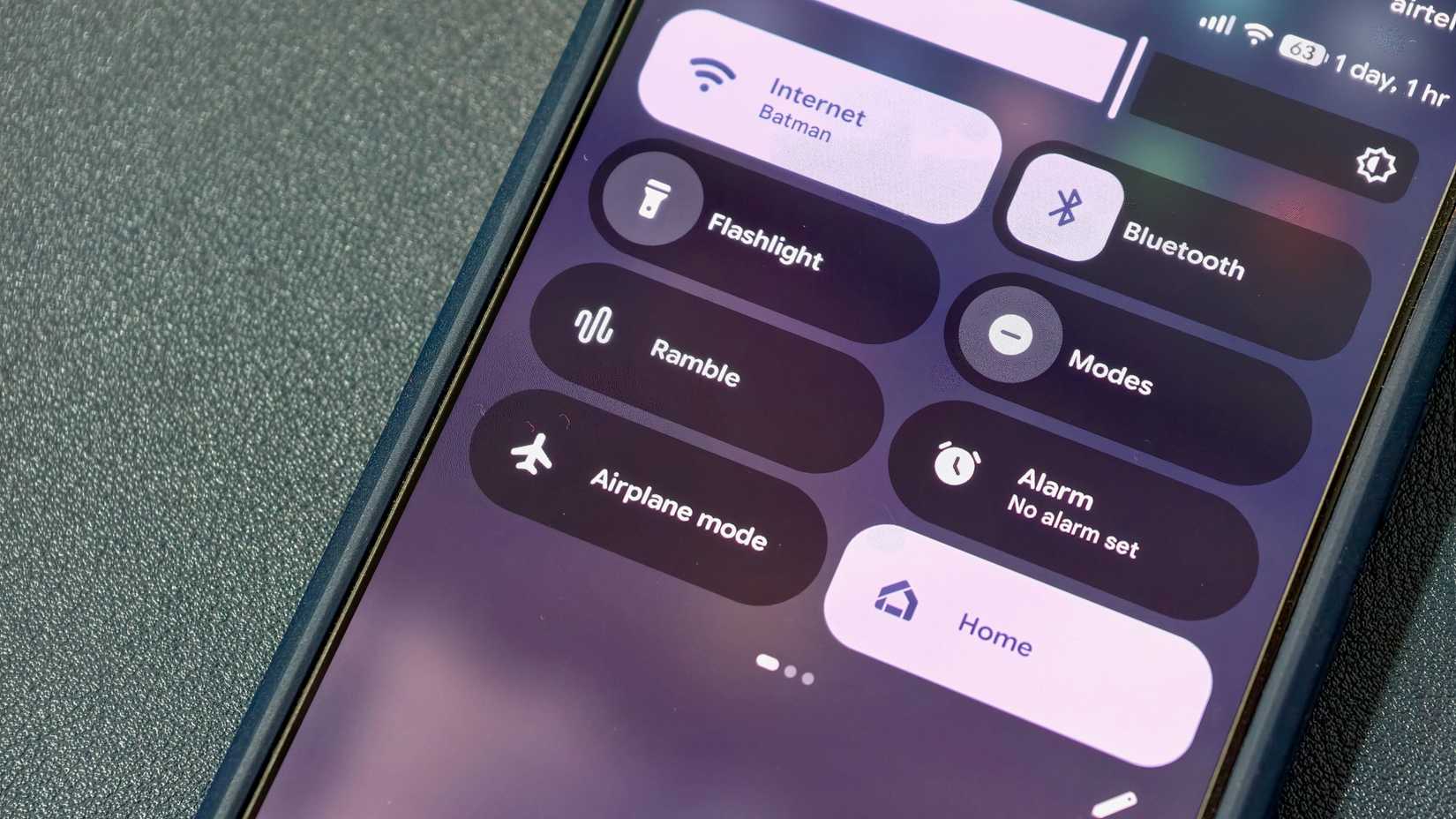
O Google ajustou o painel de configurações rápidas do Android em quase todos os outros lançamentos. No entanto, com o Android 16 – mais especificamente, QPR1 – deu ao painel sua maior atualização de usabilidade em anos.
As mudanças podem não parecer grande coisa a princípio, mas depois de meses usando o Android 16 no meu Google Pixel 8 Pro, percebi que elas fazem uma diferença notável no uso diário.
Nas versões iniciais do Android 16 e de sistemas operacionais anteriores, o painel Configurações rápidas apresentava grandes blocos 2×1. Isso significava que você só poderia ter duas peças por linha. O formato superdimensionado fazia com que o bloco sempre mostrasse uma etiqueta ao lado de cada ícone.
Isso ajudou na fácil identificação, mas nem sempre foi necessário, principalmente para blocos como Bluetooth e modo Avião, que são facilmente identificáveis. Em vez disso, desperdiçaram um espaço precioso que poderia ter sido ocupado por outra peça.
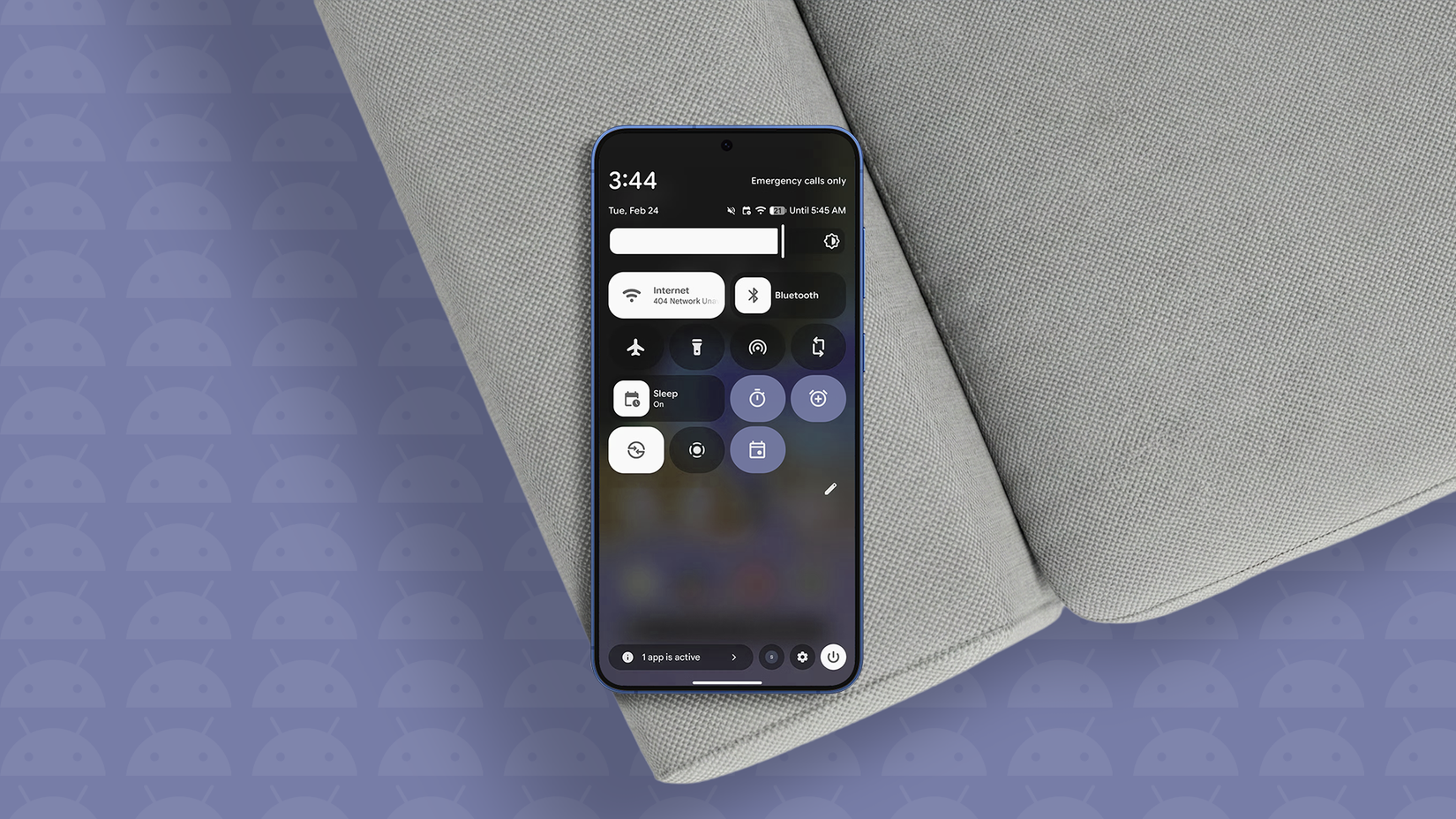
Com o Android 16 QPR1, seguindo a sugestão da reformulação do Control Center da Apple no iOS 18, o Google adicionou a capacidade de redimensionar cada bloco para 1×1. Isso significa que agora posso colocar mais peças por linha – até quatro em vez de duas.
Funciona especialmente bem para as linhas superiores, uma vez que esses blocos também são visíveis na aba de notificações. Como posso ver mais rapidamente – oito blocos de uma vez – nem sempre preciso expandir o painel Configurações rápidas.
Novamente, isso pode não parecer grande coisa. Mas ao longo do dia eu acesso esses blocos várias vezes. Então, essa pequena melhoria se soma. Passo menos tempo expandindo o painel e procurando o botão certo.
Na maioria das vezes, consigo fazer as coisas com um único toque. Isso inclui alternar a rotação automática, ligar a lanterna, ativar um modo específico ou criar um ponto de acesso Wi-Fi – tudo sem expandir o painel Configurações rápidas.
Redimensionar os blocos também libera mais espaço utilizável no painel Configurações rápidas. Como resultado, posso colocar mais blocos em uma única tela, incluindo aqueles de aplicativos de terceiros.
Antes do Android 16, eu tinha que deslizar para a segunda ou terceira página do painel Configurações rápidas para acessar alguns blocos, por isso raramente os usava.
Este não é mais o caso, pois a maioria dos ladrilhos agora estão ao alcance, o que me torna muito mais propenso a usá-los na vida diária.
Os ladrilhos menores combinam bem com a aparência expressiva e desfocada do Material 3 renovada. Há um fundo vítreo quando você desliza para baixo para expandir o painel Configurações rápidas. Ajuda a melhorar a legibilidade e torna os ícones mais fáceis de entender.
Redimensionar os blocos de Configurações rápidas e salvar essas alterações não é muito intuitivo. Há uma opção Remover no canto superior direito, mas nenhum botão “Salvar” claro. Em vez disso, tenho que deslizar para trás para aplicar as alterações – um gesto que o Google não torna nada óbvio.
Os blocos estão finalmente ficando mais inteligentes
Rótulos e ícones agora fazem coisas diferentes
Crédito: Lucas Gouveia/Polícia Android
O Google não apenas tornou os blocos de configurações rápidas redimensionáveis no Android 16 QPR1. Também melhorou sua funcionalidade. O mais importante é a capacidade de ajustar a intensidade da lanterna.
Um toque longo no bloco da lanterna abre um pop-up que me permite ajustar a intensidade da lanterna. Novamente, você pode considerar esse recurso inútil. Mas depois que você começar a usá-lo, não há como voltar atrás.
da mesma forma, o bloco Bluetooth agora é mais intuitivo de usar. Tocar no rótulo abre um menu que mostra meus dispositivos emparelhados, enquanto tocar no próprio ícone ativa ou desativa o Bluetooth.
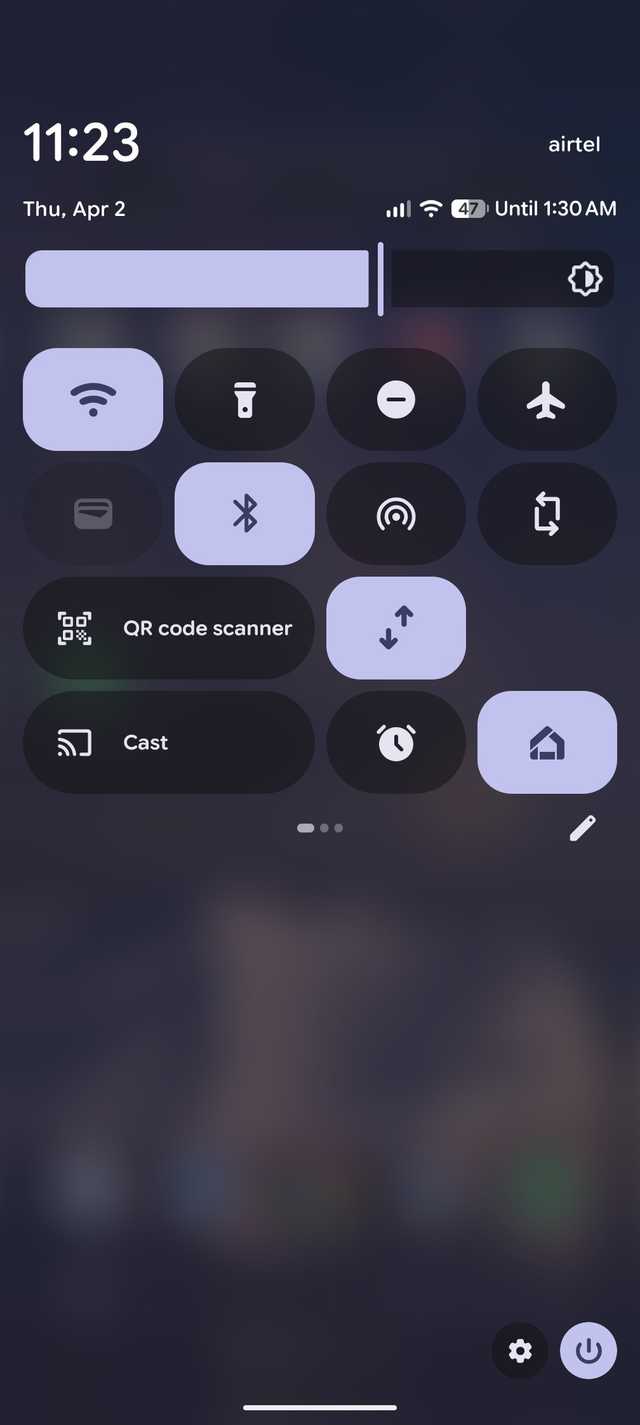
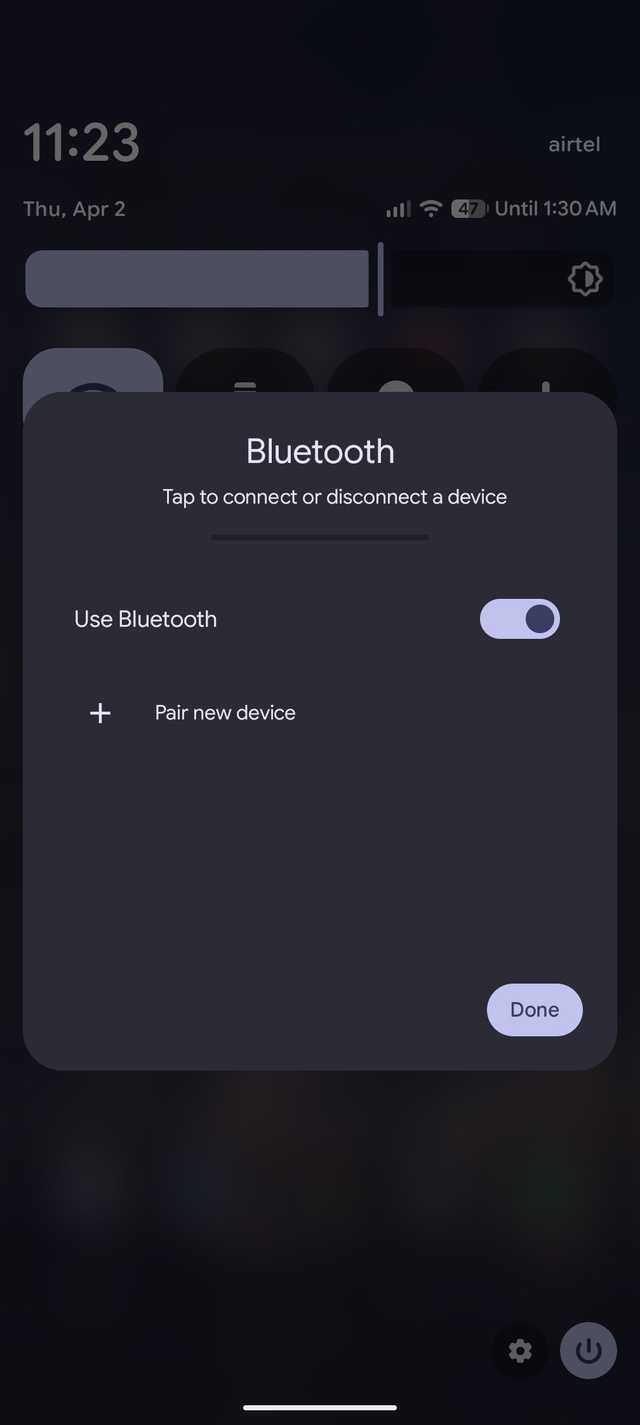
Muitos outros blocos no painel Configurações rápidas refletem a mesma funcionalidade. Por exemplo, posso tocar no rótulo Modos no bloco para ver uma lista de modos disponíveis e ativar um deles, ou tocar no ícone para ativar Não perturbe.
Até o bloco de dados móveis funciona de forma semelhante. Tocar no rótulo exibe as redes móveis e Wi-Fi às quais o telefone está conectado, enquanto tocar no ícone ativa ou desativa os dados móveis.
No entanto, esse comportamento não está disponível em todos os blocos. Tocar no rótulo ou ícone do bloco Hotspot ativa diretamente o recurso. Para acessar suas configurações avançadas, preciso manter pressionado o bloco.
Para acompanhar todas essas mudanças, o Android 16 organiza ordenadamente os blocos de configurações rápidas em categorias como Conectividade, Tela, Utilitários, Privacidade e aplicativos do sistema. Isso torna a tela de edição muito mais fácil de navegar, especialmente à medida que o número de blocos disponíveis continua a crescer.
Em vez de percorrer uma lista longa e não estruturada, posso pular rapidamente para a categoria necessária e encontrar a opção certa sem perder tempo.
Uma mudança subestimada no Android que você vai adorar
Existem vários novos recursos chamativos no Android 16, especialmente nas versões posteriores do QPR. Em comparação, a revisão das configurações rápidas fica relativamente baixa nessa lista.
Mas tem o maior impacto no uso diário, pois as pequenas e bem pensadas melhorias tornam o uso diário mais rápido e intuitivo. Essa experiência aprimorada me permitiu substituir a tela inicial do meu telefone pelas Configurações rápidas.