
Eu testo muitos dispositivos todos os meses, o que significa que acabo com dados espalhados por diferentes telefones, tablets e laptops.
A única coisa constante em todos eles é que estou conectado à mesma conta do Google.
E por causa disso, passei anos fazendo algo bastante ridículo: constantemente enviando arquivos, links, capturas de tela e notas por e-mail apenas para movê-los entre dispositivos.
Essa abordagem também garantiu que eu sempre tivesse arquivos importantes ao meu alcance, independentemente do dispositivo que estivesse usando.
O problema, porém, era que minha caixa de entrada lentamente se transformou em um depósito de arquivos aleatórios e anotações que, para começo de conversa, nunca pertenciam a esse lugar. Tudo se misturou com e-mails reais e começou a afetar a forma como eu usava o Gmail.
Felizmente, agora comecei a confiar muito mais no Google Drive e isso mudou completamente a forma como gerencio arquivos entre dispositivos.
Esses são os recursos do Google Drive que finalmente me fizeram parar de enviar tudo por e-mail.
Relacionado
6 recursos do Google Drive que eu gostaria de ter começado a usar antes
Aqui estão os recursos que vale a pena usar
O scanner móvel de documentos substituiu meu terrível fluxo de trabalho em PDF
Parei de enviar digitalizações por e-mail para mim mesmo apenas para salvar ou assinar documentos
Uma grande parte do meu fluxo de trabalho envolve o envio de recibos e faturas.
Meu antigo processo era honestamente terrível. Eu tirava uma foto no meu telefone, enviava por e-mail para mim mesmo, baixava no meu laptop, convertia em PDF e depois carregava onde fosse necessário.
Essa era praticamente minha rotina até descobrir o scanner móvel integrado do Google Drive.
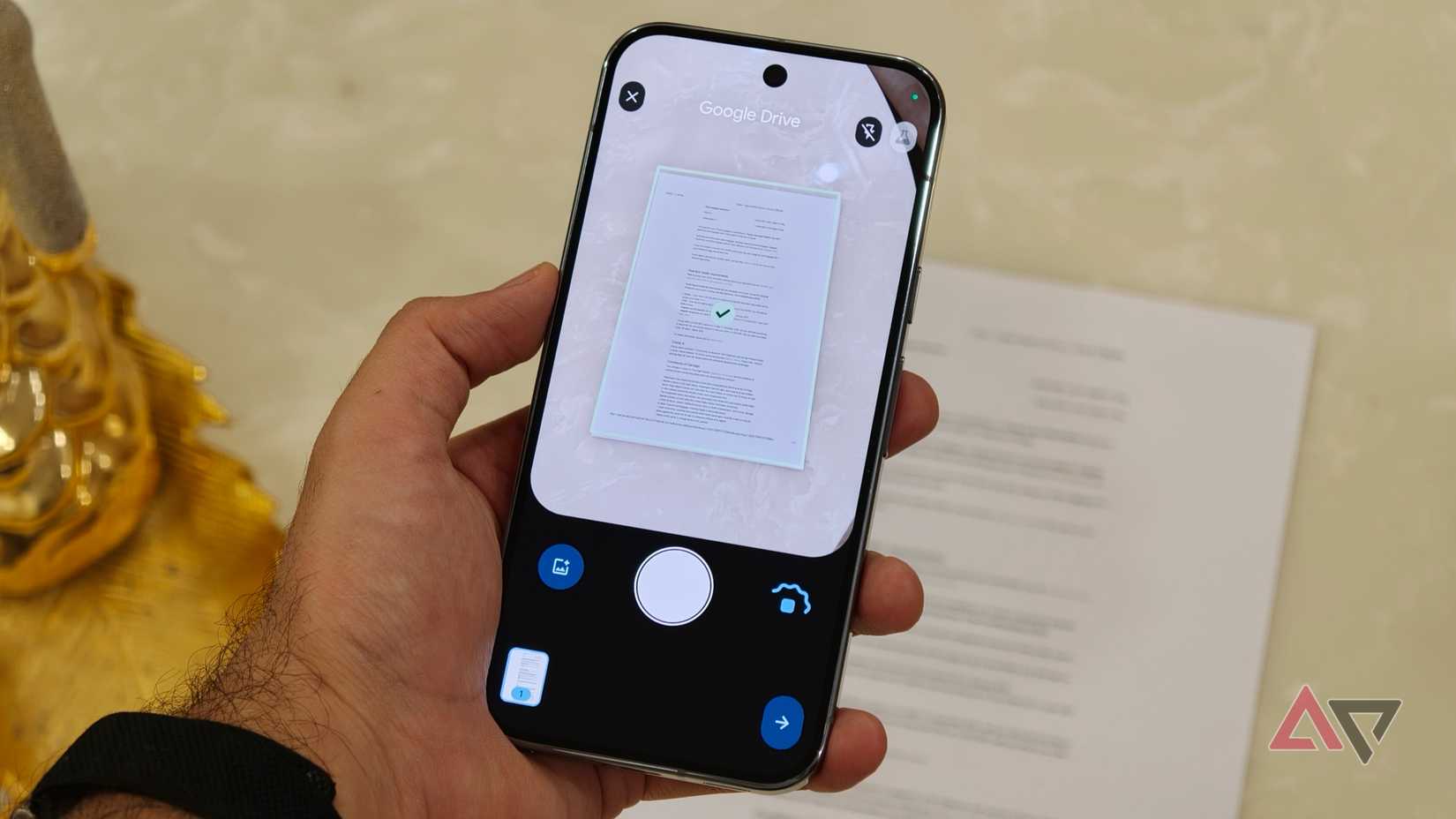
Recentemente, percebi que o aplicativo Google Drive possui um scanner integrado. Você pode usá-lo para digitalizar documentos, recibos e contas diretamente do seu telefone.
Ele corta automaticamente o documento, melhora a qualidade, converte tudo em um PDF pesquisável e salva direto no Drive.
Claro, existem muitos aplicativos de scanner dedicados, mas descobri que a opção integrada do Google Drive funciona muito bem, especialmente porque tudo é sincronizado instantaneamente em todos os meus dispositivos.
Você pode acessar esse recurso tocando no ícone da câmera na página principal do aplicativo Google Drive em seu telefone.
Criei um documento fixado de ‘lixão’ para notas temporárias
Agora é onde salvo rapidamente notas, links e ideias temporárias
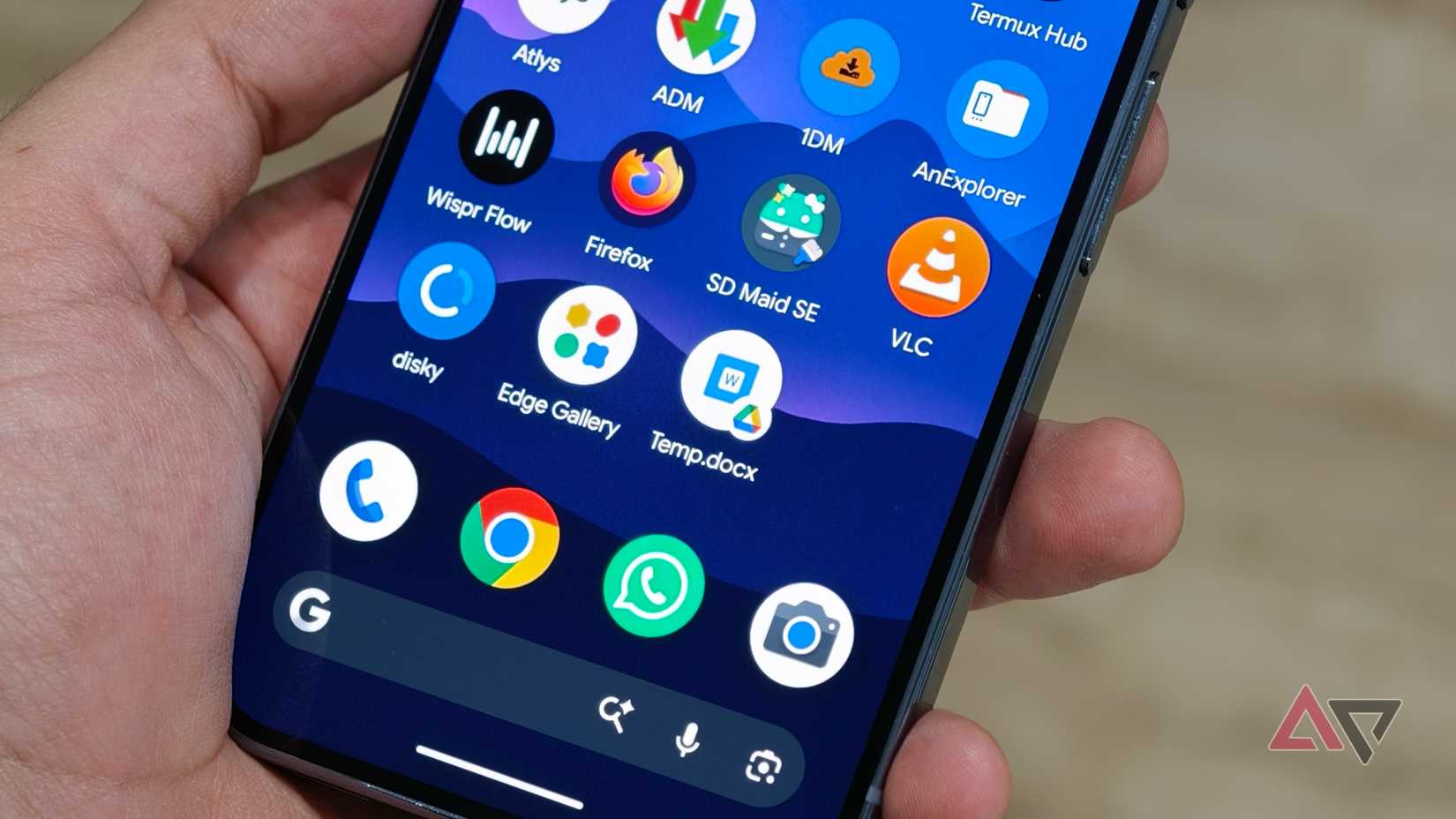
Um dos truques mais estranhos, mas mais úteis do Google Drive, que comecei a usar, é criar documentos temporários do Google Docs diretamente do aplicativo Drive e fixá-los na tela inicial do Android.
Basicamente, uso um documento como uma lixeira gigante para tudo que preciso ao longo do dia. Links aleatórios, senhas de Wi-Fi, trechos de texto e até mesmo coisas que preciso copiar e colar rapidamente entre dispositivos vão para esse único documento.
Você pode fazer isso facilmente. Basta tocar no ícone + (mais) no aplicativo Google Drive, crie um novo Documento Googlee digite o que precisar.
Depois de salvo, pesquise o documento no Drive novamente, toque nele e segure-o e toque no menu de três pontos e escolha Adicionar à tela inicial. Dessa forma, o documento fica acessível instantaneamente diretamente na tela inicial do seu telefone.
Mantenha este mesmo documento fixado como uma guia no navegador do seu desktop também. Torna muito mais fácil acessar e atualizar notas rapidamente em todos os dispositivos.
Fixar pastas importantes tornou o Drive muito mais organizado
Os arquivos que mais preciso são sempre fáceis de encontrar instantaneamente
Eu armazeno muitas informações importantes no Google Drive, incluindo passaportes, confirmações de viagem e outros documentos de identidade governamentais.
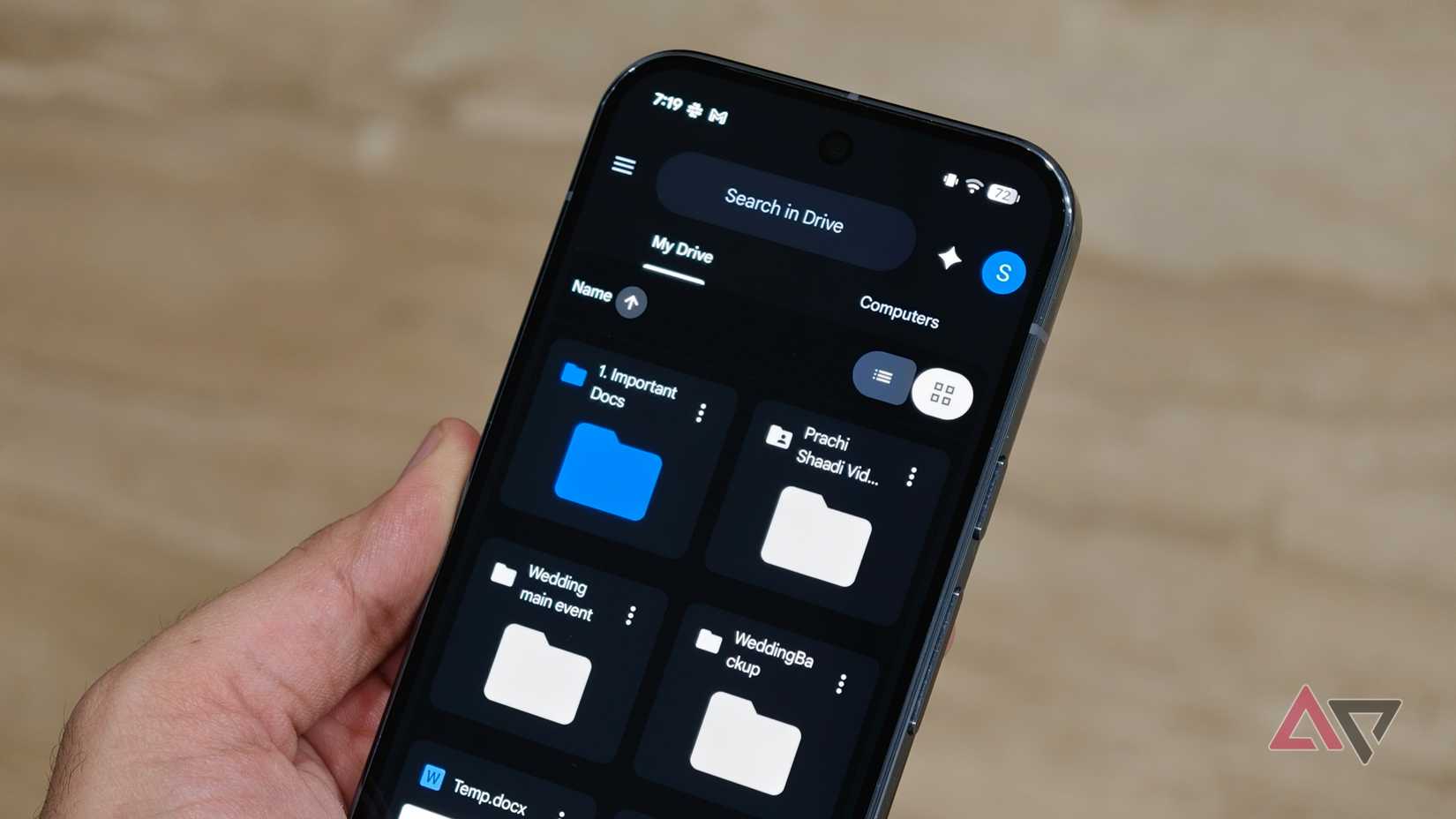
Em vez de procurar incessantemente por esses arquivos sempre que preciso deles, comecei a fixar as pastas importantes na parte superior do Google Drive e a codificá-las por cores para facilitar a identificação.
Parece um recurso minúsculo, mas realmente faz uma grande diferença quando você está com pressa para encontrar documentos importantes.
Um pequeno truque que funcionou muito bem para mim é nomear pastas começando com ‘1…’ ou ‘2…’.
Como o Google Drive classifica as pastas em ordem alfabética por padrão, elas passam automaticamente para o topo sempre que eu abro o aplicativo.
Você também pode adicionar atalhos para essas pastas diretamente na tela inicial do seu telefone para um acesso ainda mais rápido.
A melhor parte é que tudo permanece sincronizado entre os dispositivos, então nunca preciso me perguntar se a versão mais recente de um arquivo está no meu telefone, laptop ou enterrada em anexos do Gmail.
O Google Drive para Desktop mudou completamente meu fluxo de trabalho entre dispositivos
Meus arquivos agora ficam sincronizados entre meus telefones e laptop
Provavelmente, a maior mudança que fiz na minha configuração no ano passado foi a instalação do Google Drive para Desktop no meu MacBook.
O Google oferece um aplicativo Drive dedicado para macOS e Windows, e é uma maneira muito melhor de acessar seus arquivos do que abrir o site do Drive em um navegador repetidamente.
Você pode usar o aplicativo para sincronizar automaticamente pastas importantes com o Google Drive, mas para mim, a maior vantagem foi a integração nativa do Finder no macOS.
Meus arquivos do Google Drive agora aparecem exatamente como uma pasta normal dentro do Finder no meu MacBook Air. O que é ainda melhor é que você pode clicar com o botão direito do mouse nos arquivos e fazer coisas rapidamente, como copiar links de compartilhamento, disponibilizar arquivos off-line e muito mais diretamente por meio das ações rápidas do Finder.
Agora, sempre que preciso compartilhar um arquivo grande com alguém, em vez de enviá-lo por e-mail, arrasto-o para minha pasta do Google Drive dentro do Finder. Então clico com o botão direito e toco Copiar linke envie-o em segundos.
O truque nativo de edição de PDF me salvou de tantos downloads desnecessários
Não preciso mais de aplicativos separados apenas para preencher formulários
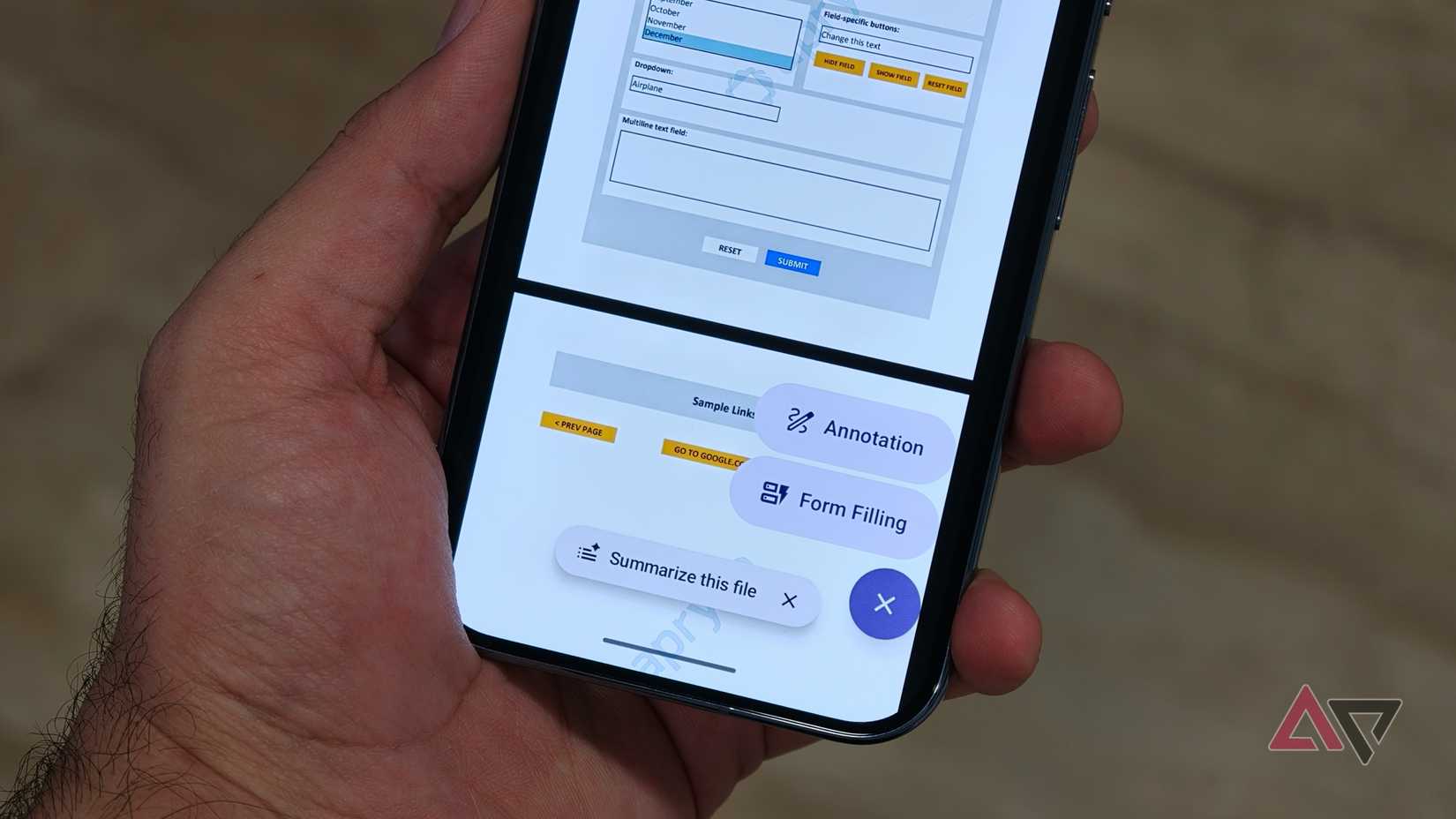
Outro recurso subestimado do aplicativo Google Drive no Android é que ele suporta preenchimento nativo de formulários e edição básica de PDF.
Anteriormente, sempre que eu precisava preencher um formulário, normalmente baixava o PDF, enviava-o para o meu laptop, abria-o em um aplicativo de edição de PDF de terceiros, fazia as edições, salvava-o e depois carregava-o de volta para o armazenamento na nuvem.
Agora, abro o PDF diretamente no aplicativo Google Drive no Android e uso a opção integrada de preenchimento de formulário. A partir daí, posso digitar nos campos PDF suportados, marcar as caixas de seleção, selecionar menus suspensos e salvar o arquivo atualizado diretamente no Drive.
É estranho que o Google ainda não ofereça isso adequadamente no Google Drive para desktop, mas o aplicativo Android lida muito bem com formulários rápidos e edições de documentos.
Relacionado
Finalmente limpei meu Google Drive bagunçado com uma ajudinha do Gemini
Gêmeos transformou anos de desordem em ordem
O Google Drive finalmente fez minha caixa de entrada parecer sã novamente
O Google Drive ajudou a deixar minha área de trabalho e minha caixa de entrada muito mais organizadas novamente.
Não estou mais vasculhando e-mails antigos que enviei para mim mesmo apenas para encontrar um arquivo.
Em vez disso, confio principalmente nas pastas fixadas do Google Drive para acesso rápido aos arquivos e documentos de que mais preciso.
Ainda assim, eu uso aplicativos de transferência ponto a ponto, como LocalSend e Blip, para arquivos maiores ou quando desejo mover arquivos rapidamente entre meu telefone Android e MacBook sem depender de uploads na nuvem.