
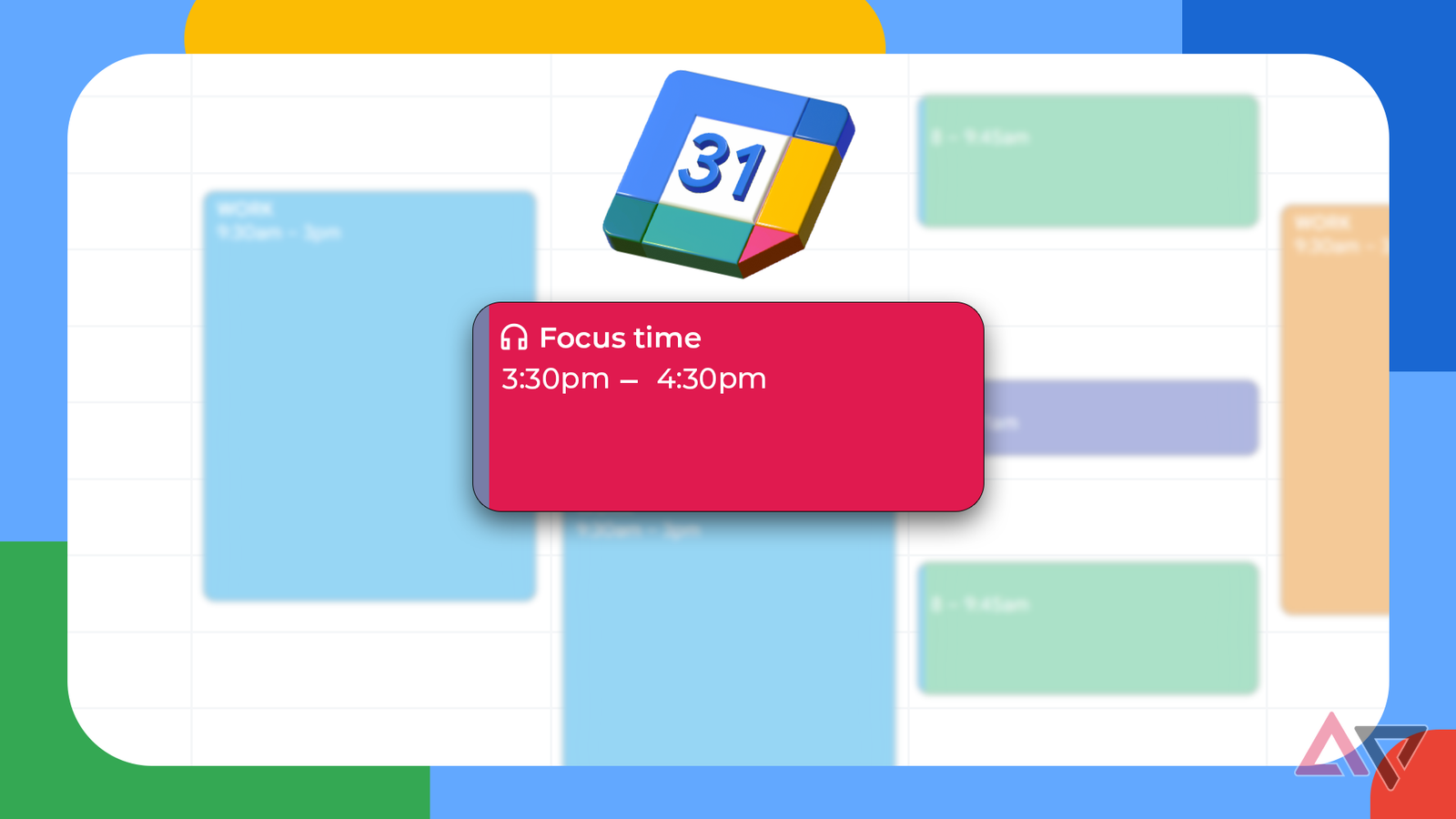
O “tempo para mim” que tentei criar em minha agenda durante anos foi sendo consumido por reuniões e ligações rápidas. Um bloco de escrita de vinte minutos se transformaria em quinze, depois em dez e depois desapareceria.
Tentei várias configurações de produtividade para lidar com isso, incluindo os modos de foco integrados do Android, mas o Google Agenda tem sido minha principal ferramenta de planejamento há anos.
Tem sido bom para monitorar reuniões e prazos, mas não tão bom para realmente proteger o tempo que reservei para mim. Então, observei com mais atenção o Focus Time, um recurso que vinha ignorando o tempo todo.
Aparentemente, o que teria corrigido minha expansão de tempo livre já estava esperando no menu suspenso de tipo de evento, e eu nunca o usei corretamente.
Relacionado
Esses recursos do Google Agenda corrigiram silenciosamente meu equilíbrio entre vida pessoal e profissional
Essas pequenas mudanças remodelaram sutilmente a forma como planejo meus dias
Como funciona o Focus Time no Google Agenda
É mais do que apenas um Não perturbe programado
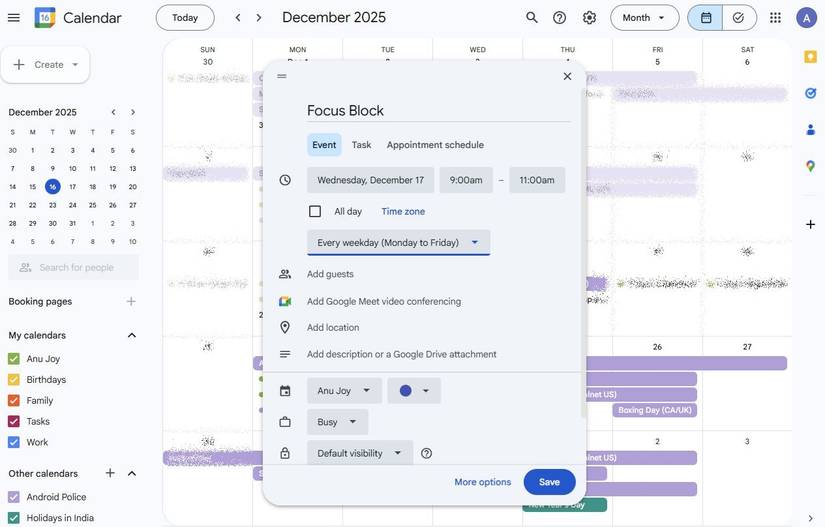
Focus Time é seu próprio tipo de evento no Google Agenda, junto com eventos regulares, tarefas e bloqueios de ausência temporária.
Você o cria da mesma forma que criaria uma reunião, mas ele aparece na sua agenda com um pequeno ícone de fones de ouvido e se comporta de maneira diferente de outros tipos de eventos.
As duas coisas que ele faz automaticamente são o que o torna tão útil. Ele silencia as notificações do Google Chat durante o bloqueio e pode recusar automaticamente reuniões agendadas durante esse período.
Eu estava configurando isso com semanas de antecedência, depois que peguei o jeito.
Por exemplo, eu tinha um bloco recorrente nas terças de manhã para trabalhar, um bloco nas sextas à tarde para atualização administrativa e alguns blocos únicos em torno de prazos específicos. Nada disso exigia que eu voltasse e alternasse alguma coisa toda semana.
Um aspecto que gosto particularmente é que o ícone dos fones de ouvido fica visível em calendários compartilhados. Dessa forma, meus colegas de trabalho podem ver que não perderam nenhuma reunião – apenas reservei esse tempo de propósito.
Como a recusa automática decide o que rejeitar
Novos convites, convites existentes ou ambos
Ao ativar a recusa automática, você pode escolher se rejeita apenas novas reuniões ou reuniões novas e existentes já realizadas dentro do bloco.
Se eu configurar um bloco de Tempo de Foco na tarde de quarta-feira para algo que preciso terminar até sexta-feira, não quero necessariamente cancelar as três reuniões que já estão em minha agenda. Mas quero impedir que novos sejam adicionados.
“Apenas novas reuniões” trata disso automaticamente.
Algo que não percebi a princípio é que a recusa vem com uma mensagem para o organizador, e é personalizável caso você não queira o padrão.
Eu configurei o meu para uma única linha que diz que estou em um bloco de foco e dá uma janela para quando estiver livre novamente. Dessa forma, parece menos uma demissão automática e mais uma resposta normal de ausência do escritório.
Relacionado
4 atualizações silenciosas do Agenda que mudaram a forma como administro meu tempo
Os recursos menos conhecidos do Google Agenda podem melhorar drasticamente o gerenciamento do tempo
Ajustando as configurações padrão
Algumas opções funcionam melhor para mim do que outras
Crédito: Google
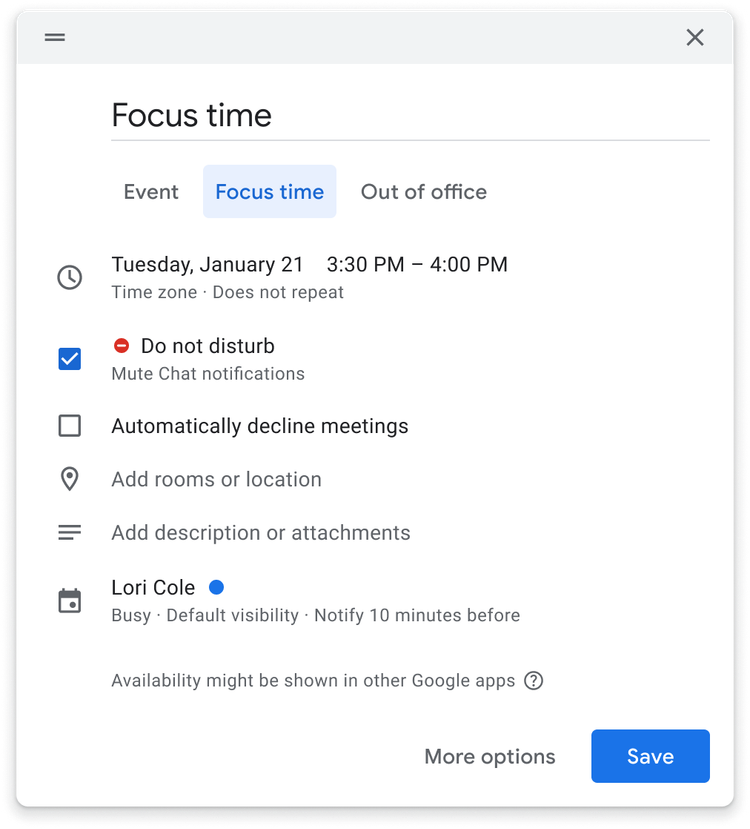
Existem algumas reuniões que você não pode recusar automaticamente. Se meu gerente me enviar um convite individual que acabe em um bloco de foco, eu gostaria de saber sobre isso, em vez de deixar o calendário rejeitá-lo silenciosamente.
O Focus Time me permite alternar a configuração Não perturbe independentemente da configuração de recusa automática, para que eu possa deixar as notificações de bate-papo ativadas para um bloco específico se estiver esperando algo urgente.
Também posso desativar totalmente a recusa automática para um bloco que desejo marcar como tempo de foco sem o comportamento de rejeição ativado.
Uma pegadinha é que quando você altera qualquer uma dessas configurações em um bloco, elas se tornam o novo padrão para futuros blocos Focus Time que você criar.
Fiquei surpreso com isso duas vezes: configurando um bloco único com configurações mais leves e, uma semana depois, me perguntando por que meu próximo bloco de foco não estava rejeitando nada. Vale a pena uma revisão rápida sempre que suas necessidades mudarem.
Quais tipos de conta do Google podem usar o Focus Time?
Não disponível em contas pessoais do Gmail
O Google criou o Focus Time como um recurso corporativo do Google Agenda, portanto, não está disponível em contas pessoais do Gmail. É exclusivo do Workspace, com acesso estendido aos seguintes tipos de conta:
-
Padrão Comercial
-
Business Plus
-
Padrão Empresarial
-
Empresa Plus
-
Fundamentos da Educação
-
Educação, Ensino e Atualização de Aprendizagem
-
Padrão Educacional
-
Educação Plus
-
Sem fins lucrativos
Isso exclui muitos usuários casuais e não vale a pena atualizar para um plano Workspace exclusivamente para esse recurso. Mas, se você já usa um por outros motivos, é um benefício real que pode ser facilmente esquecido.
O que o Focus Time faz pela produtividade
O custo de cada interrupção é maior do que você imagina
Crédito: Lucas Gouveia/Polícia Android | Maridav/Shutterstock
Uma pesquisa da Dra. Gloria Mark, da UC Irvine, descobriu que o trabalhador médio é interrompido a cada 11 minutos e leva 23 minutos e 15 segundos para se recuperar totalmente de cada distração.
Você perde esse tempo, não durante a distração em si, mas depois, enquanto seu cérebro descobre onde ele estava. Adicione dois ou três deles a um dia que foi reservado para trabalho focado e você poderá observar horas desperdiçadas na mudança de contexto.
Essa é a diferença de gerenciar o tempo livre manualmente. Um evento bloqueado me lembra de me concentrar, enquanto um bloqueio de Tempo de Foco impede ativamente que o evento que teria perturbado minha concentração me alcance.

Relacionado
Reconstruí toda a minha rotina no Google Agenda e parei de fazer malabarismos com aplicativos de produtividade
Veja como reconstruí minha rotina diária em torno do Google Agenda
Focus Time ainda tem espaço para melhorias
O Focus Time executa os fundamentos excepcionalmente bem, mas ainda é bastante inflexível quando você olha de perto.
A configuração de recusa automática é tudo ou nada dentro de um bloco. Gostaria de exceções baseadas em funções, como convites do meu gerente ou de um grupo de projeto específico, mas rejeitando todo o resto.
No momento, a solução alternativa é deixar o declínio automático desativado e confiar na força de vontade ou quebrar o bloco em pedaços menores, o que anula o objetivo.
Mais personalização para a configuração Não perturbe também seria ótima. Permitir a passagem de bate-papos de pessoas ou tópicos específicos, como a maioria das outras plataformas de mensagens fazem agora, faria com que o recurso parecesse mais um filtro do que uma parede.
Enquanto isso, ainda usarei o Focus Time extensivamente em sua iteração atual, e você também deveria.