
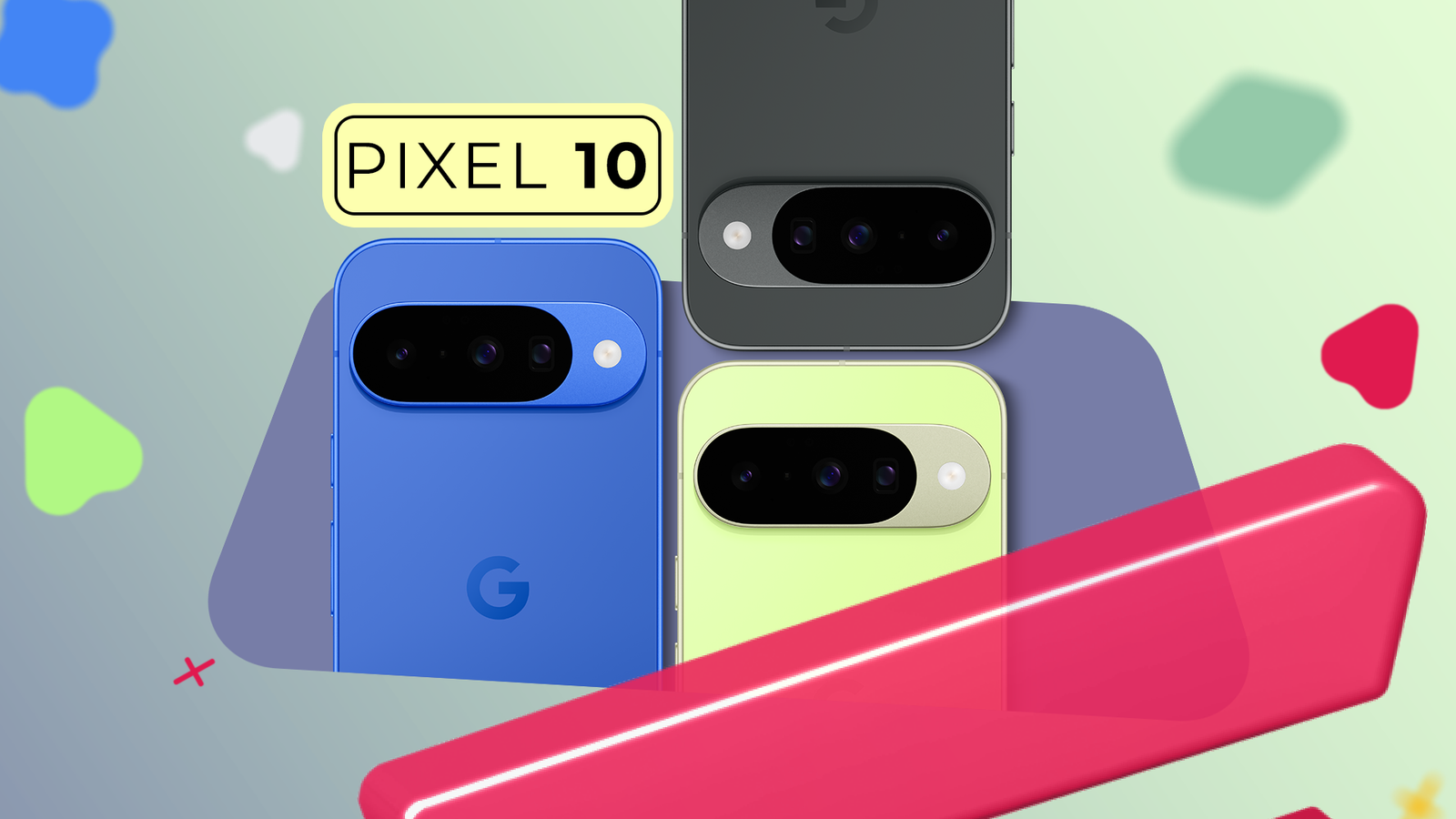
O Google Pixel 10 pode não ser mais o smartphone mais novo do Google, mas graças aos lançamentos regulares de recursos e às atualizações do Android, ele continuou a ganhar muitos recursos novos desde o lançamento em agosto de 2025.
Embora os recursos do título tenham permanecido praticamente os mesmos, o Google adicionou discretamente várias adições menores que passaram despercebidas pelo radar.
Tenho usado o Pixel 10 Pro desde o seu lançamento e, no ano passado, descobri alguns recursos ocultos que tornam o telefone muito melhor para usar todos os dias.
Se você acabou de adquirir um Pixel 10, ou mesmo se já usa um há algum tempo, aqui estão sete recursos ocultos do Pixel 10 que acho que todos deveriam ativar, e um que recomendo ignorar completamente.
Relacionado
11 configurações do Google Pixel 10 que mudarei imediatamente – e você também deveria
Configure seu Pixel 10 da maneira certa com essas mudanças
Seu Pixel pode realizar tarefas dentro de aplicativos para você
A automação da tela permite que o Gemini faça as batidas para você

Em comparação com a maioria dos outros fabricantes de telefones Android, o Google dá grande ênfase aos recursos de IA, e o Pixel 10 não é exceção.
A empresa lançou o telefone com uma longa lista de recursos do Gemini e continuou adicionando mais desde então.
Uma das adições menos conhecidas, mas mais poderosas, é a automação de tela.
Você já desejou que seu telefone pudesse pedir seu café habitual ou reservar uma carona para casa sem precisar passar por meia dúzia de telas?
É exatamente para isso que o Screen Automation foi projetado.
O Google introduziu o recurso no início deste ano, permitindo que o Gemini interaja diretamente com os aplicativos na tela e execute ações em várias etapas, como pedir comida ou reservar um táxi.
O Gemini pode entender o que está na sua tela e interagir com botões, rolagem e campos de texto em aplicativos de terceiros compatíveis.
Qualquer coisa que envolva pagamentos ainda requer sua aprovação, mas tudo que leva a isso pode ser tratado automaticamente.
Se quiser fazer seu pedido habitual do Starbucks, você pode pedir ao Gemini para fazê-lo.
Existe uma maneira mais rápida de acessar seus alarmes e cronômetros
Há um atalho integrado ao Android que o abre com um único toque

Agora, algo muito mais simples.
Ainda me pego abrindo a gaveta de aplicativos quando preciso do aplicativo Relógio no meu Pixel 10 Pro.
Felizmente, existe um atalho muito mais rápido que funciona em praticamente qualquer lugar: abra a aba de notificações e toque na hora exibida na parte superior.
O Android abre instantaneamente o aplicativo Relógio, oferecendo acesso rápido a alarmes, cronômetros, cronômetro e tudo mais, sem precisar vasculhar a gaveta de aplicativos.
Inicie aplicativos nas novas bolhas de aplicativos multitarefa
Os App Bubbles do Android 17 são genuinamente úteis

Crédito: Polícia Android
Uma das minhas adições favoritas no Android 17 para a série Pixel 10 é o App Bubbles. É a nova abordagem do Google em multitarefa. Ele permite executar um aplicativo inteiro dentro de uma janela flutuante.
Quando terminar, feche a janela e ela encolherá em uma bolha flutuante na lateral da tela.
Quando você precisar dele novamente, toque no balão e o aplicativo aparecerá de volta onde você o deixou.
É um daqueles recursos que realmente mudou a forma como faço multitarefas em um telefone normal.
Você só pode ter até cinco App Bubbles abertos ao mesmo tempo. Se você lançar um sexto, o Android substituirá o App Bubble mais antigo pelo novo.
Gêmeos pode entender o que está na sua tela
O reconhecimento da tela torna o Gemini muito mais útil
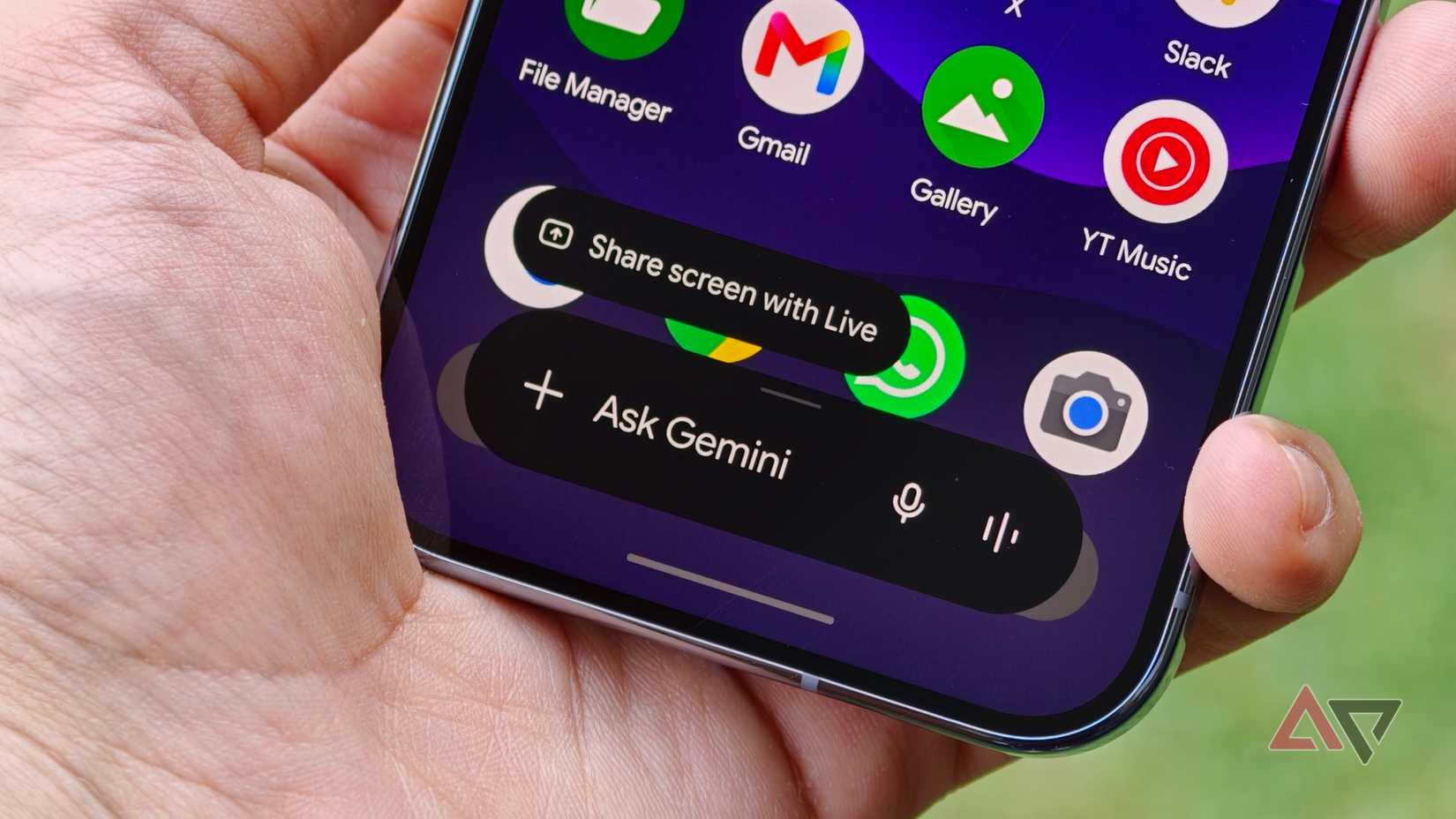
Voltando aos recursos do Gemini, o Google também o tornou muito mais útil, dando-lhe reconhecimento de tela.
Em vez de explicar tudo manualmente, você pode pressionar e segurar o botão liga / desliga e fazer uma pergunta ao Gêmeos sobre o que está na tela. Ele entende o contexto automaticamente.
Por exemplo, recentemente encontrei um suplemento multivitamínico e perguntei à Gêmeos se ele cobria minha ingestão diária recomendada de vitamina B12.
Foi possível ler o rótulo nutricional na tela, extrair as informações relevantes e compará-las com a ingestão diária recomendada sem que eu precisasse digitar nada.
Deixe seu Pixel organizar notificações automaticamente
O Notification Organizer agrupa alertas automaticamente para que sejam mais fáceis de gerenciar
Outro recurso do Pixel 10 AI que realmente gosto é o Notification Organizer. Ele classifica automaticamente as notificações recebidas em categorias para que sejam mais fáceis de gerenciar.
Por exemplo, se você recebe constantemente notificações de aplicativos de compras, alertas de notícias, mídias sociais e mensagens promocionais, o Organizador de Notificações os agrupa em vez de despejar tudo em uma longa lista.
O recurso não está habilitado por padrão. Você pode ativá-lo indo para Configurações > Notificações > Organizador de Notificações e habilitando a alternância.
Você também pode escolher quais categorias deseja que o Android organize, incluindo Promoções, Notícias, Redes Sociais e Sugestões.
Seu Pixel 10 é secretamente um computador desktop
Conecte-o a um monitor e o Android se transformará em um espaço de trabalho desktop
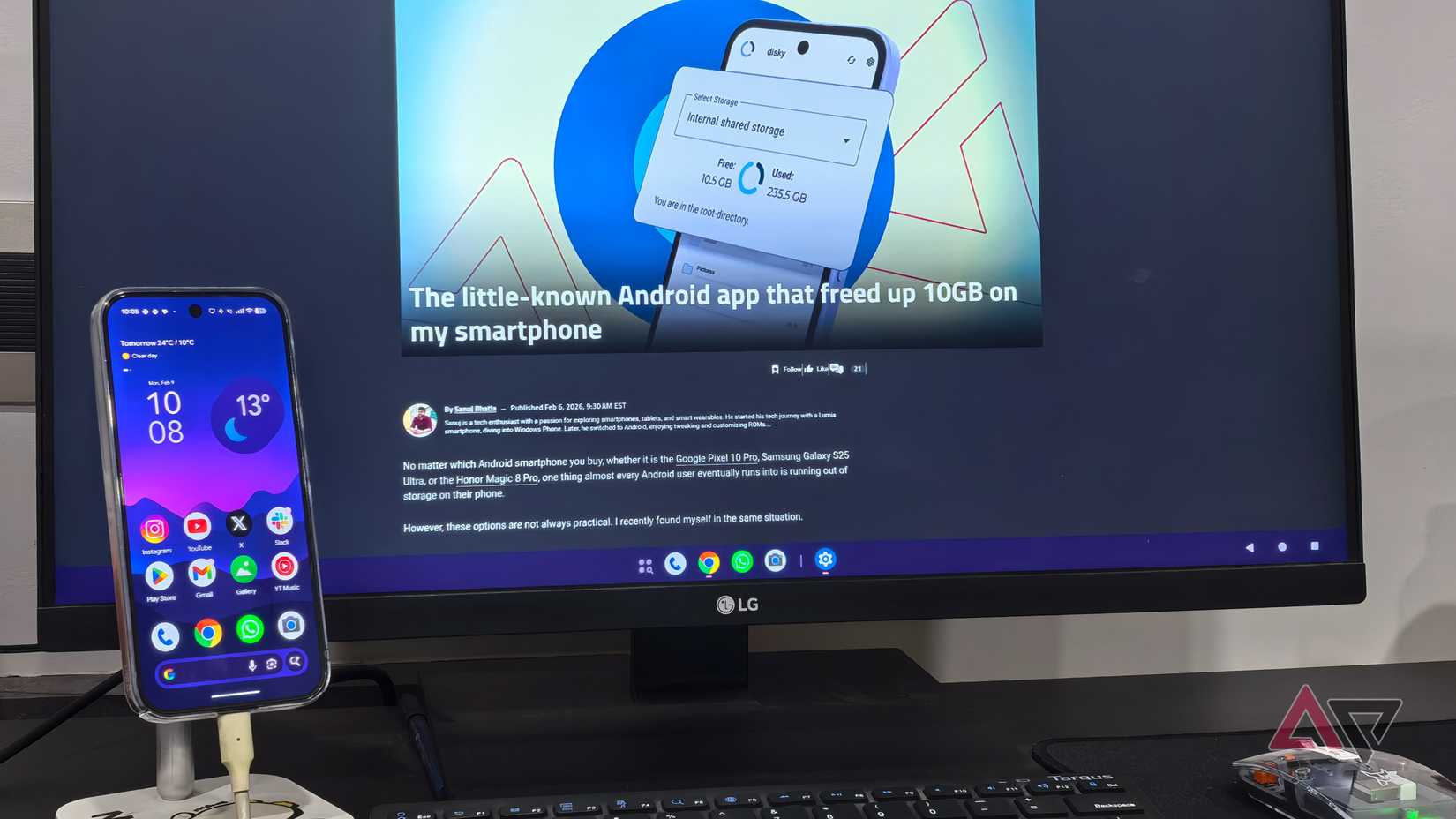
Você já sentiu inveja do fato de os telefones Samsung Galaxy serem capazes de se conectar a um monitor externo e se transformar instantaneamente em um computador desktop com o Samsung DeX?
Bem, o seu Pixel 10 pode fazer algo semelhante.
Com o lançamento de recursos do Android 16 no início deste ano, o Google introduziu o Android Desktop Mode para a série Pixel 10.
Conecte seu telefone a um monitor externo e ele se transformará em uma interface estilo desktop completa com janelas flutuantes, multitarefa adequada e suporte para até quatro desktops virtuais ao mesmo tempo.
A experiência é surpreendentemente próxima do Samsung DeX, embora você ainda queira conectar um teclado e um mouse para aproveitá-lo ao máximo.
Dito isso, se você precisar de uma configuração adequada de desktop durante uma viagem, o Pixel 10 que está no seu bolso é mais capaz do que você imagina.
O Google Maps tem um modo de economia de energia oculto
Este recurso do Google Maps é exclusivo da série Pixel 10
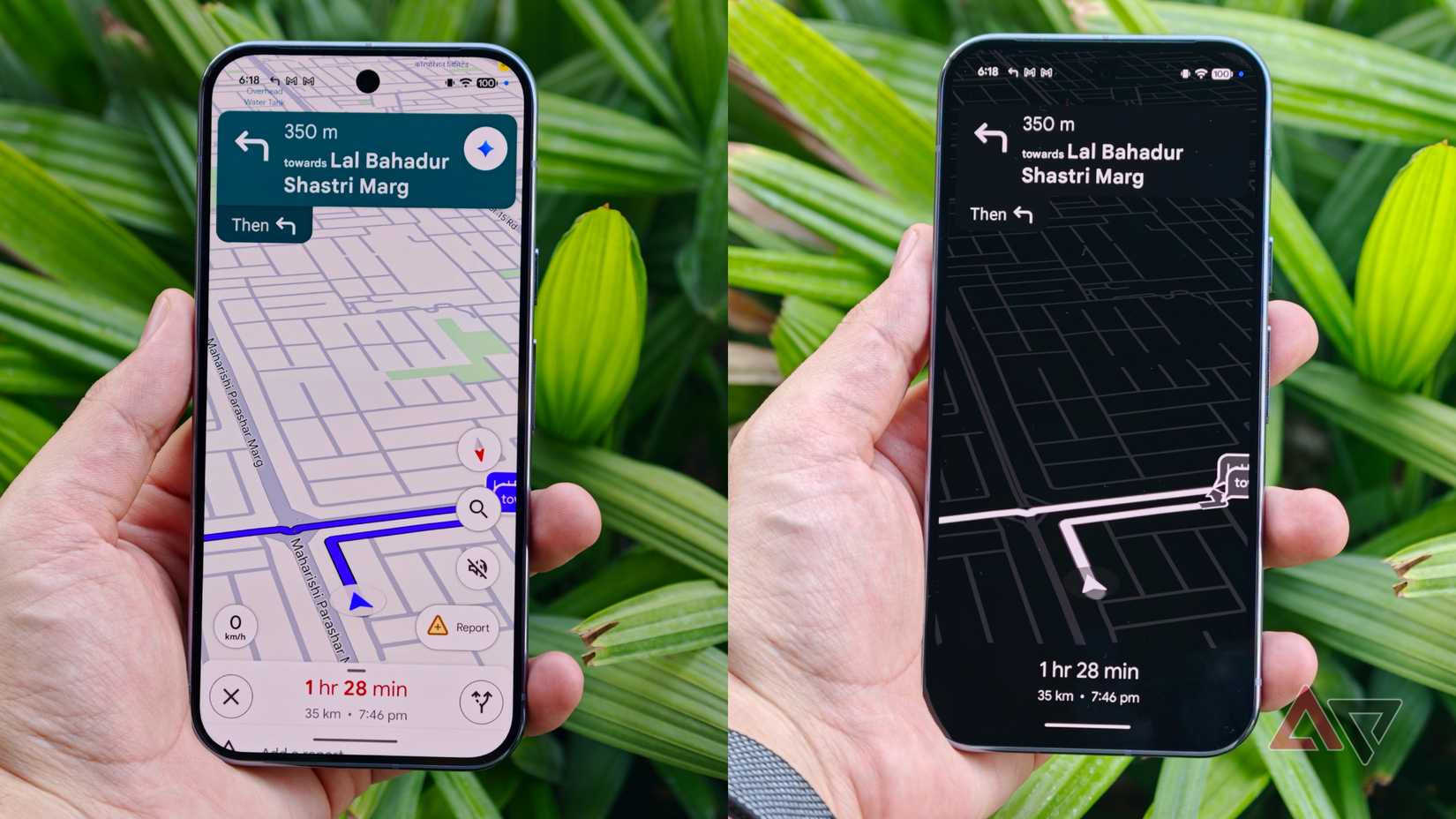
Outro recurso oculto do Pixel 10, embora tecnicamente faça parte do Google Maps, é o Modo de economia de energia.
O Google o apresentou com um Feature Drop no ano passado, mas atualmente é exclusivo da série Pixel 10.
Normalmente, quando você inicia a navegação e bloqueia seu Pixel, o Google Maps mantém a navegação visível na tela.
O Modo de economia de energia substitui isso por uma tela sempre ativa em preto e branco que ainda mostra o essencial, incluindo instruções passo a passo, sua posição ao vivo, ETA e distância restante, enquanto usa significativamente menos bateria do que a visualização de navegação padrão.
Recentemente, escrevi em detalhes sobre esse recurso porque ele se tornou uma das minhas adições ocultas favoritas ao Pixel 10. E a economia de bateria nem é minha parte favorita.
Desative a inicialização do Gemini sempre que você segurar o botão liga / desliga

Agora, o único recurso que normalmente desativo assim que configuro um novo Pixel.
Por padrão, pressionar e segurar o botão liga / desliga inicia o Gemini. Mas não é isso que eu quero na maioria das vezes.
Se estou segurando o botão liga / desliga, geralmente quero acessar o menu liga / desliga, não um assistente de IA.
Essa é uma das primeiras configurações que altero em todos os telefones Android que uso, incluindo meu Pixel 10 Pro.
Em vez de usar o botão liga / desliga, inicio o Gemini com o gesto de deslizar na barra de navegação sempre que realmente preciso.
Você também pode voltar atrás indo para Configurações > Sistema > Gestos > Pressione e segure o botão liga/desliga e mudando a ação de Assistente digital esse Menu de energia.

Relacionado
Não comprei o Pixel 10 Pro para esse recurso – mas agora uso-o todos os dias
Eu não estava de acordo com toda a coisa da IA, mas o Pixel 10 Pro pode me fazer mudar de ideia
Estou ansioso por mais recursos com o Android 17 QPR1
Esses são alguns dos meus recursos ocultos favoritos que o Google adicionou à série Pixel 10 nos últimos meses. A maioria deles é genuinamente útil, mas também são alguns dos mais fáceis de perder.
Por melhores que esses recursos já sejam, estou ainda mais animado com o que virá ainda este ano com o Android 17 QPR1.
O Google já visualizou várias adições que estou ansioso, incluindo widgets personalizados gerados por IA, emojis 3D redesenhados e a capacidade de embaralhar automaticamente minhas fotos favoritas como papéis de parede da tela de bloqueio.
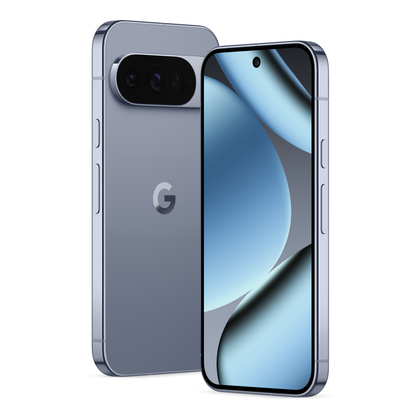
SoC
Google Tensor G5
BATER
16 GB
Armazenar
128 GB / 256 GB / 512 GB com UFS zoneado / 1 TB com UFS zoneado
Bateria
4870mAh
Sistema operacional
Andróide 16
O mais recente Pro Pixel do Google vem com um chip Tensor G5 mais rápido, porém eficiente, um ISP atualizado e uma tela mais brilhante. Além disso, uma série de novos recursos de IA que o tornam um dos melhores telefones Android a ser lançado em 2025.