
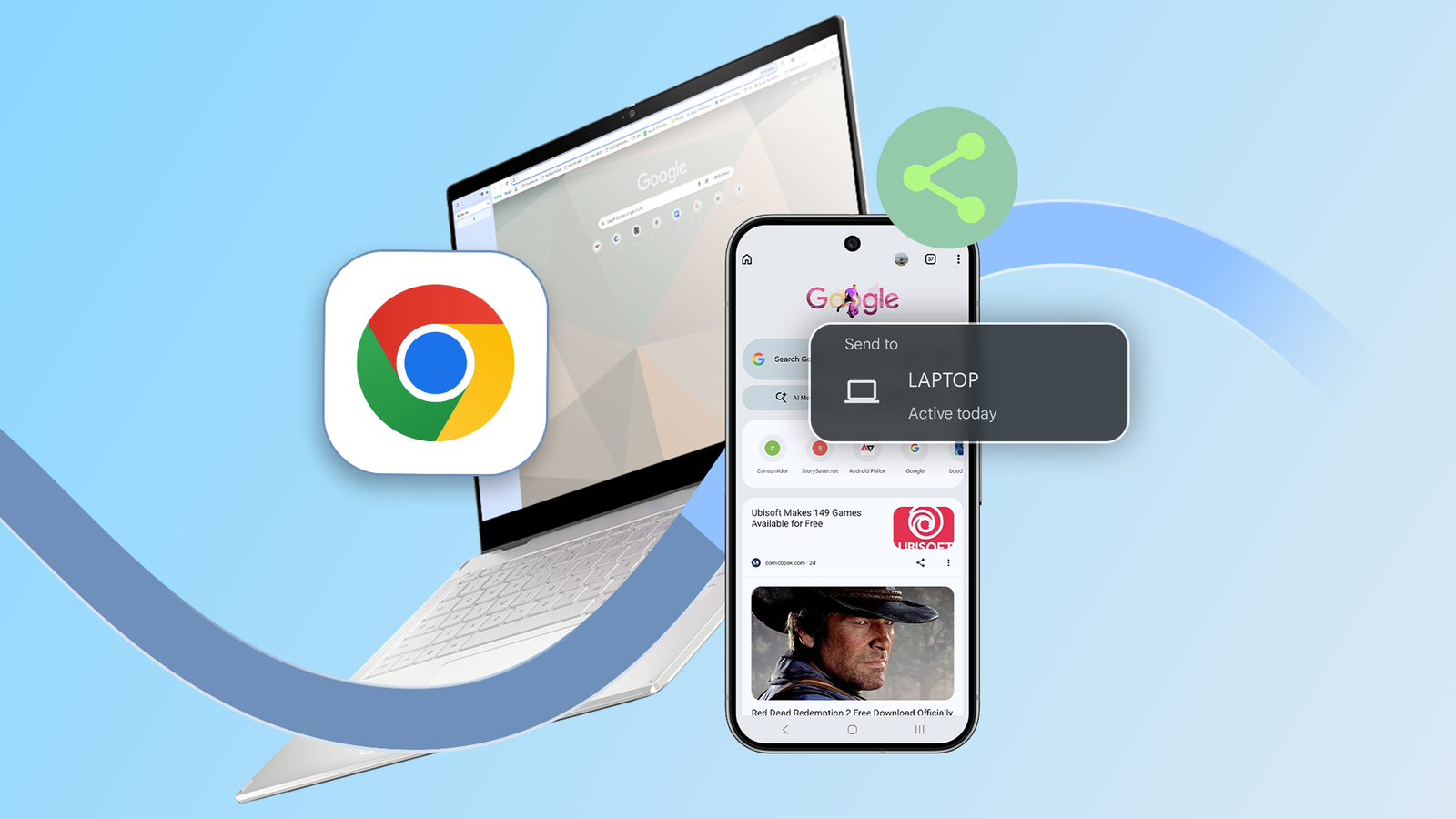
Eu costumava enviar links para mim mesmo o tempo todo. Se eu encontrasse um artigo no meu computador que quisesse ler mais tarde no meu telefone, eu o enviaria uma mensagem para mim mesmo, deixaria aberto em uma guia ou salvaria em um aplicativo de anotações.
A mesma coisa aconteceu ao contrário quando eu quis revisitar algo do meu telefone no meu computador.
O problema é que pareciam etapas extras para algo que eu fazia várias vezes ao dia.
É por isso que fiquei surpreso com o Chrome Envie para seus dispositivos recurso. Em vez de copiar links entre aplicativos ou depender de mensagens, eu poderia enviar uma página diretamente de um dispositivo para outro com apenas alguns cliques.
O recurso existe no Chrome há anos, mas eu o ignorei até recentemente.
Relacionado
8 recursos do Chrome que podem turbinar sua navegação sem extensões extras
Você está usando o Chrome de maneira errada e esses recursos provam isso
Este recurso do Chrome é fácil de perder
O recurso Enviar para seus dispositivos do Chrome existe há anos, mas é surpreendentemente fácil de ignorar.
Ele não aparece com destaque na interface e a maioria das pessoas pode usar o Chrome todos os dias sem perceber que ele existe.
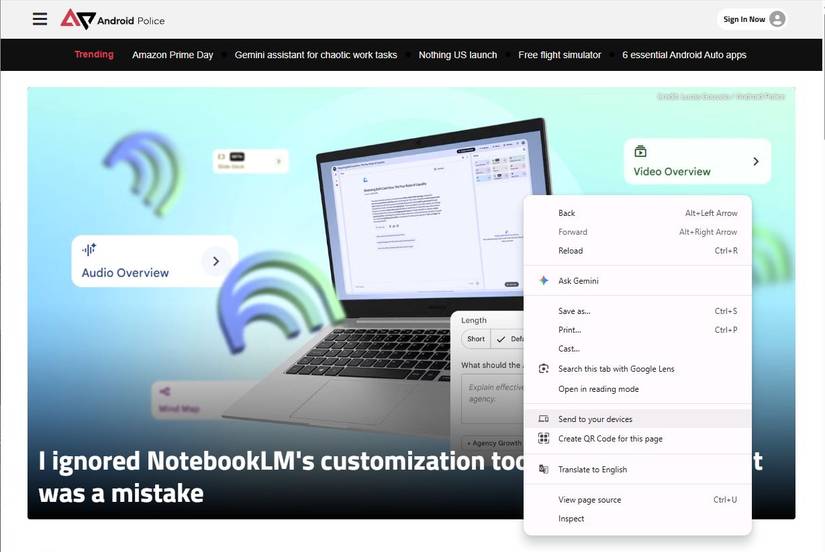
No navegador de desktop, a opção aparece quando você clica com o botão direito em uma guia ou em qualquer lugar de um site.
Alternativamente, você pode encontrá-lo clicando no ícone de menu de três pontose selecionando Transmita, salve e compartilhe.
No Android, está disponível na planilha de compartilhamento do navegador. Toque no ícone de menu de três pontostocar Compartilhare selecione Enviar para dispositivos.
Contanto que você permaneça conectado à mesma conta do Google em ambos os dispositivos, o Chrome poderá enviar a página diretamente para outro telefone, tablet ou computador.
O link chega como uma notificação no outro dispositivo, e tocar nele imediatamente abre a página no Chrome.
Não há necessidade de copiar o URL, colá-lo em um aplicativo de mensagens ou deixar a guia aberta até lembrar de voltar a ela mais tarde.
Se seus dispositivos não estiverem aparecendo, clique no seu ícone de perfil no navegador Chrome e verifique se A sincronização está ativada. Além disso, certifique-se de estar conectado à mesma conta do Google.
Parei de usar aplicativos de mensagens como serviço de favoritos

Crédito: Lucas Gouveia/Polícia Android
Antes de começar a usar a ferramenta de compartilhamento do Chrome, desenvolvi o hábito de enviar links para mim mesmo.
Às vezes era uma mensagem no WhatsApp e, ocasionalmente, eu até enviava um artigo para mim mesmo por e-mail que queria ler mais tarde.
O problema é que a maioria desses links só precisa passar de um dispositivo para outro uma vez. Não quero necessariamente marcá-los para sempre ou salvá-los em um aplicativo de anotações.
O recurso Enviar para seus dispositivos do Chrome cuida exatamente disso.
Por exemplo, se estou saindo e quero instruções no meu telefone, enviarei o mapa do meu laptop antes de sair.
Se estou pesquisando um produto no meu computador e quero verificá-lo novamente enquanto faço compras, posso enviar a página para o meu telefone em vez de manter dezenas de abas abertas.
O mesmo se aplica a sites de restaurantes, ingressos para eventos, reservas de viagens, receitas e artigos que pretendo ler mais tarde.
Eu mantenho menos guias abertas agora
Crédito: Lucas Gouveia/Polícia Android
Um benefício inesperado de usar esse recurso é que parei de tratar as guias do navegador como lembretes.
Eu costumava deixar artigos, páginas de produtos e vídeos abertos porque sabia que os desejaria mais tarde em outro dispositivo.
Uma guia na minha área de trabalho pode ficar aberta o dia todo porque planejei lê-la no meu telefone, enquanto algo no meu telefone permaneceria intocado até que eu me sentasse em frente ao computador.
Com o tempo, essas abas temporárias começaram a se acumular. Alguns acabaram se tornando marcadores, mas a maioria permaneceu aberta porque fechá-los era como perder a informação.
Agora, se eu sei que vou precisar de algo em outro aparelho, eu envio para lá e fecho a aba. A página aparece onde pretendo usá-la e não preciso depender de dezenas de abas abertas como sistema de lembrete.
Isso não curou completamente meus hábitos de acumular guias, mas reduziu o número de guias que mantenho abertas “por precaução”.

Relacionado
Quase ignorei o botão Gemini no Chrome, mas agora economizo horas todas as semanas
O botão Gemini Ask é mais útil do que parece
Não substitui marcadores ou aplicativos de leitura
Uma coisa que percebi é que esse recurso não tenta substituir marcadores, aplicativos de leitura posterior ou ferramentas de anotações.
Os marcadores são úteis para sites aos quais sei que retornarei repetidamente. Os aplicativos de leitura posterior são ótimos para artigos longos que desejo salvar para o fim de semana, e os aplicativos de anotações me ajudam a organizar as informações que desejo manter permanentemente.
O recurso de compartilhamento do Chrome resolve um problema muito menor: mover algo de um dispositivo para outro.
Se eu encontrar uma receita no meu laptop que quero abrir na cozinha, não preciso marcá-la para sempre. O mesmo vale para instruções, ingressos, páginas de produtos ou qualquer coisa que usarei uma vez.