
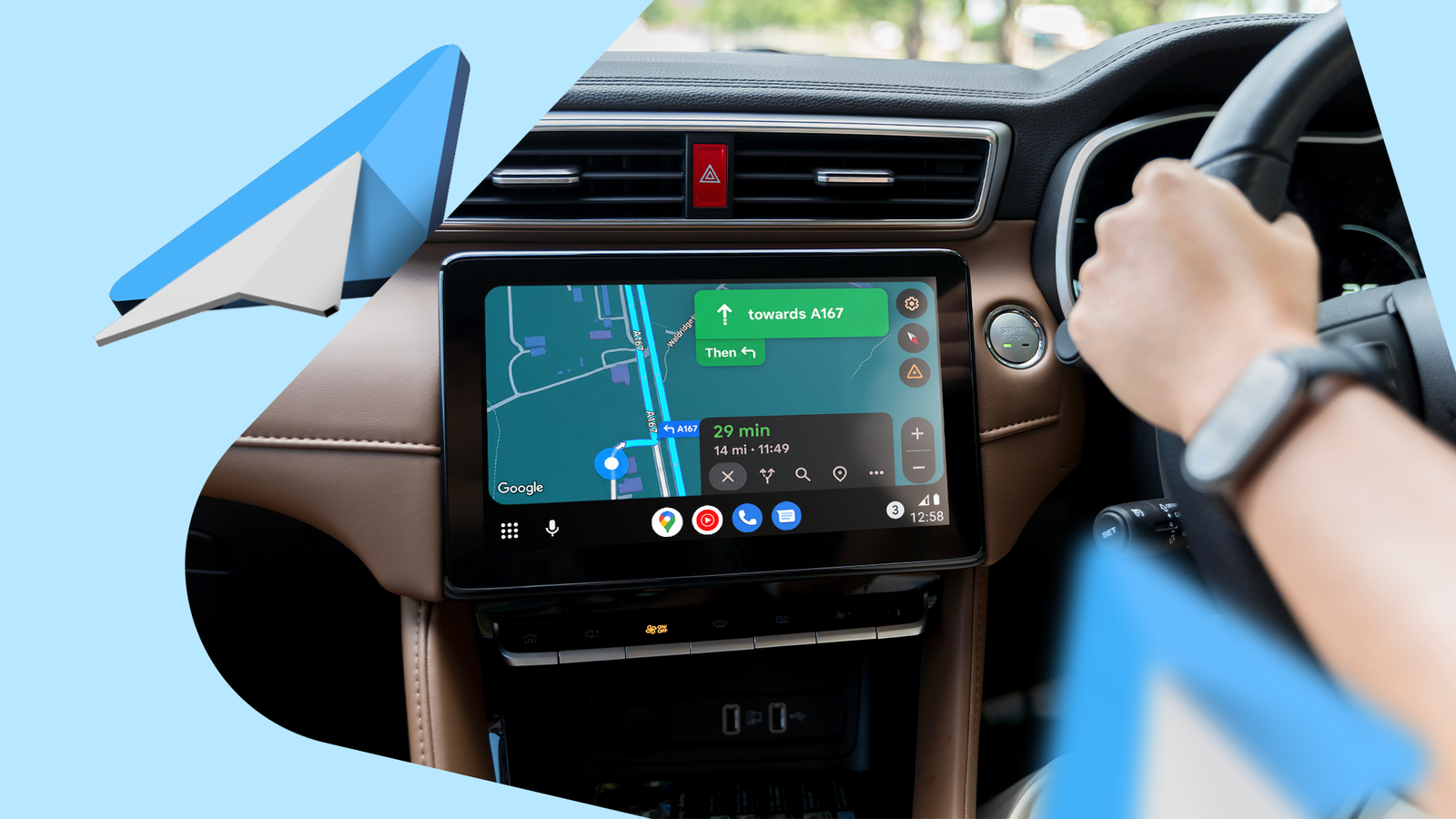
Aqui está o que mudei para tornar essas viagens mais calmas e menos frustrantes.
Relacionado
Por que o Android Auto ainda é uma relação de amor e ódio para mim
Não consigo desistir, e é isso que torna tudo tão frustrante
A reorganização do iniciador reduziu distrações desnecessárias
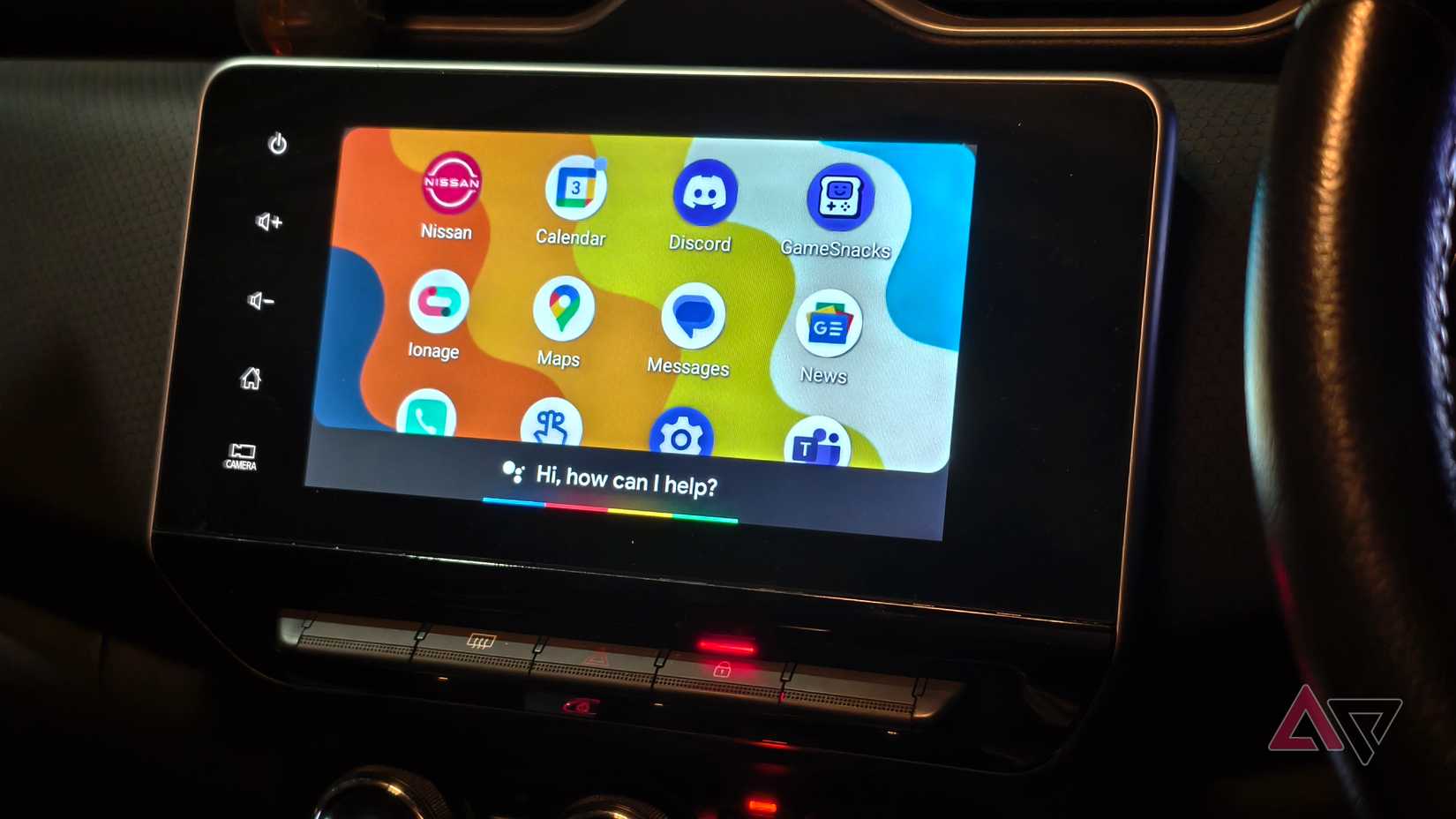
Por padrão, o Android Auto tende a encher o inicializador com aplicativos que raramente uso enquanto dirijo. Alguns deles são úteis, mas não o suficiente para merecer espaço na interface principal durante uma longa viagem.
Em viagens mais curtas, isso não me incomodou muito. Mas em viagens longas, comecei a perceber quantas vezes eu olhava para ícones desnecessários, abria o aplicativo errado ou gastava muito tempo navegando nos menus.
Dentro do Configurações do Android Auto no meu telefone, eu abri Personalizar iniciadoro que me permite reorganizar a ordem dos aplicativos que aparecem na tela do carro. Mudei os aplicativos que realmente uso enquanto dirijo, como Google Maps, Spotify e Google Mensagens, para o topo.
Também escondi aplicativos que nunca toco no carro, incluindo Calendário, aplicativos de notícias e outras distrações que acrescentavam confusão visual sem melhorar a experiência.
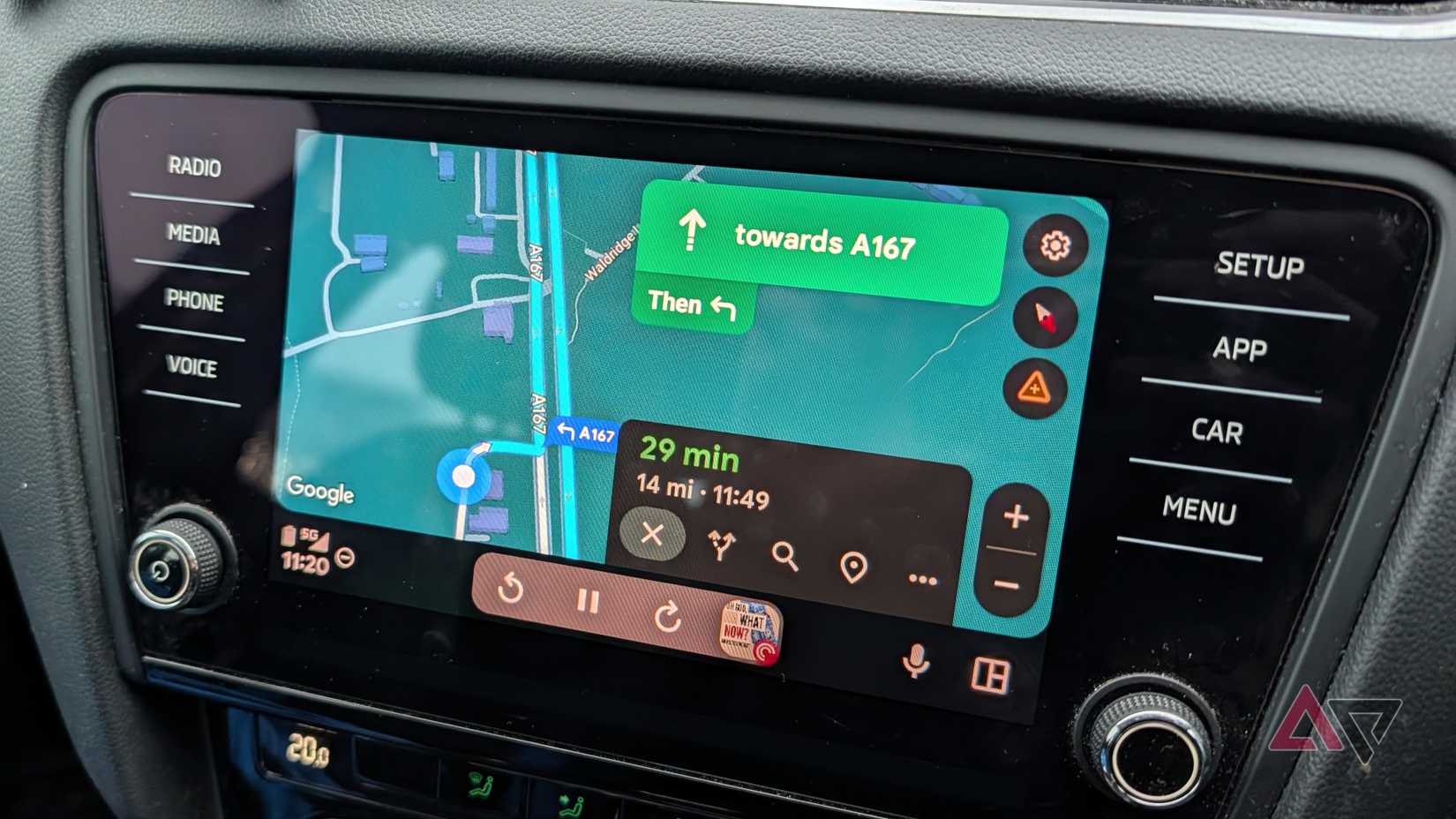
Depois de habilitar os widgets da barra de tarefas, a barra se torna muito mais útil durante viagens longas porque começa a mostrar controles contextuais.
Por exemplo, se o Google Maps estiver aberto em tela inteira, a barra de tarefas inclui controles de reprodução de mídia. Se o Spotify ou um aplicativo de podcast estiver aberto, a barra de tarefas poderá mostrar as próximas instruções de navegação. Isso acabou sendo muito mais prático do que alternar constantemente entre aplicativos manualmente.
Para habilitá-lo, entrei nas configurações do Android Auto no meu telefone e ativei Widgets da barra de tarefas.
Em vez de alternar repetidamente entre aplicativos de navegação e mídia, eu poderia manter a tela principal focada em um aplicativo enquanto controlava o outro na barra de tarefas.
A configuração de áudio correta altera a duração das unidades
Crédito: Lucas Gouveia/Polícia Android | kungfu01 / Shutterstock
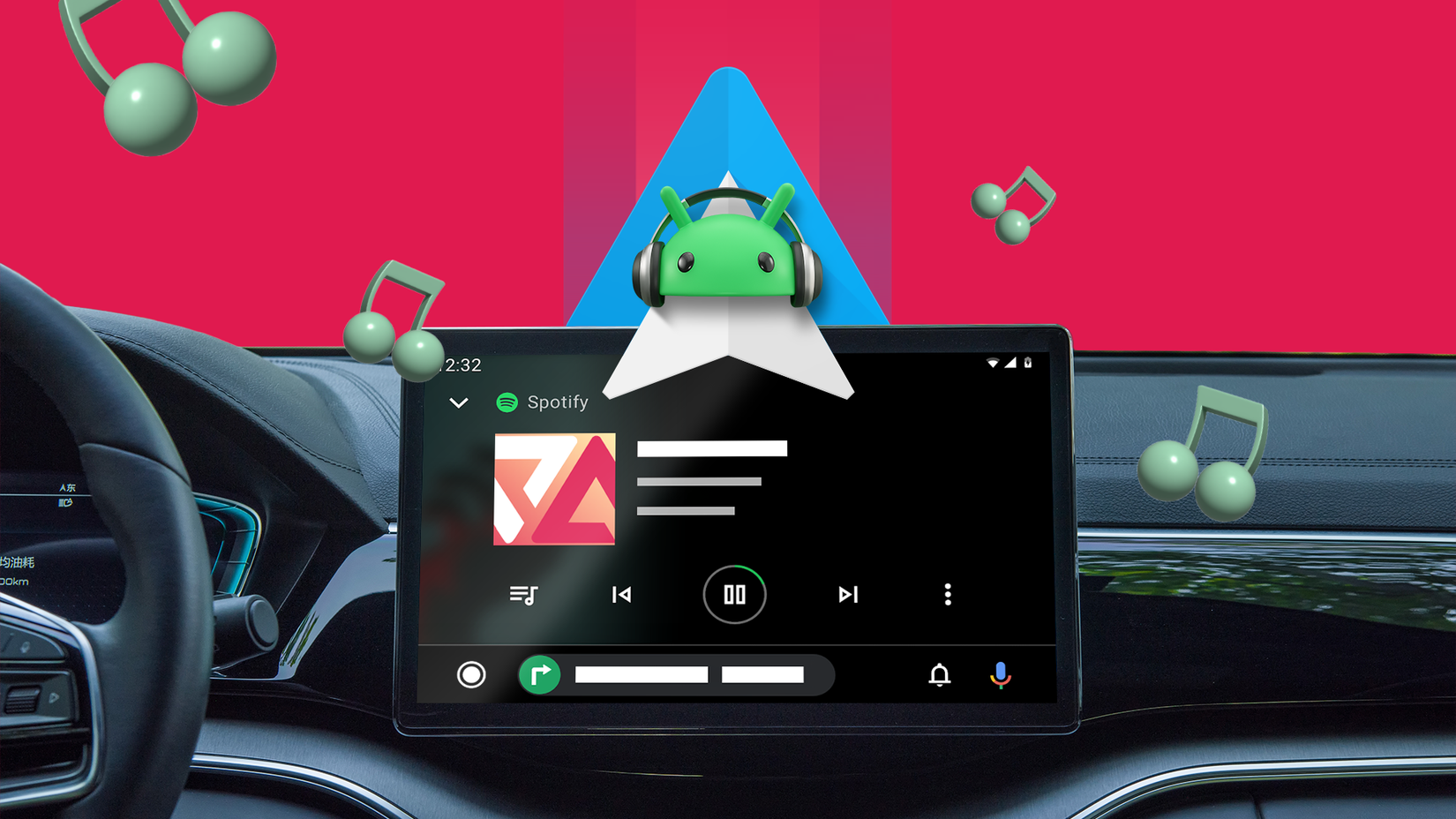
Para viagens mais curtas, geralmente não me importo muito com o que está tocando. Uma playlist ou podcast aleatório é suficiente. Mas durante longas viagens, mudar constantemente de álbum, procurar conteúdo ou reproduzir as mesmas listas de reprodução tornou-se surpreendentemente cansativo.
Playlists ruins tornaram-se repetitivas mais rapidamente. Podcasts que exigiam muita atenção tornavam-se mentalmente exaustivos no trânsito. E procurar constantemente por outra coisa enquanto dirigia tornou-se outra distração desnecessária. Foi quando comecei a depender muito mais de conteúdo de áudio de formato mais longo, em vez de listas de reprodução de música.
Eu uso o Smart AudioBook Player muito mais durante viagens longas. Os audiolivros são perfeitos porque mantêm minha atenção concentrada sem me fazer interagir constantemente com a tela.
Parei de tocar tanto na tela quando confiei nos controles de voz
Crédito: Lucas Gouveia/Polícia Android | kungfu01 / Shutterstock
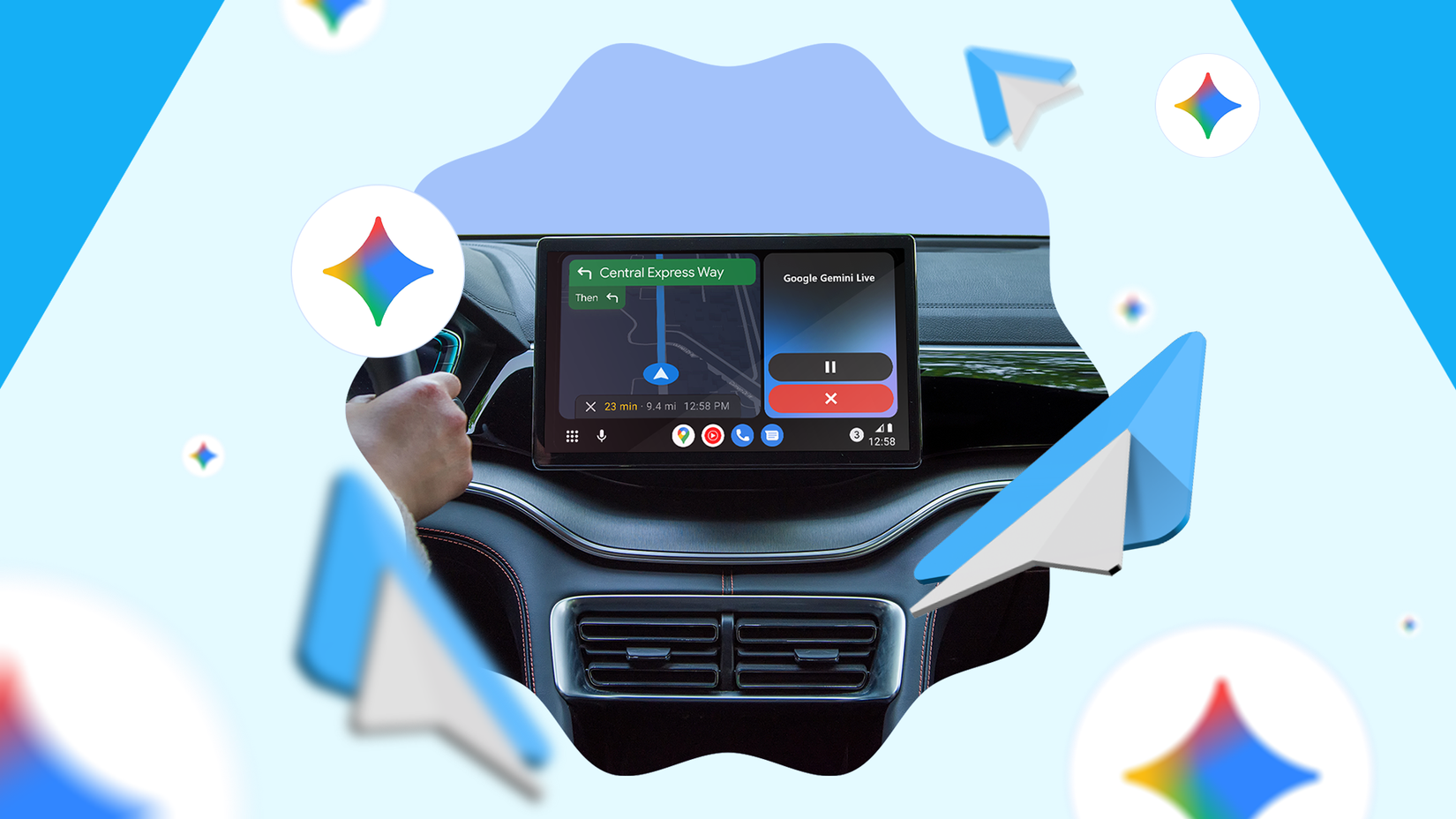
Quando comecei a usar o Android Auto, tratava principalmente os comandos de voz como um recurso de backup. Se algo fosse mais fácil de tocar manualmente, preferia usar a tela.
Funcionou bem em viagens mais curtas, mas durante viagens mais longas, comecei a perceber a frequência com que estendia a mão para interagir com a tela. Eu me peguei iniciando a navegação, respondendo mensagens, fazendo ligações ou procurando pontos de abastecimento com bastante frequência. Durante viagens longas, chegar constantemente à tela pode ser uma distração.
Usar controles de voz me permite manter o foco na direção sem interromper repetidamente o fluxo da direção.
Substituí alguns comandos de voz por atalhos personalizados
À medida que comecei a confiar mais nos controles de voz, também percebi que há momentos em que falar no Android Auto parece mais lento do que tocar em um único atalho.
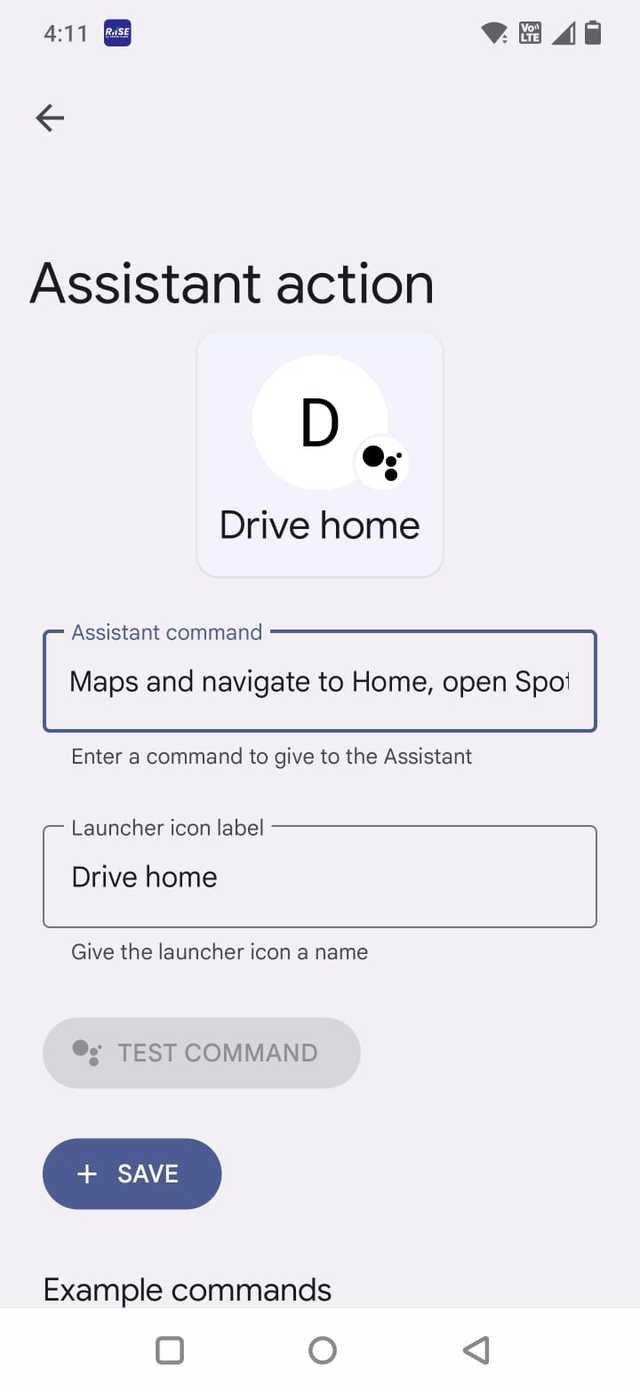
Em vez de dizer comandos completos todas as vezes, agora uso atalhos para ações como navegar para casa, ligar para contatos específicos e encontrar postos de combustível próximos.
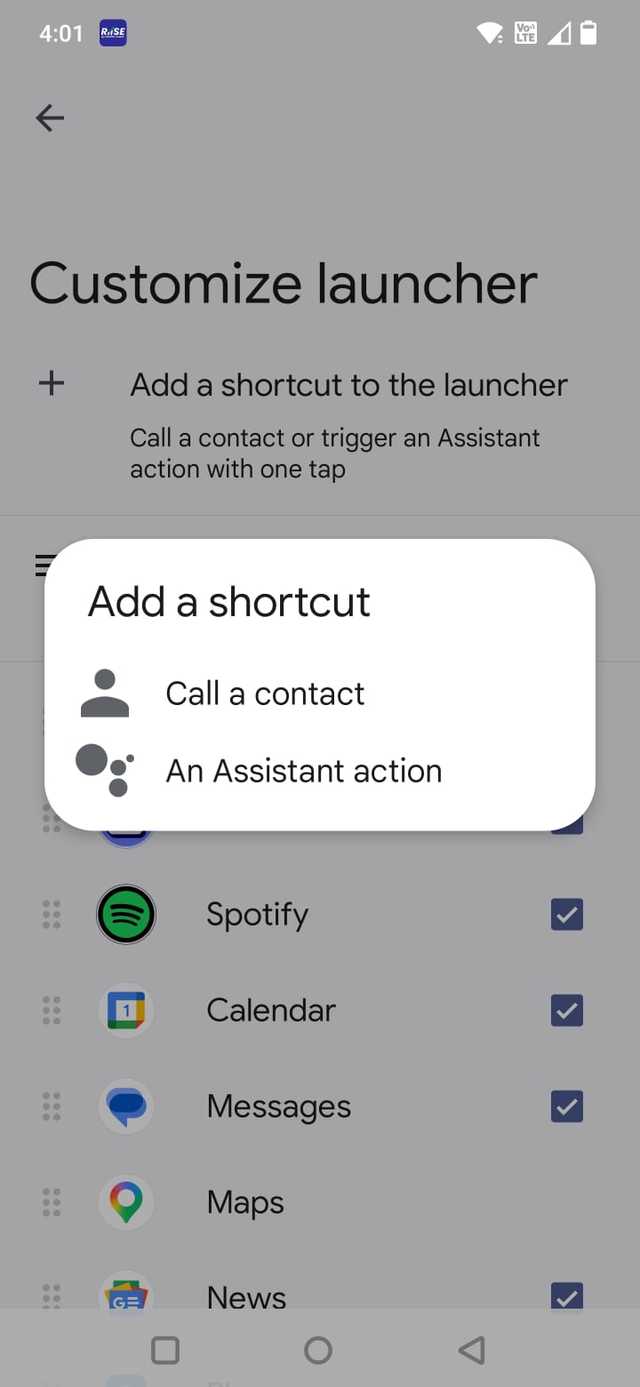
Para configurá-lo, abra as configurações do Android Auto em seu telefone e navegue até Personalizar iniciador > Adicione um atalho ao iniciador > Uma ação do Assistente.
Posso digitar o comando exato que desejo que o Google Assistente execute em segundo plano. Também atribuo a cada atalho um rótulo personalizado, que se torna o nome do ícone mostrado no Android Auto.
Depois de salvos, esses atalhos aparecerão diretamente na tela inicial do Android Auto na próxima vez que o telefone se conectar ao carro.
Ele remove uma quantidade surpreendente de interação repetitiva durante viagens longas. Em vez de vasculhar os menus ou repetir os mesmos comandos em voz alta, muitas das coisas que uso com mais frequência agora acontecem com um único toque.
Relacionado
Esses problemas do Android Auto tornam meu trajeto mais difícil do que deveria
Esses problemas de longa data me incomodam até hoje
Não consigo mais voltar para a configuração padrão
Depois de passar algum tempo otimizando o Android Auto para viagens mais longas, percebi a quantas pequenas distrações eu estava acostumado. Alternar constantemente entre aplicativos, navegar em menus agrupados, emitir comandos de voz repetitivos e interação excessiva na tela contribuíram para a fadiga mental ao longo do tempo.
A maioria das melhorias veio da reorganização do inicializador, da preparação do áudio com antecedência e da facilitação do acesso a controles importantes.