
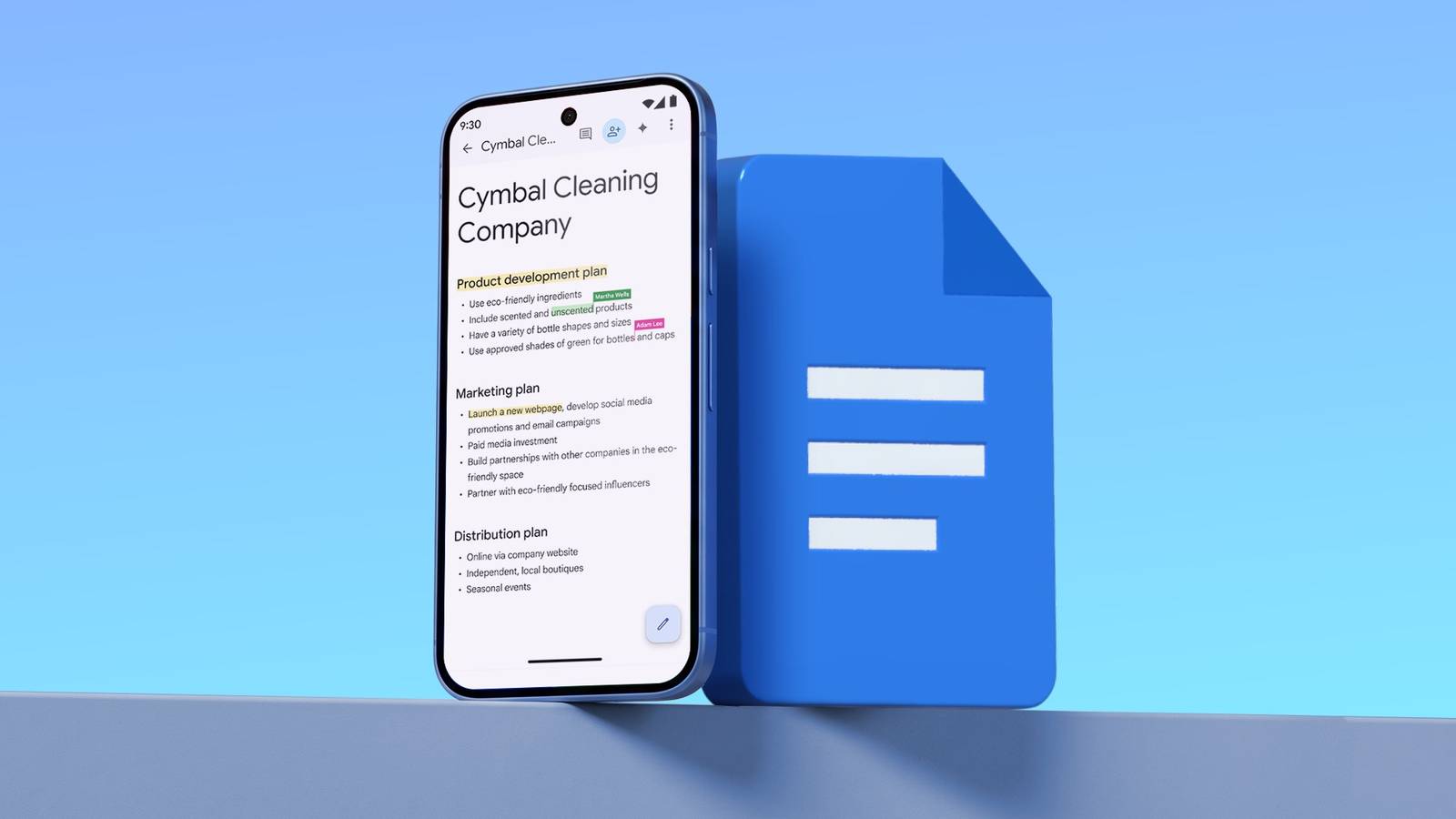
Para quem ganha a vida escrevendo, os editores de texto estão entre as ferramentas mais importantes de que você precisa.
Hoje é difícil falar de editores de texto sem falar de Documentos Googleque está entre os aplicativos de processamento de texto mais usados que você encontrará hoje.
Como muitos em minha área, meu comportamento padrão antes de escrever um artigo é abrir o Google Docs em minha área de trabalho e começar a colocar pensamentos em palavras.
Quando tenho que me afastar da mesa por um longo período, dou uma olhada rápida no aplicativo Google Docs no Android para ver se as palavras fazem sentido e se são lidas de forma coerente.
No entanto, há muito tempo hesito em deixar de apenas visualizar um documento no meu telefone Android e entrar no modo de escrita completo.
A área de exibição reduzida é um gargalo, mas, como aprendi há vários anos, não era possível localizar facilmente todas as ferramentas que normalmente encontraríamos na versão desktop do Documentos.
Avançando para 2026, o Google Docs recebeu muitas atualizações, sem mencionar o suporte para Gemini, que consolidou o domínio do aplicativo no mercado.
Mas vale a pena abandonar essas atualizações da experiência de desktop e mudar para o aplicativo Google Docs para Android?
Relacionado
6 recursos ocultos do Google Docs que você não conhecia podem economizar horas
Pare de usar o Google Docs como um homem das cavernas
Gboard é o molho secreto
Crédito: Lucas Gouveia/Polícia Android
É difícil falar sobre o Google Docs sem o Gboard, especialmente no Android. O teclado padrão do Android possui um conjunto de recursos que parecem adaptados especificamente para um aplicativo como o Documentos, embora funcionem igualmente bem em outros aplicativos.
Um recurso útil é a versátil área de transferência, que permite visualizar vários itens copiados e também fixá-los na página da área de transferência do Gboard para uso posterior.
Em vez de copiar e colar manualmente de aplicativos ou outros documentos, você pode navegar até a área de transferência e copiar apenas o que for necessário.
Atalhos e gestos para trabalhos pesados
Crédito: Google Play Store
Para pessoas que usam tablets e dobráveis Android, o Google Docs fica ainda melhor com todo esse espaço extra.
No entanto, em um smartphone padrão, você obtém apenas uma tela, embora as telas dos smartphones sejam, em média, muito maiores do que eram há uma década.
Emparelhar um teclado ou mouse Bluetooth com seu smartphone Android parece impraticável, e eu estaria mentindo se dissesse que nunca tentei essa configuração antes. Mas eles não são para todos.
Felizmente, os atalhos e gestos no Google Docs já percorreram um longo caminho hoje, tanto que você quase não sente o atrito que sentia há cerca de uma década.
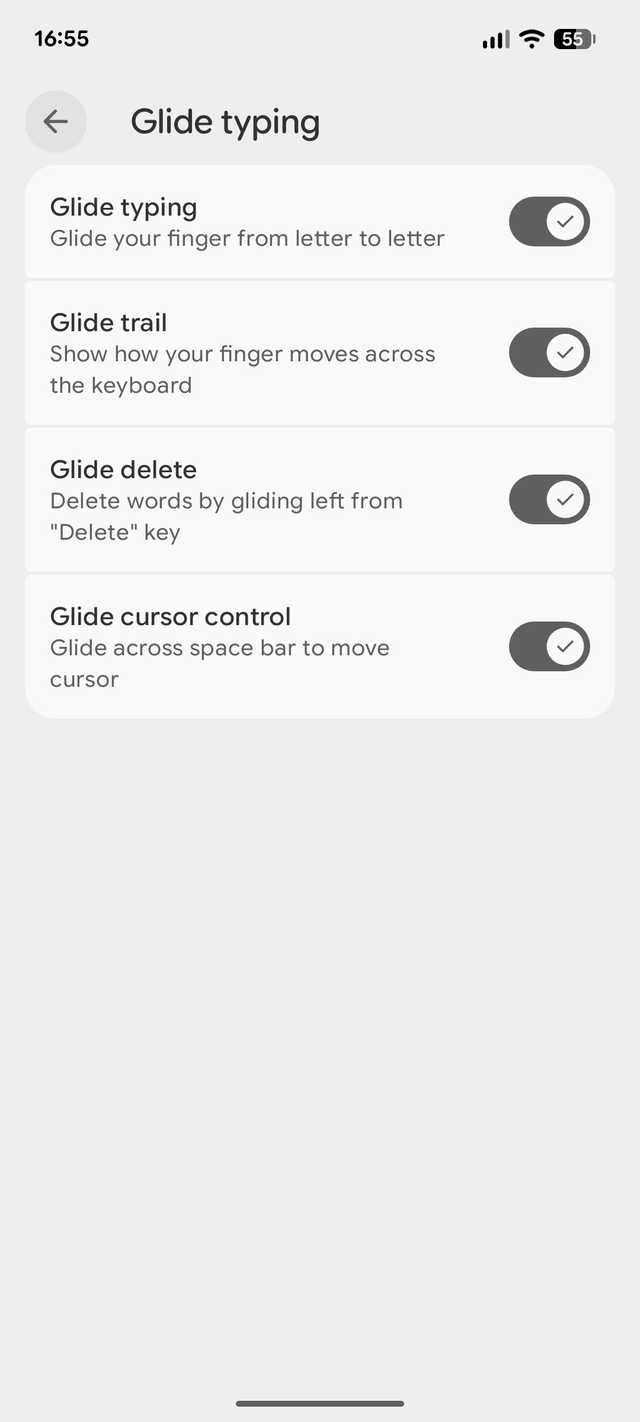
Um dos meus atalhos/gestos favoritos no Google Docs é usar a barra de espaço como cursor. Basta manter pressionada a barra de espaço e mover caractere por caractere para a direita ou para a esquerda, como faria em uma área de trabalho.
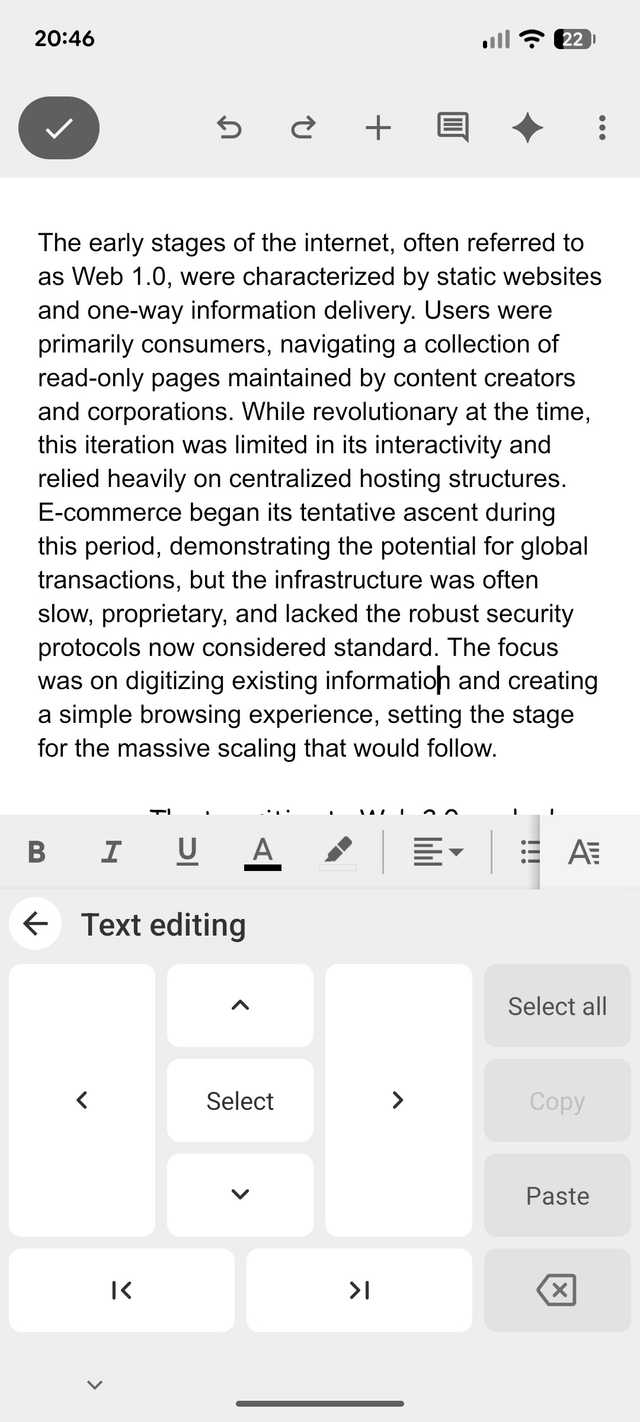
Alternadores de digitação deslizante e edição de texto no Gboard
Existe um gesto semelhante baseado em deslizamento para remover palavras, obtido simplesmente segurando a tecla delete/backspace e deslizando para a esquerda. Você pode encontrar essas opções navegando até Configurações > Digitação deslizante no Gboard.
É importante notar que teclados que não são do Google, como o SwiftKey da Microsoft e o Samsung Keyboard, também oferecem recursos comparáveis, se não semelhantes, baseados em gestos para aprimorar a experiência de digitação em seu smartphone.
O Gboard também oferece um prático Edição de texto ferramenta (foto acima) para uma abordagem mais convencional de edição.
O Google Docs finalmente foi feito para dispositivos móveis
Crédito: Lucas Gouveia/Polícia Android
Se você usou o aplicativo móvel Google Docs há vários anos e desistiu dele, como eu, ficará surpreso ao descobrir quanto do aplicativo agora é finalmente centrado em dispositivos móveis, em vez de ser uma versão reduzida do aplicativo para desktop.
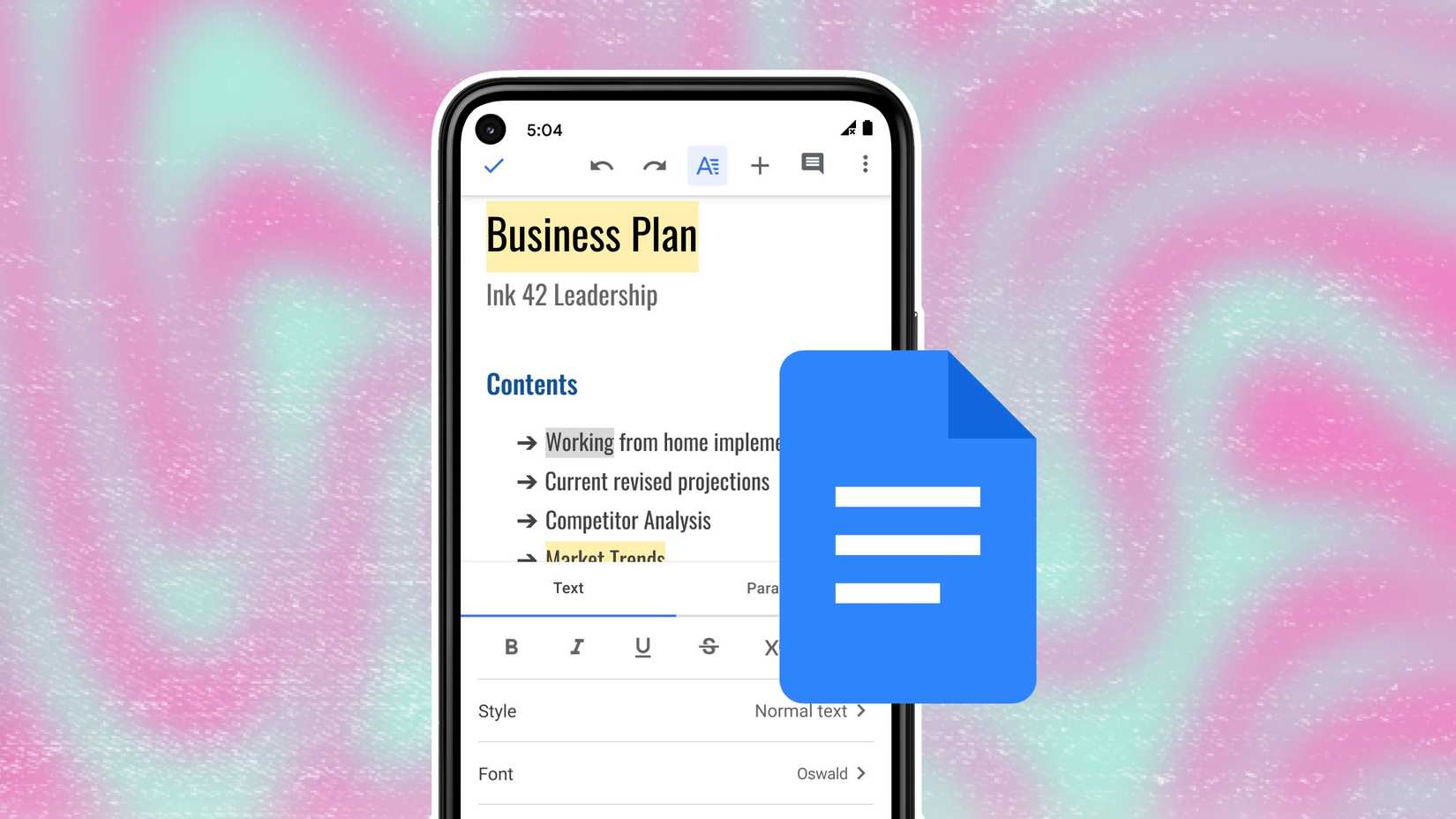
A barra de ferramentas é fácil de acessar, pois fica logo acima do teclado. Isso lhe dá acesso a tamanhos de fonte, cores, configuração de página e outras opções de formatação, tudo ao alcance do seu polegar.
Essas melhorias fazem parecer que o Google finalmente levou o aplicativo móvel a sério, embora anteriormente ele servisse como uma versão “leve” do aplicativo real.
Para as ferramentas que não estão imediatamente acessíveis no teclado ou logo acima dele, o menu de três pontos no canto superior direito lida com praticamente todos os outros aspectos da experiência móvel do Documentos, incluindo Localizar e substituir, o indicador de contagem de palavras e muito mais.
Gêmeos leva as coisas a um nível mais alto

Embora o Google tenha demorado relativamente para trazer os recursos do Gemini para o aplicativo móvel Docs, agora estamos em um ponto em que o Gemini pode fazer grande parte do trabalho pesado.
Recursos como Ajude-me a escrever permitem que você refine rascunhos ou crie novos do zero usando o Gemini. Adições recentes ao aplicativo permitem que os usuários definam regras personalizadas para Ajude-me a escrever a seguir, trazendo ainda mais poder à experiência do Docs no smartphone.
Embora eu não tenha encontrado muita utilidade para Ajude-me a escrever, não há como negar que é um dos recursos mais populares do aplicativo Documentos, já existente há mais de alguns anos.
A capacidade de incluir arquivos e contexto de outros aplicativos como Gmail e Drive sem sair do Documentos é outra grande vantagem.
Embora esses recursos sejam promissores, é importante observar que a maior parte da funcionalidade Gemini do Google Docs requer uma assinatura paga, restringindo assim o acesso a usuários gratuitos.
No entanto, o Google tem um histórico de disponibilizar algumas de suas ferramentas pagas para usuários gratuitos no devido tempo, então não ficaríamos surpresos se alguns recursos do Gemini no Docs seguirem um caminho semelhante no futuro.
As coisas só vão melhorar

Crédito: Lucas Gouveia/Polícia Android
Há mais de uma década, o Google decidiu encerrar o Quickoffice e se concentrar mais em Documentos, Planilhas e Apresentações como produtos independentes. A jornada desde então para o Docs (e outros aplicativos do Workspace) tem sido incrível.
O Smart Canvas, em particular, foi uma atualização revolucionária para a experiência do Docs. Ele proporcionou aos usuários móveis acesso instantâneo a blocos de construção, chips inteligentes e outras ferramentas orientadas à colaboração, sem a necessidade de trocar de aplicativo.
Embora a inclusão do Gemini tenha mudado o jogo para o Docs, desenvolvimentos recentes sugerem que ele está prestes a ficar ainda melhor.
Os destaques do The Android Show recentemente concluído incluem a menção de Caminhante para Gboard, essencialmente uma versão aprimorada da experiência existente de digitação por voz.
O Rambler será capaz de fazer listas e remover palavras de preenchimento enquanto você fala, e até mesmo reconhecer quando você alterna entre vários idiomas.
Um recurso como esse seria uma vantagem para falantes multilíngues que podem alternar entre vários idiomas enquanto usam a digitação por voz.
No entanto, o Rambler no Gboard não deverá ser lançado até o final deste verão, então você terá que esperar.
No entanto, alguns desses atalhos e gestos me mostraram que o Google Docs no Android está longe de ser um aplicativo para visualizar e fazer pequenas edições e pode facilmente servir como um aplicativo profissional de processamento de texto, no mesmo nível de seu equivalente para desktop.
Um grande ponto de atrito para mim no passado foi a incapacidade do Documentos de replicar adequadamente a funcionalidade da versão para desktop. Mas graças às atualizações introduzidas ao longo dos anos, especialmente cortesia do Gboard e do Google Gemini, essas lacunas parecem ter sido preenchidas.