
A inovação dos smartphones estagnou, mas para usuários de Android como eu, é difícil ficar entediado com o telefone por causa de algumas das coisas incríveis que ele pode fazer e que ninguém mais consegue.
Mesmo para algo tão comum como NFC, os dispositivos Android compatíveis têm uma vantagem sobre os dispositivos iPhone devido à facilidade de uso do primeiro.
NFC é interessante porque muitas pessoas não o usam regularmente além de fazer transações digitais. Também conheci pessoas em minha vida que nem sabiam que NFC é o hardware que torna possíveis os pagamentos sem fio.
Não me lembro quando comecei a usá-lo, mas nunca usei NFC além de pagamentos digitais até alguns dias atrás. Recentemente comecei a usar tags NFC e nunca fui tão dependente do hardware em toda a minha vida.
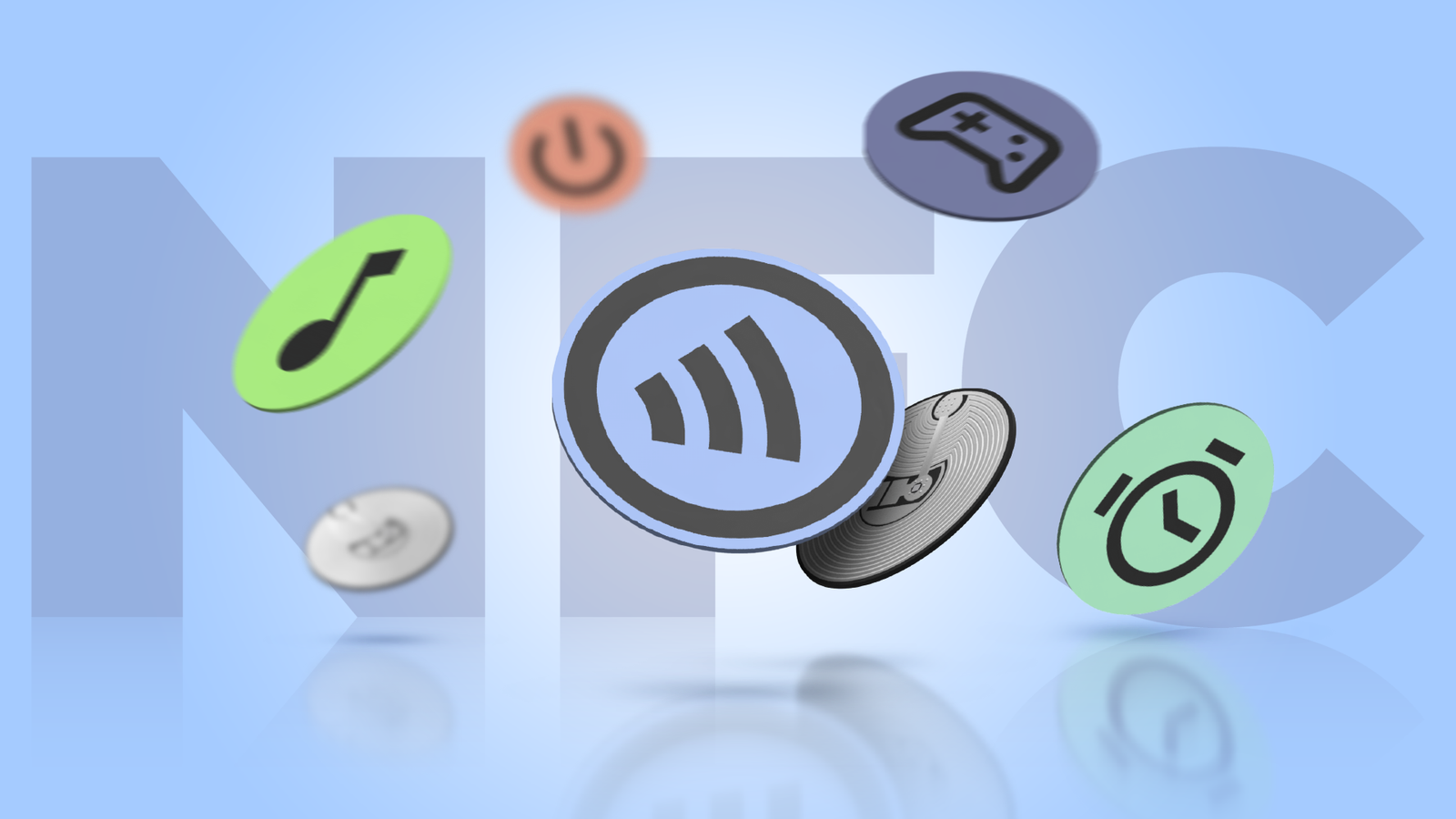
Estou usando tags NFC para automatizar minha vida, e funciona tão bem que parece mais mágica – e menos tecnologia. Aqui está o que eu uso.
Relacionado
Criei um centro de comando pessoal com blocos de configurações rápidas do Android
E agora eu mal abro aplicativos
Crédito: Wikimedia Commons
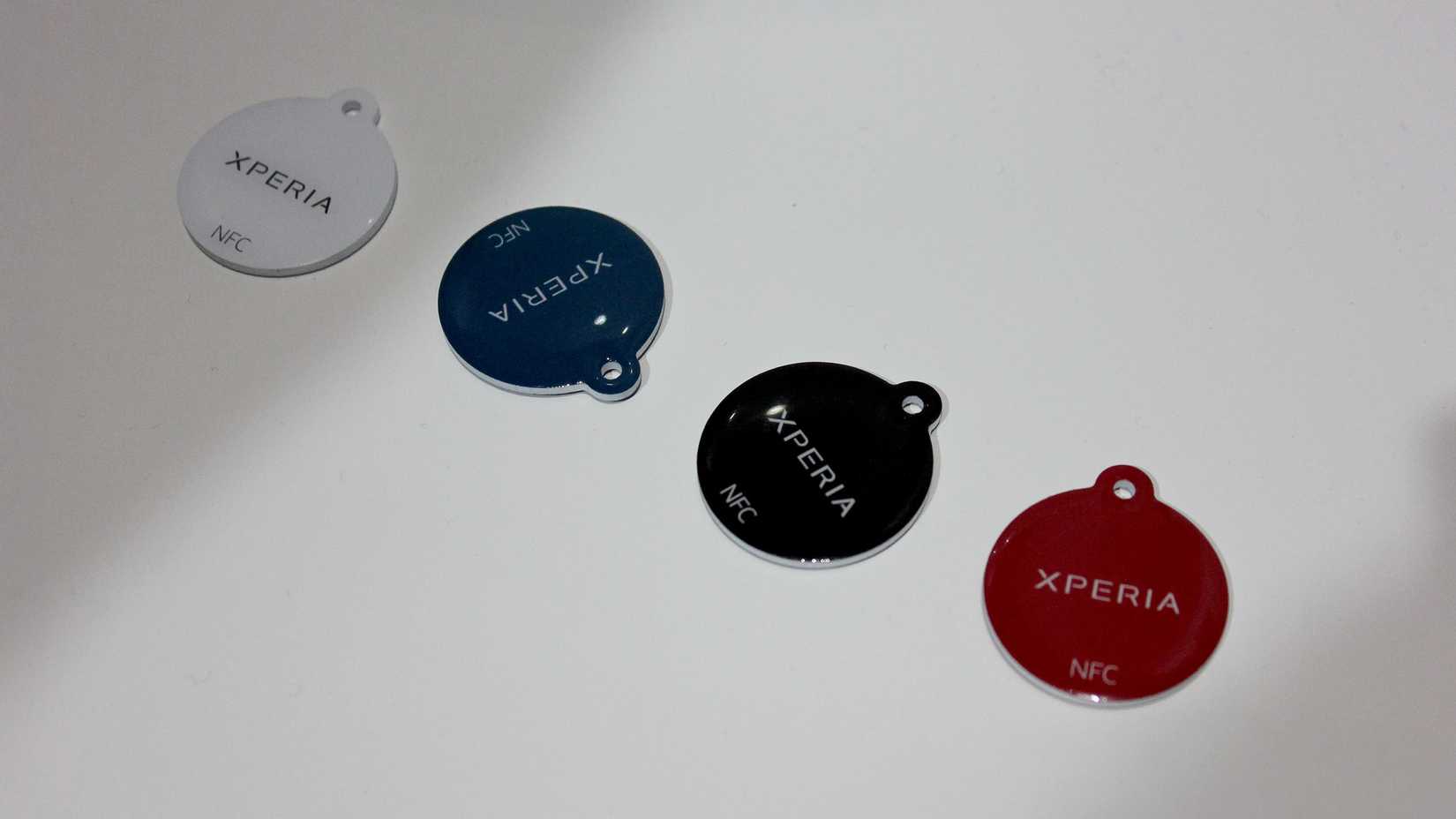
Uma etiqueta NFC é um pequeno dispositivo sem fio que contém um microchip e uma antena que armazena e transmite dados para outros dispositivos habilitados para NFC quando estão próximos. Você pode colocá-lo em praticamente qualquer lugar do seu quarto e é barato.
Coloquei-os no meu quarto, na mesa de trabalho, na mesa de estudo, na porta, na área do sofá e no painel do carro. Cada um está configurado para executar um conjunto diferente de ações quando é acionado.
Coloquei meu telefone próximo à etiqueta NFC na mesa de cabeceira e ele ativa automaticamente o modo Não perturbe (DND), define o alarme para 7h, diminui o nível de brilho e ativa o recurso Luz noturna.
Eu uso uma rotina matinal no meu Samsung Galaxy S21 que reverte todas essas ações depois que acordo pela manhã. Ele desativa o DND, restaura o brilho e desativa o recurso de proteção Eye Comfort.
A etiqueta NFC na minha mesa de trabalho liga automaticamente o Wi-Fi, abre aplicativos de trabalho e ativa o modo silencioso no meu telefone. Isso ajuda muito a manter o foco durante o trabalho, mas, diferentemente de antes, não preciso configurar nada manualmente.
Eu uso uma configuração semelhante quando leio um livro na minha mesa de estudo. A etiqueta NFC na mesa de estudo abre automaticamente meu aplicativo de anotações favorito, coloca meu telefone no modo silencioso e liga o Wi-Fi.
A etiqueta NFC perto da minha porta desliga o Wi-Fi e ativa os dados e o Bluetooth no meu telefone. Coloco meu telefone perto dessa etiqueta NFC quando saio de casa e isso aciona todas essas ações.
Eu uso a etiqueta NFC na área do meu sofá para abrir certos aplicativos de entretenimento, como Spotify e YouTube. Por outro lado, aquele que utilizo no painel do carro abre automaticamente o Google Maps e começa a tocar música.
Esses são os casos em que eu mais uso tags NFC, mas você pode atribuir um conjunto de ações completamente diferente dependendo da finalidade para a qual você as usa.
Eu uso um Samsung Galaxy S21 como meu driver diário e é o telefone Android mais compatível com NFC que possuo atualmente. Isso é verdade para qualquer aparelho Galaxy habilitado para NFC e não apenas para o S21.
Eu chamo isso de compatível com NFC porque simplifica o uso de uma tag NFC. Você não precisa escrever nada usando aplicativos como NFC Tools e programar o dispositivo habilitado para NFC.
Isso é possível por causa do aplicativo Modos e Rotinas. Você pode definir gatilhos em uma etiqueta NFC em branco usando o aplicativo Modos e Rotinas em um aparelho Galaxy compatível. E siga os passos abaixo:
-
Abra o aplicativo Modos e Rotinas e toque em Rotinas.
-
Selecione o mais ícone.
-
Tocar Se e escolha NFC marcado.
-
Siga as instruções na tela.
-
Tocar Então e selecione as ações.
Não uso o aplicativo NFC Tools porque não preciso. Outro motivo pelo qual prefiro usá-lo por meio de Modos e Rotinas é que não quero que minha etiqueta NFC ative ou desative determinados recursos em outro telefone. É por isso que uso a tag NFC para executar rotinas no meu telefone.
Muitos dos meus colegas da Android Police usam o aplicativo NFC Tools para scripts avançados e personalizados e para compartilhar a tag com outros telefones. Parece mais legal do que fazer isso por meio de Modos e Rotinas, mas não preciso de nenhum desses scripts avançados.
Estamos inundados de gadgets, tornando difícil para os consumidores descobrir qual deles é o melhor investimento.
A resposta depende do que o usuário deseja fazer com ela, mas para mim as tags NFC foram um grande investimento em tecnologia. Eles não apenas economizaram meu tempo, mas também me libertaram de tarefas mundanas quando eu precisava me concentrar em algo mais importante.
As tags NFC mudaram para melhor a forma como uso meu telefone, tanto que às vezes sinto como se estivesse em um filme de ficção científica.