

O Google Agenda está no meu telefone desde que me lembro, mas por muito tempo eu o usei apenas para o básico.
Eu adicionava compromissos ou dava uma olhada nos próximos eventos, sem nunca perceber quantas opções úteis estavam escondidas em suas configurações.
Depois que comecei a personalizar essas configurações, o Google Agenda se tornou muito mais do que um local para armazenar eventos.
Algumas pequenas mudanças tornaram mais fácil manter o controle da minha agenda, reduziram distrações desnecessárias e me ajudaram a organizar meus dias de maneira mais eficaz.
Estas são as configurações que transformaram o Google Agenda em meu aplicativo de produtividade favorito.
Relacionado
Esses recursos do Google Agenda corrigiram silenciosamente meu equilíbrio entre vida pessoal e profissional
Essas pequenas mudanças remodelaram sutilmente a forma como planejo meus dias
As reuniões rápidas me deram uma pausa
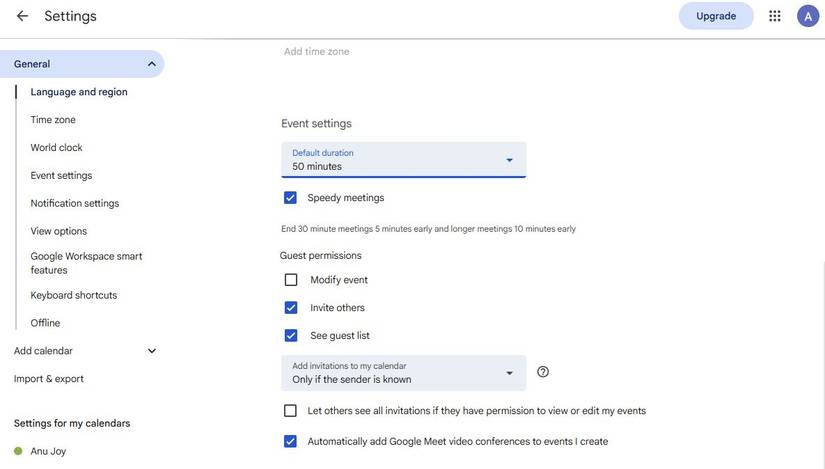
Eu costumava agendar reuniões consecutivas sem pensar. No papel, parecia que eu tinha tempo suficiente para resolver tudo.
No entanto, raramente tive a oportunidade de tomar um café, fazer anotações da reunião anterior ou me afastar da minha mesa antes do início da próxima.
É por isso que ativar o Speedy Meetings se tornou uma das minhas configurações favoritas do Google Agenda.
Quando ativado, o Google Agenda reduz automaticamente as novas reuniões de 30 minutos para 25 minutos e as reuniões com mais de 30 minutos em 10 minutos.
Esses poucos minutos extras somam-se ao longo do dia e me dão tempo suficiente para me preparar para o que vem a seguir, em vez de me sentir constantemente apressado.
Você pode ativar o recurso no site do Google Agenda no menu de configurações clicando no botão ícone de engrenagem > Configurações > Em geral. Role até o Configurações de evento seção e selecione Reuniões rápidas.
O Google Tasks finalmente deu à minha lista de tarefas um lugar na minha agenda
Eu costumava manter minha agenda no Google Agenda e minha lista de tarefas em outro lugar. O problema era que minhas tarefas e meus compromissos raramente se alinhavam.
Usar o Google Tasks no Google Agenda resolveu esse problema.
Agora, em vez de gerenciar um aplicativo de lista de tarefas separado, posso criar tarefas com prazos que aparecem junto com minhas reuniões e eventos.
Ver tudo em um só lugar torna muito mais fácil planejar um dia realista, em vez de encher minha agenda com compromissos e esperar encontrar tempo para terminar todo o resto.
O Google Tasks também sincroniza com o Gmail, o Agenda e outros aplicativos do Google Workspace, para que minha lista de tarefas esteja sempre atualizada, não importa onde eu adicione uma tarefa.
No site ou aplicativo do Google Agenda, clique em Criar (mais ícone)> Tarefa ou selecione um intervalo de tempo vazio e escolha Tarefa. Adicione um título, data de vencimento e horário opcional, e a tarefa aparecerá diretamente em seu calendário.
Anexar arquivos a eventos me salvou de inúmeras pesquisas de última hora
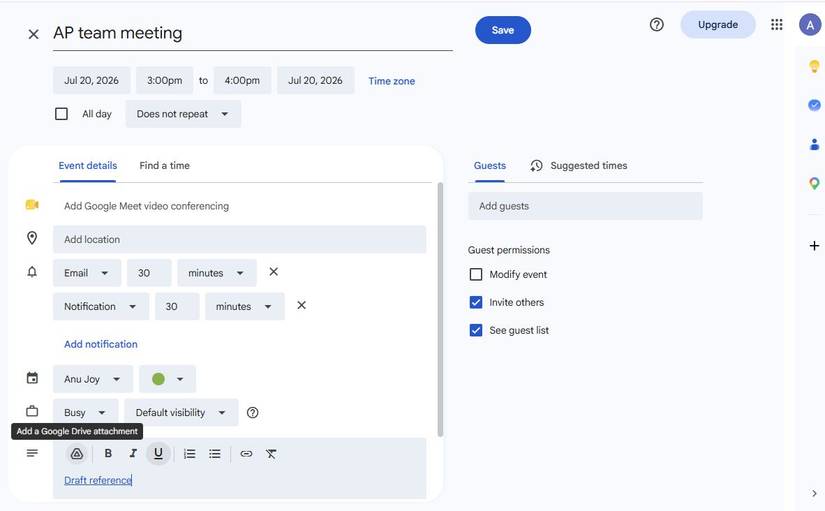
Eu costumava manter agendas de reuniões no Google Docs, itinerários de viagens no Gmail, confirmações de hotéis em PDFs e slides de apresentações em algum lugar do Google Drive.
O problema era lembrar onde eles estavam quando eu precisava deles. Agora, anexo os arquivos relevantes diretamente ao evento do calendário.
Se eu tiver consulta médica, anexarei o documento de encaminhamento ou seguro. Para uma viagem, incluirei meu itinerário, cartão de embarque ou confirmação do hotel. Para reuniões de trabalho, anexarei a agenda, a apresentação ou quaisquer anotações necessárias.
Quando o evento começa, tudo que preciso já está em um só lugar, em vez de estar espalhado por diferentes aplicativos.
O Google Agenda permite anexar arquivos do Google Drive diretamente a um evento.
Para adicionar um anexo, abra ou crie um evento no Google Agenda e selecione Anexo do Google Drive se você estiver criando um novo evento.
Vários lembretes diminuíram a probabilidade de eu perder eventos importantes
Crédito: Lucas Gouveia/Polícia Android | Nokuro/Shutterstock
Um lembrete nem sempre era suficiente para mim. Se eu estivesse focado no trabalho ou dispensasse uma notificação sem pensar, era surpreendentemente fácil esquecer um compromisso futuro.
Adicionar vários lembretes me proporcionou uma rede de segurança muito melhor.
Agora, defino várias notificações para eventos importantes, como consultas médicas, voos ou reuniões.
Freqüentemente, agendo um lembrete um dia antes para ter tempo de me preparar, outro uma hora antes para encerrar o que estou fazendo e um lembrete final 10 minutos antes da hora de sair ou entrar na reunião.
Reduz as chances de algo escorregar pelas rachaduras. O Google Agenda permite adicionar várias notificações ao mesmo evento, com cada lembrete definido para um horário diferente antes de começar.
Você pode adicionar lembretes extras ao criar ou editar um evento clicando em Adicionar notificação e escolher com que antecedência você gostaria de ser alertado.
Calendários separados tornaram minha agenda muito mais fácil de digitalizar

Eu costumava manter tudo em um único Google Agenda.
Reuniões de trabalho, compromissos pessoais, aniversários, planos de viagem e lembretes competiam pela minha atenção, fazendo com que as semanas ocupadas parecessem confusas.
Muitas vezes levava alguns segundos para descobrir o que estava vendo. A criação de calendários separados mudou isso completamente.
Agora mantenho calendários individuais para trabalho, eventos pessoais, viagens e compromissos familiares, com cada um com sua própria cor.
À primeira vista, posso dizer imediatamente se um período é uma reunião de trabalho ou algo pessoal, sem abrir o evento.
O Google Agenda permite que você crie vários calendários, dê a cada um deles um nome e uma cor exclusivos e escolha a qual deles pertencem os novos eventos.
Você pode criar uma nova agenda no site do Google Agenda clicando no botão + ícone ao lado de Outros calendários e selecionando Criar novo calendário.
Depois de criado, clique no ícone de menu de três pontos ao lado do calendário para atribuir uma cor a ele.
Desde que adotei esse sistema, minha agenda ficou muito mais fácil de ler e gasto menos tempo tentando entender uma agenda lotada.

Relacionado
Continuo voltando ao Google Tarefas, não importa o que eu tente, e finalmente entendo o porquê
Continuo desinstalando outros aplicativos de produtividade
Os ajustes certos transformaram o Google Agenda em meu centro de produtividade
O Google Agenda se tornou meu aplicativo de produtividade favorito depois que comecei a usá-lo para encurtar reuniões, organizar eventos em calendários separados, anexar arquivos importantes e manter minhas tarefas dentro da minha agenda.
A melhor parte é que a maioria desses recursos já está integrada ao Google Agenda. Você não precisa instalar outro aplicativo de produtividade ou reformular sua maneira de trabalhar.
Passe alguns minutos explorando as configurações e recursos do aplicativo e você descobrirá que o Google Agenda pode lidar com muito mais planejamento diário do que você jamais imaginou.