
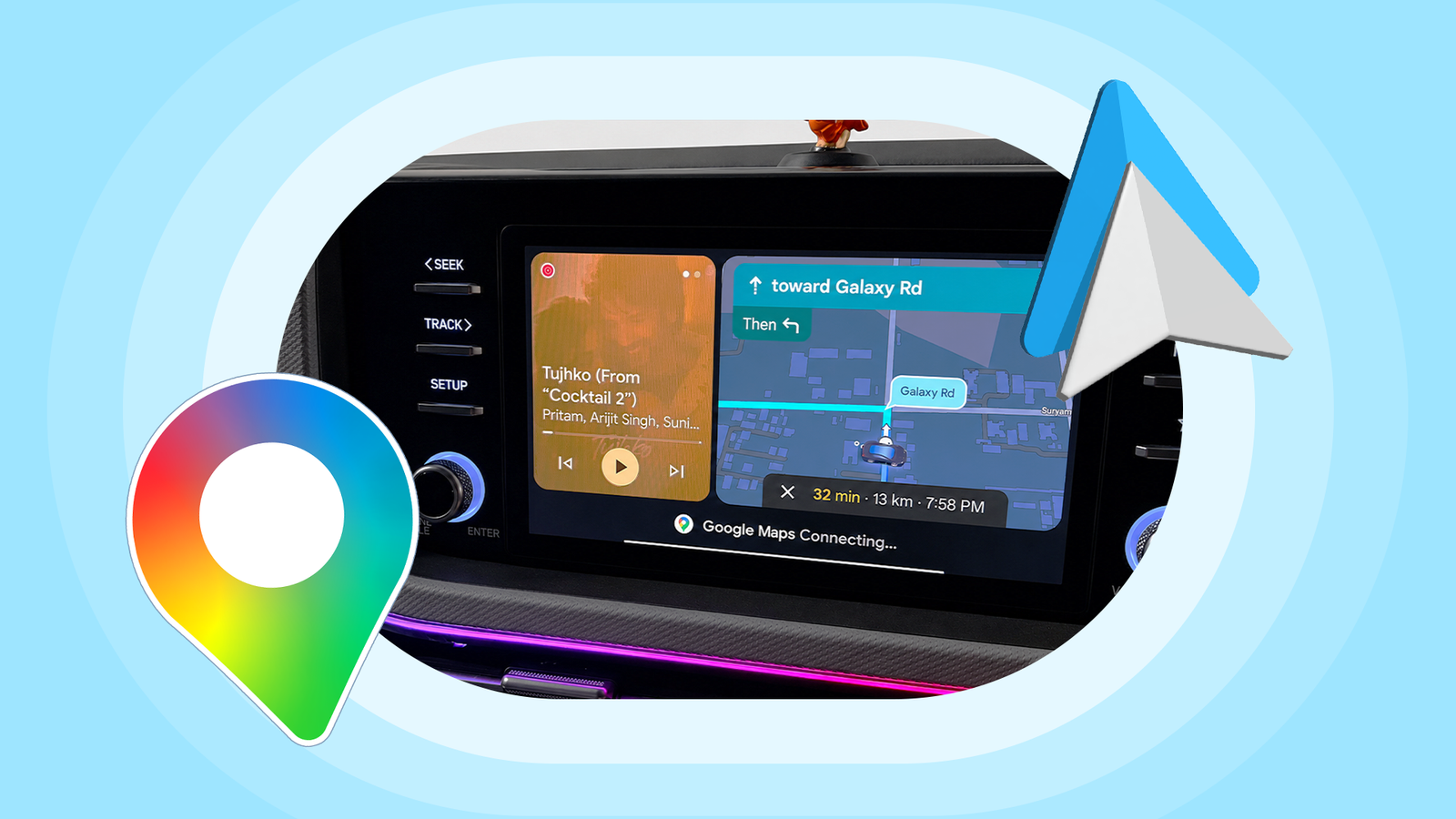
Uma longa viagem pode rapidamente se tornar frustrante quando o Google Maps continua sugerindo rotas inconvenientes, o Android Auto parece confuso ou notificações constantes interrompem a viagem.
É por isso que nunca inicio uma viagem na estrada com minha configuração habitual do dia a dia.
Antes de sair, passei alguns minutos ajustando algumas configurações do Google Maps e do Android Auto para melhorar a navegação, reduzir distrações e manter os controles essenciais ao seu alcance.
Relacionado
Gemini no Android Auto transformou meu trajeto na parte mais produtiva do meu dia
A navegação não é a razão pela qual continuo usando o Gemini no Android Auto
Minha configuração diária não estava pronta para uma viagem
Baixei todo o trajeto off-line
Para a condução diária, minha configuração normal do Google Maps e Android Auto funciona bem.
Eu normalmente o uso para viagens curtas pela cidade, rotas conhecidas e tarefas rápidas onde a cobertura móvel é confiável e perder uma curva não é um grande problema.
Uma longa viagem é completamente diferente. Estou lidando com rodovias desconhecidas, cobertura de rede irregular, trechos mais longos e muito mais tempo ao volante.
Aprendi isso da maneira mais difícil, depois de iniciar algumas viagens sem mudar nada.
Meu iniciador do Android Auto estava cheio de aplicativos que eu não precisava, alertas de mensagens interrompiam minha viagem e o Google Maps ocasionalmente sugeria rotas que faziam sentido para dirigir na cidade, mas não eram ideais para uma viagem na rodovia.
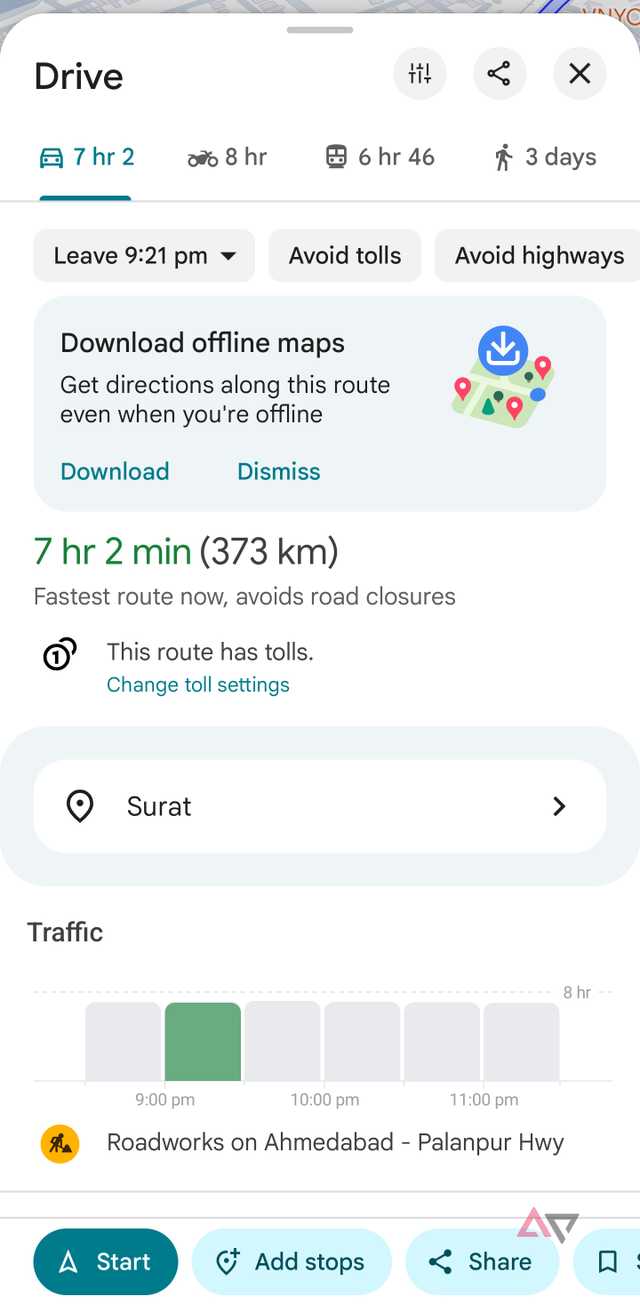
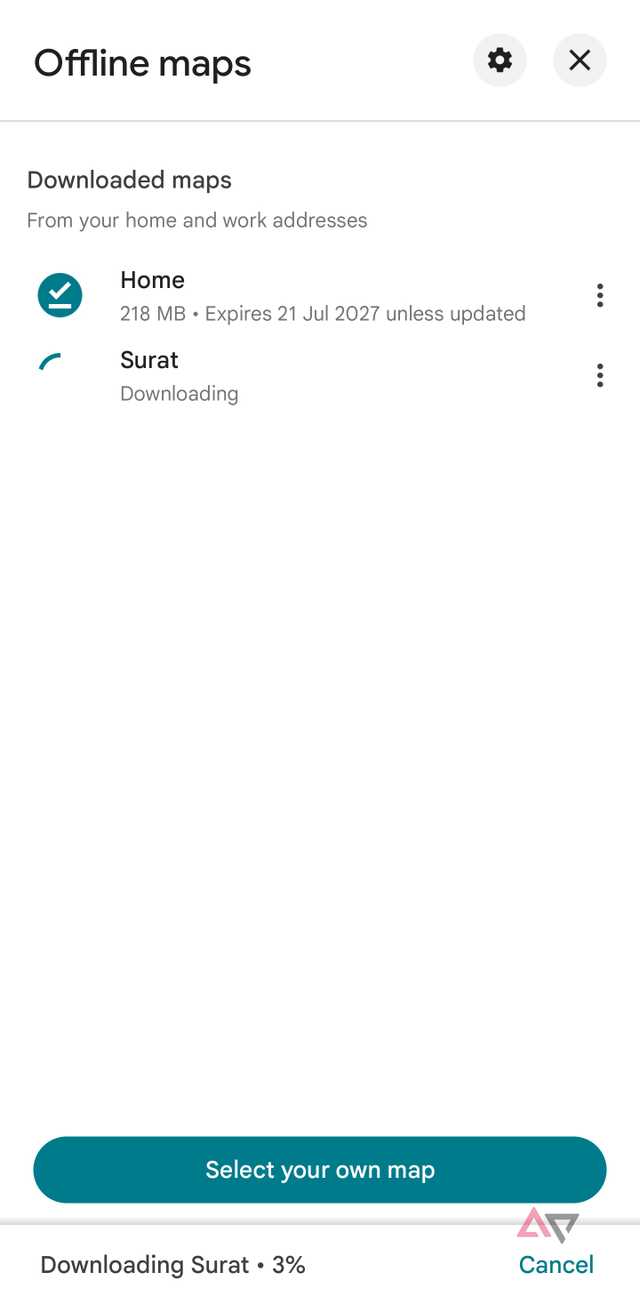
A primeira coisa que faço antes de uma longa viagem é baixar a rota no Google Maps para uso offline.
Nunca presumo que os dados móveis funcionarão em qualquer lugar, especialmente quando dirijo em rodovias remotas, áreas montanhosas ou cidades menores.
Mesmo uma breve queda na rede pode se tornar estressante quando me aproximo de uma saída desconhecida ou tento encontrar o próximo ponto de abastecimento.
Também certifico-me de baixar uma área mais ampla em vez de salvar apenas o destino. Meu trajeto pode mudar devido ao trânsito, a uma estrada fechada ou a uma curva errada, por isso quero que o Google Maps cubra também as estradas ao redor.
Antes de sair, abro a seção de mapas offline e confirmo que o download do mapa foi concluído e ainda está atualizado.
E verifique novamente minhas preferências de rota
Pode ser útil em situações complicadas
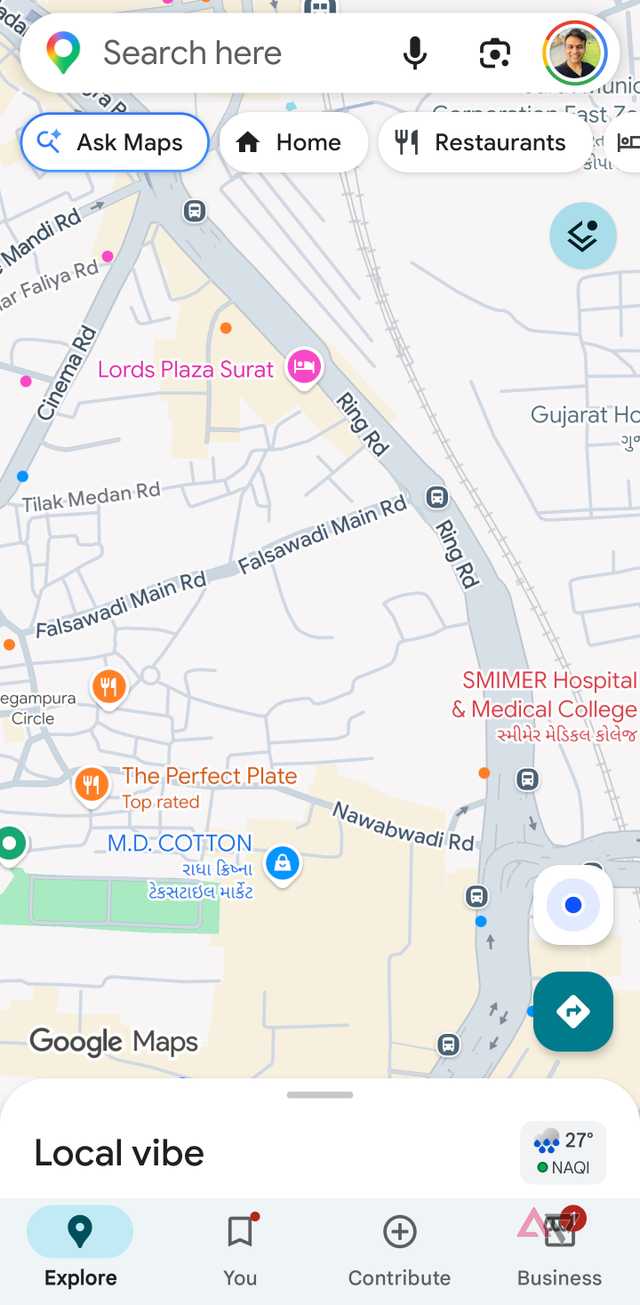
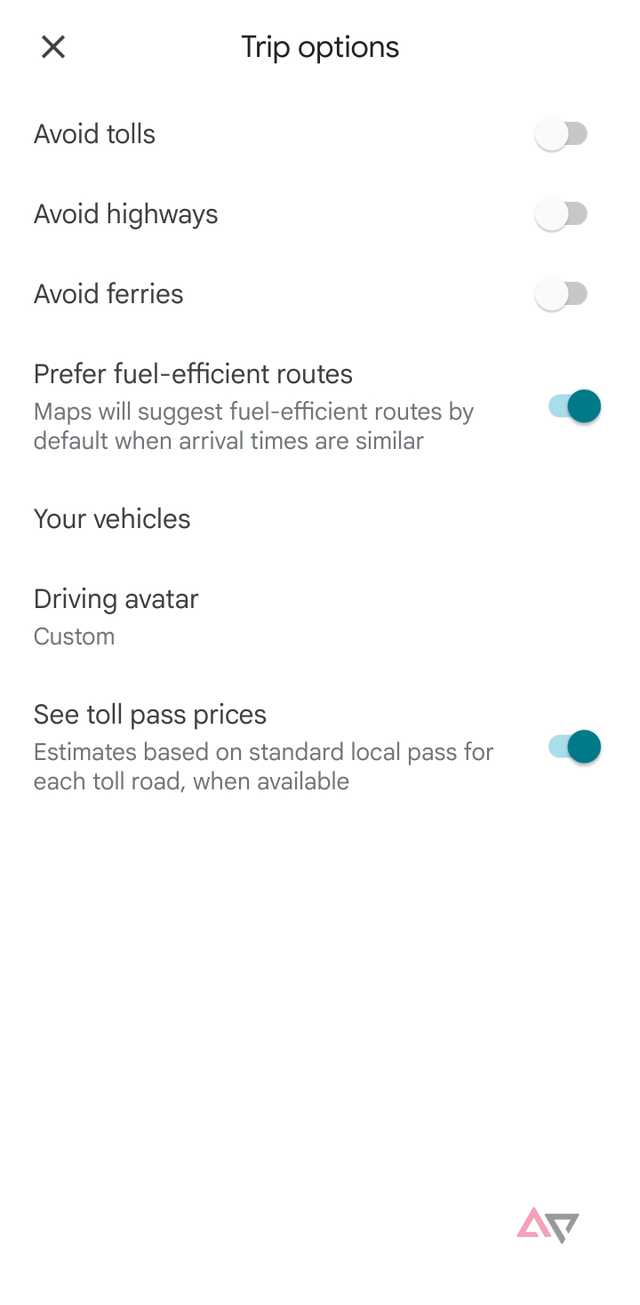
Antes de cada longa viagem, reviso as opções de rota do Google Maps em vez de seguir cegamente a primeira sugestão.
Configurações como Evitar pedágios, Evitar rodovias ou Evitar balsas podem permanecer ativadas em uma viagem anterior e posso não perceber até que o Maps me envie por estradas menores ou adicione um desvio significativo.
Costumo comparar pelo menos duas ou três rotas sugeridas antes de partir. O caminho mais rápido nem sempre é o melhor.
Também analiso a distância total, as taxas de pedágio estimadas, o tipo de estrada, as condições do tráfego e o número de curvas.
Prefiro pagar um pedágio razoável e permanecer em uma rodovia bem conservada do que economizar uma pequena quantia e passar uma hora extra navegando em estradas estreitas por cidades desconhecidas.
Esta verificação é especialmente útil quando viajo com a família.
Um percurso rodoviário um pouco mais longo pode ter melhores postos de combustível, restaurantes e banheiros ao longo do caminho, o que o torna mais prático do que a opção mais curta.
Eu organizo o iniciador do Android Auto
Mantenha o essencial no topo

Também limpo o inicializador do Android Auto e removo tudo que sei que não irei usar.
Minha configuração regular tende a coletar aplicativos ao longo do tempo, incluindo serviços de mensagens, reprodutores de mídia e utilitários que fazem sentido na vida diária, mas apenas criam confusão na estrada.
Quando dirijo por várias horas, não quero passar por várias telas para abrir o Maps, Spotify, Audible ou o aplicativo Phone.
Reordenei o iniciador no menu de configurações do Android Auto, para que meus aplicativos mais importantes apareçam no topo.
O Google Maps permanece ao alcance imediato, seguido por aplicativos de música e podcast, telefone, mensagens e qualquer serviço que eu possa precisar para a viagem.
Essa pequena mudança reduz toques desnecessários e me mantém focado na estrada, em vez de pesquisar em uma grade lotada de aplicativos.
Criação e fixação de ações do Gemini no iniciador do Android Auto
Um truque de automação bacana
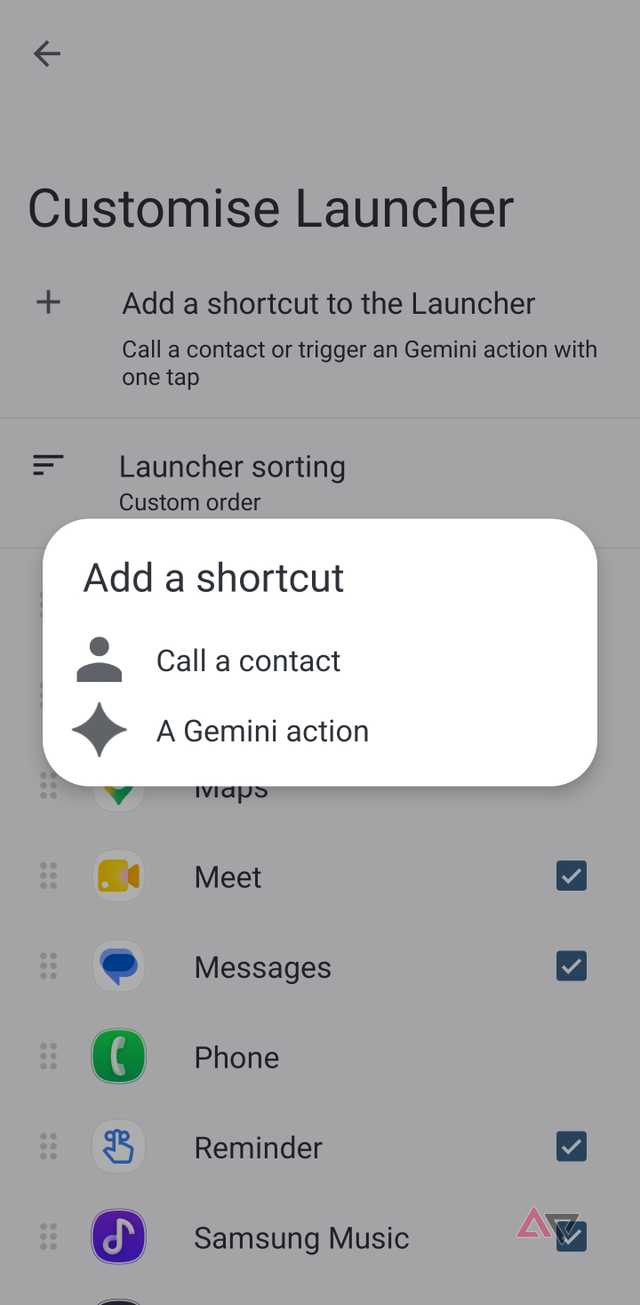
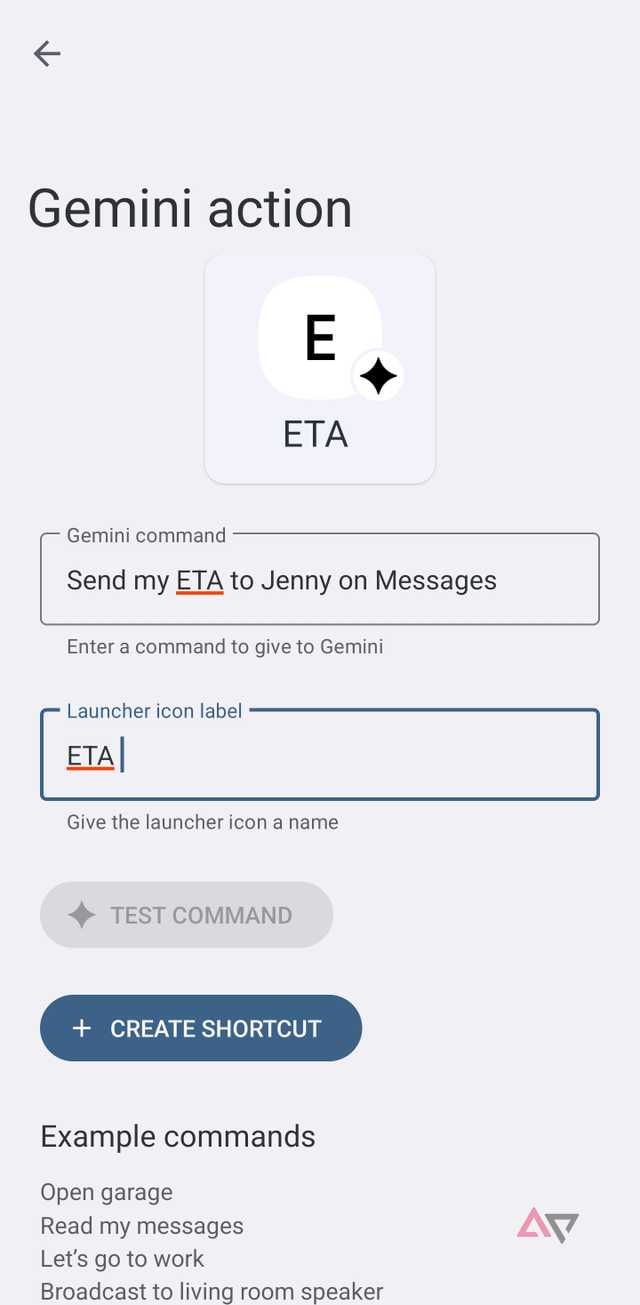
Uma das mudanças mais úteis que faço antes de uma longa viagem é criar ações do Gemini e fixá-las no inicializador do Android Auto.
Esses atalhos me permitem acionar comandos comuns com um único toque, para que não precise repetir a mesma solicitação todas as vezes ou navegar por vários menus.
Por exemplo, posso criar uma ação como ‘Enviar meu HEC para Jenny nas Mensagens’ e fixá-la ao lado do Spotify.
Também posso manter outra ação para ‘Encontrar o posto de combustível mais próximo’, que é útil quando o aviso de combustível aparece no meio de uma rodovia desconhecida.
Posso criar atalhos semelhantes para ligar para um membro da família, reproduzir uma lista de reprodução específica, verificar o trânsito e muito mais.
A opção está disponível no Personalizar o iniciador menu nas configurações do Android Auto.
Minha rotina técnica de viagem
Essas mudanças podem parecer pequenas, mas juntas fazem com que toda a viagem pareça mais calma, segura e muito mais organizada.
Então, o que você está esperando? Aplique esses truques antes de sua próxima viagem e desfrute de um passeio tranquilo.
Se você ainda não explorou o Gemini no Google Maps no Android Auto, leia este post para saber tudo sobre ele.