
Achei que tinha descoberto o NotebookLM nos primeiros dias de uso. Eu carregava fontes, fazia perguntas, gerava resumos e folheava as respostas.
As respostas costumavam ser úteis, mas percebi um problema recorrente: sempre que voltava a um projeto, alguns dias depois, tinha que percorrer o bate-papo para encontrar os insights.
Eu repetia as mesmas perguntas ou gastava tempo vasculhando conversas antigas no NotebookLM, tentando localizar uma resposta específica.
Tudo mudou quando comecei a usar o Salvar em nota botão que apareceu abaixo da resposta. Como essas notas salvas podem ser exportadas ou transformadas em fontes, o recurso tornou o recurso muito mais útil do que eu pensava inicialmente.
Relacionado
5 maneiras de usar o NotebookLM que não têm nada a ver com pesquisa
Tornou-se meu lugar padrão para organizar a desordem mental
Salvar em nota mudou completamente meu fluxo de trabalho
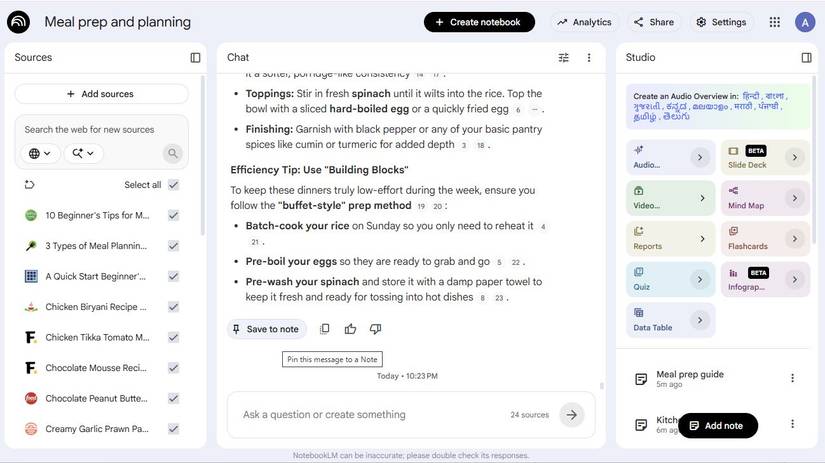
Sempre que o NotebookLM gerava um resumo, comparação, explicação ou lista de recomendações útil, comecei a salvá-los para mais tarde clicando em Salvar em nota.
Em vez de fazer perguntas semelhantes repetidamente ou vasculhar bate-papos anteriores para encontrar uma resposta específica, pude acessar rapidamente as conclusões mais importantes do painel do Studio.
À medida que aprendo mais, salvo as explicações e descobertas que se destacam, construindo gradativamente uma ficha de referência.
Ao final do projeto, tenho um conjunto condensado de notas que captura os principais insights que o NotebookLM ajudou a descobrir.
O painel Studio se tornou o centro de comando do meu projeto
Crédito: Lucas Gouveia/Polícia Android
Depois que comecei a salvar respostas úteis, comecei a passar muito mais tempo no painel Studio do NotebookLM.
Agora eu tinha um espaço dedicado contendo as informações que já identifiquei como valiosas.
Resumos, explicações, comparações e resultados de pesquisas estavam em um só lugar, tornando muito mais fácil revisar o que aprendi sem refazer meus passos em conversas anteriores.
Eu particularmente aprecio isso quando trabalho em projetos de pesquisa maiores. Um caderno pode conter dezenas de fontes e inúmeras perguntas, mas a seção de notas funciona como uma versão filtrada dessas informações.
De certa forma, o painel do Studio tornou-se o centro de controle do projeto. As fontes fornecem a matéria-prima, o NotebookLM me ajuda a explorá-la e analisá-la, e as notas salvas me dão uma versão condensada da informação que vale a pena guardar.
As notas salvas não precisam permanecer no NotebookLM
Salvar notas já melhorou minha experiência com NotebookLM. No entanto, o recurso tornou-se ainda mais valioso quando descobri que poderia exportar essas notas em vez de mantê-las bloqueadas dentro do aplicativo.
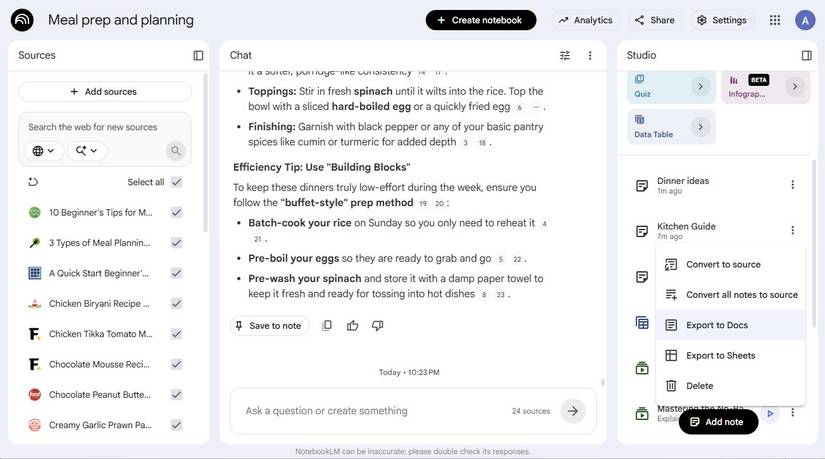
No painel Studio, posso clicar no botão ícone de menu de três pontos ao lado de uma nota e exporte-a diretamente para o Google Docs ou Google Sheets.
Quando estou coletando informações para pesquisa, exportar minhas anotações para o Google Docs me oferece um ponto de partida sólido, repleto dos principais insights que coletei.
A opção de exportação do Planilhas Google é útil quando as informações são mais estruturadas. Comparações, listas e pontos de dados costumam ser mais fáceis de revisar e manipular em uma planilha do que em uma interface de bate-papo.
Também fiquei surpreso ao descobrir que o NotebookLM me permite converter notas salvas em fontes. Ele efetivamente transforma minha coleção de destaques, resumos e insights em material que passa a fazer parte do próprio caderno.
Quase esqueci outro recurso útil de notas

Crédito: Lucas Gouveia/Polícia Android
Por um tempo, usei o painel Studio quase exclusivamente para notas geradas a partir de conversas do NotebookLM.
Então notei o Botão Adicionar nota na parte inferior do painel do Studio e percebi que poderia usar o espaço para muito mais do que salvar respostas de IA.
NotebookLM permite criar notas do zero, o que significa que você pode adicionar suas próprias observações, colar informações de outras fontes, incluir links, inserir blocos de código e aplicar formatação básica.
Isso faz com que o painel do Studio pareça um espaço de trabalho leve que combina sua pesquisa com suas próprias ideias.
O que considero particularmente útil é que mais tarde posso converter essas notas em fontes.
Se eu reunir informações importantes, resumir descobertas ou criar meu próprio material de referência, posso adicionar essa nota de volta ao caderno e deixar o NotebookLM usá-la junto com minhas fontes.

Relacionado
Pedi ao NotebookLM para dar sentido ao meu caos digital – e meio que deu
Ele conectou pontos que eu não tinha notado
O hábito que desbloqueou todo o potencial do NotebookLM
Olhando para trás, eu ainda estava obtendo respostas úteis das fontes que carreguei e das perguntas que fiz. O que estava faltando era um hábito simples que me ajudou a obter mais valor com essas respostas.
O recurso Salvar em nota transformou o NotebookLM em um espaço de trabalho no qual eu poderia construir.
Sempre que o NotebookLM gera algo que vale a pena guardar, um único clique garante que ele não se perca em futuras conversas e sessões de pesquisa.
Com o tempo, essas notas salvas tornam-se uma coleção selecionada de informações que são importantes para mim.