
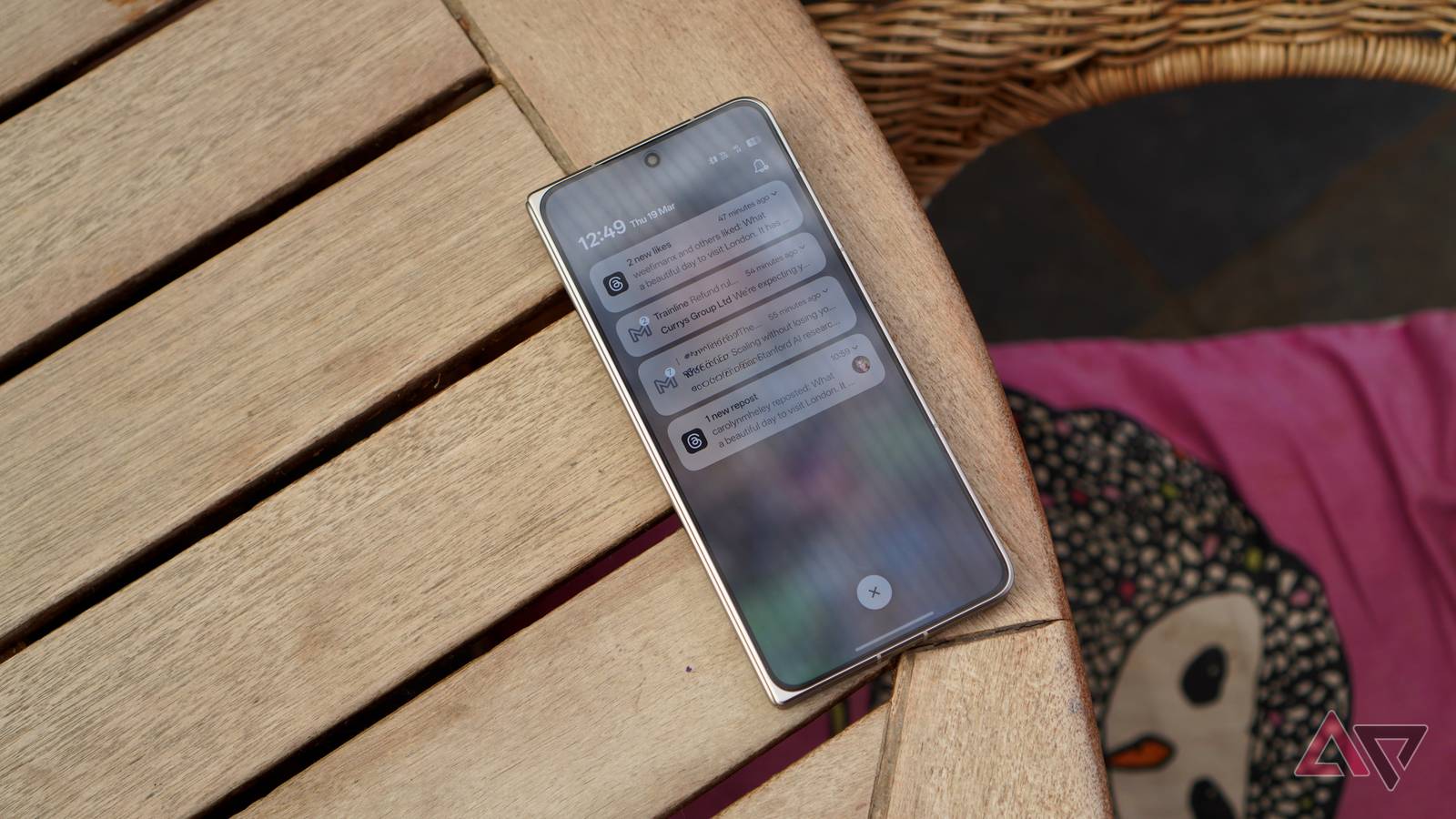
Já ouvi muitos mitos sobre o uso de smartphones e seu impacto na vida humana. O mais perigoso deles é a crença de que o tempo de tela é a única métrica que importa.
Embora os dados de tempo de uso sejam úteis, as pessoas muitas vezes ignoram os maus hábitos telefônicos que desenvolvem ao longo do tempo.
Eu levo os dois a sério. Graças às ferramentas de bem-estar digital, consegui resolver meus problemas de tempo de tela há muito tempo.
No entanto, havia um hábito específico do telefone que eu queria mudar, mas não consegui porque não havia assistência do Android, ao contrário dos problemas de tempo de tela.
É por isso que o Android 16 pareceu tão especial para mim. A atualização não apenas introduziu novos recursos úteis, mas também impactou a forma como uso meu telefone. Finalmente mudou o hábito contra o qual lutei durante anos.
Para ser mais específico, um botão de notificação oculto do Android 16 corrigiu meu hábito mais frustrante de telefone. Aqui está como.
Relacionado
O Android 16 continua lendo minha mente e não estou bravo com isso
Eu não disse ao meu telefone o que queria, mas de alguma forma sabia disso
Eu tinha o hábito nada saudável de verificar todas as notificações

As notificações foram projetadas para interromper seu foco, mas nem todas merecem sua atenção imediata.
Eu sabia disso o tempo todo, mas reagir a cada notificação tornou-se um reflexo, forçando-me a pegar o telefone sem pensar duas vezes.
Esse foi o único motivo pelo qual mantive meu telefone no modo silencioso a maior parte do tempo, principalmente durante o trabalho.
No entanto, colocar o aparelho no modo silencioso não foi uma solução completa, pois criou um conjunto diferente de problemas.
Tive que arcar com as consequências, pois era a única solução para evitar distrações quando precisava me concentrar em algo importante.
Quando estava no modo geral, mesmo que brevemente, me sentia pressionado a verificar meu telefone sempre que alguém me enviava várias mensagens em um curto período. Então, o modo silencioso também não resolveu meu hábito.
Depois veio o Android 16. Ele não silencia todas as suas notificações, mas as torna menos perturbadoras, reduzindo o tempo em que você ouve aquele som familiar de “ding”.
Com o tempo, o recurso Notification Cooldown no Android 16 me fez pegar meu telefone com menos frequência quando as notificações chegavam.
Como o Notification Cooldown me ajudou a corrigir meu hábito de verificar todas as notificações
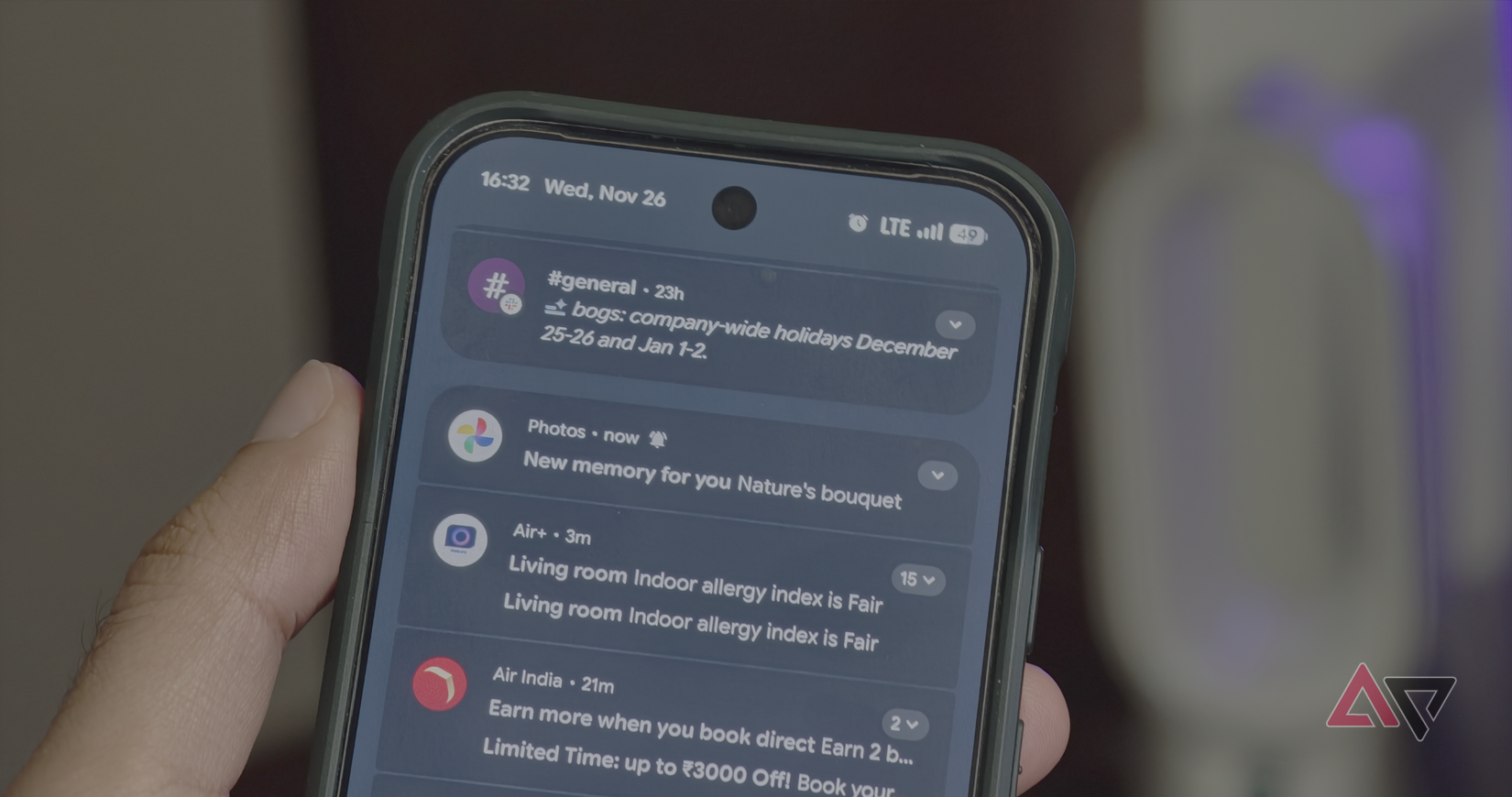
No meu círculo familiar e de amigos, ainda não conheci uma única pessoa que não tenha reclamado de se distrair com muitas notificações. O maior culpado, na maioria dos casos, foram os bate-papos em grupo do WhatsApp.
Me identifiquei imediatamente porque enfrentei o mesmo problema, já que atualmente sou membro de cinco grupos de WhatsApp. Era irritante ouvir o som “ding” repetidamente toda vez que os bate-papos em grupo se tornavam ativos.
Colocar meu telefone no modo silencioso me ajudou a me livrar daquele som, mas eu estava constantemente preocupado em perder uma mensagem importante nesses bate-papos. Não foi fácil lutar contra isso e rapidamente restabelecer meu foco no que estava fazendo anteriormente.
O período de espera de notificação foi projetado para ajudá-lo nessas situações.
Quando o seu telefone recebe uma enxurrada de notificações de um único aplicativo em um curto espaço de tempo, o recurso Notification Cooldown entra automaticamente em ação para diminuir o volume da notificação e minimizar pop-ups na tela.
Mantive meu telefone no modo Avião por algumas horas e não consigo expressar em palavras o quão satisfatório foi quando percebi como meu telefone estava silencioso sem o fluxo constante de notificações do mesmo aplicativo.
Isso não fará com que essas notificações desapareçam. Você ainda pode acessá-los todos na aba Notificação.
No entanto, existem algumas exceções. O período de espera de notificação não afeta chamadas, alarmes, conversas prioritárias e alertas de emergência.
Essas são exceções necessárias e fazem com que o tempo de espera das notificações pareça um recurso cuidadosamente elaborado que sabe quando não agir.
Como ativar o resfriamento de notificação no Android 16
O Google provocou pela primeira vez o recurso Notification Cooldown no Android 15, mas para surpresa de todos, a gigante da tecnologia de Mountain View não o adicionou à versão final do Android 15.
Certamente não foi o fim do Notification Cooldown, já que o Google adicionou a funcionalidade de volta ao Android com o lançamento da versão 16.
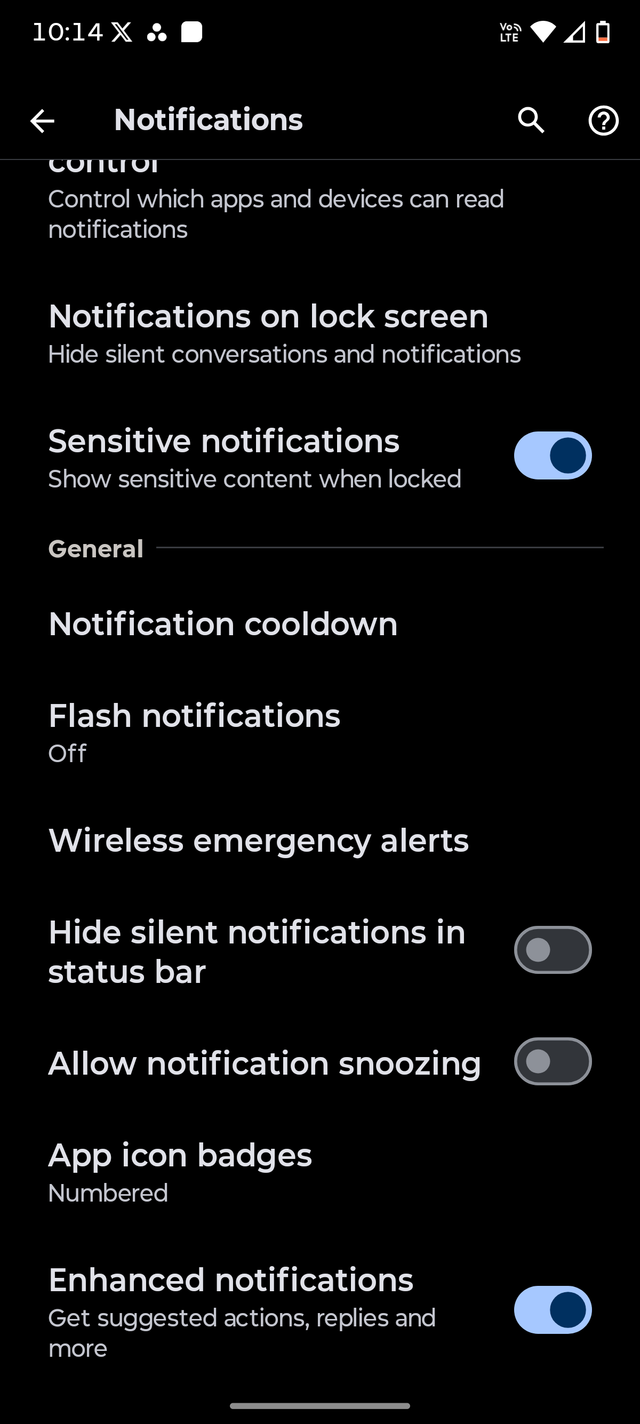
A opção Notification Cooldown está oculta nas configurações, mas não é difícil de encontrar. Veja como ativá-lo em um telefone com Android 16:
-
Abra o Configurações aplicativo.
-
Tocar Notificações.
-
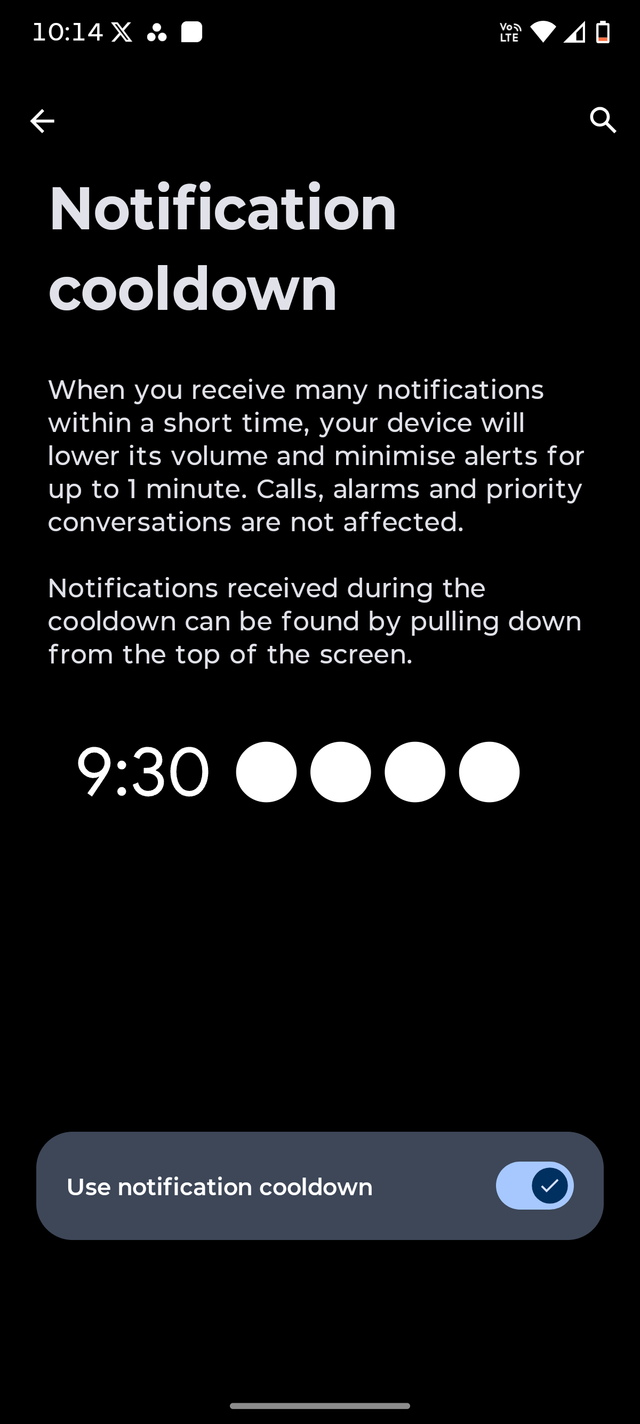
Role para baixo e toque no Tempo de espera de notificação opção.
-
Habilite o Usar o tempo de espera de notificação alternar.
É isso. Seu telefone Android agora ficará de olho nas notificações recebidas e as diminuirá automaticamente quando muitas chegarem da mesma fonte em um curto espaço de tempo.
As notificações não determinam mais quando pego meu telefone
O que adoro na opção Notification Cooldown é que mal percebo que ela está lá. Funciona nos bastidores para me fazer sentir que um fluxo constante de notificações não é o comportamento padrão.
O resultado é menos casos em que pego meu telefone por reflexo. Não parece sofisticado no papel, mas me ajudou a consertar meu hábito mais frustrante de usar o telefone.