
Recentemente mudei do Microsoft Word para o Google Docs para escrever artigos. Essa mudança foi mais uma experiência com o Google Docs do que frustrações genuínas com o Microsoft Word.
O objetivo era aprender a usar o Google Docs para escrever sem problemas. Passei um bom tempo explorando todos os cantos, aprendendo sobre os recursos que achei interessantes.
Encontrei muitos deles interessantes e o que mais gostei foi que eles podem atrair usuários casuais e avançados.
Talvez eu fosse tendencioso contra o Google Docs, mas nunca esperei que o processador de texto do Google fosse tão bom e versátil.
De tudo que vi, o modo Pageless pareceu o recurso mais simples, porém mais poderoso para a finalidade de uso do Google Docs.
Encontrei o recurso por acidente e mudou a forma como uso o Google Docs para escrever. Aqui está como.
Relacionado
8 complementos do Google Docs que você não sabia que existiam, mas que mudarão a forma como você trabalha
O Google Docs é muito mais poderoso do que você pensa
O que é o modo Pageless no Google Docs?
E por que é melhor que o Web Layout do Microsoft Word?
Crédito: Google Play Store
O modo Pageless é a resposta do Google ao recurso Web Layout do Microsoft Word.
Ao usar o modo Pageless no Google Docs, você não obtém nenhuma quebra de página ao rolar pelo documento. Você não verá nenhum número de página.
Em vez de quebras de página, adoro quando os documentos aparecem como um fluxo contínuo de conteúdo. Isso me permite focar mais na escrita do que na estrutura do documento. Meu documento parece mais um site.
É literalmente sem páginas, o que torna a rolagem por documentos longos mais natural. Isso é uma bênção para mim, tanto como escritor quanto como alguém que escreve muito.
Antes de mudar para o Google Docs, usei o recurso Web Layout várias vezes no Microsoft Word.
A familiaridade do recurso foi o motivo pelo qual não fiquei impressionado com o que o modo sem página pode fazer.
No entanto, como alguém que usa o modo Pageless e o Web Layout, posso facilmente recomendar o primeiro em vez do último.
Dou uma vantagem clara ao modo Pageless por causa de sua abordagem que prioriza a nuvem e por ser muito menos complicado do que seu equivalente do Microsoft Word.
O modo Pageless é mais direto e oferece uma experiência mais consistente em diferentes plataformas, o que falta atualmente no Microsoft Word.
A falta de quebras de página não é a única razão pela qual uso o modo Pageless no Google Docs
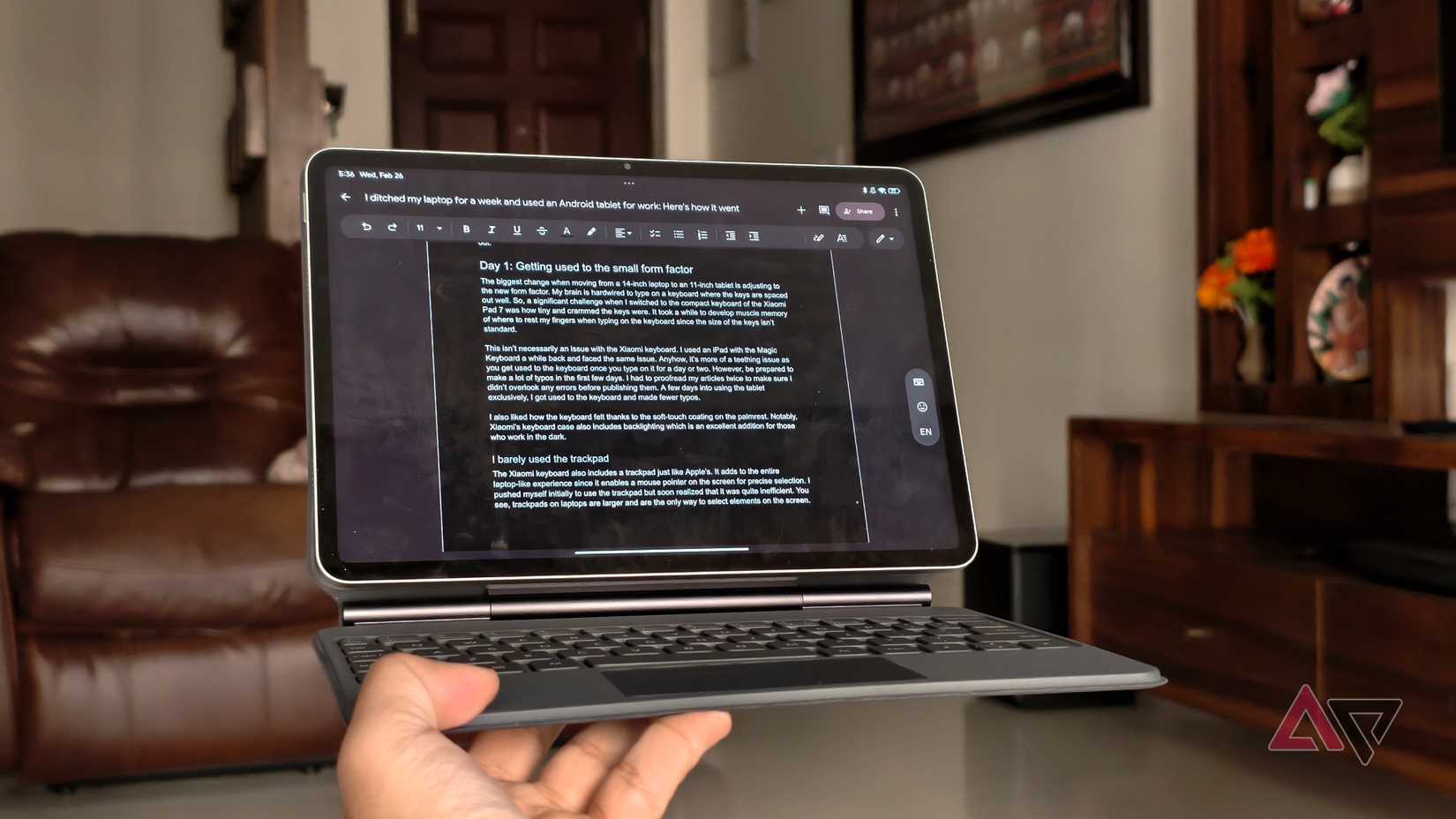
A falta de quebras de página por si só não torna agradável escrever ou ler documentos longos. Você precisará de assistência adicional para aproveitar as vantagens de uma tela contínua.
Um dos maiores lados positivos do modo Pageless é que você obtém mais espaço horizontal, o que é útil ao adicionar conteúdo como tabelas, imagens e diagramas ao seu documento.
Quando uma tabela é mais larga que a área de visualização, você pode rolar horizontalmente dentro da tabela para acessar todos os dados. Dessa forma, não preciso mais reduzir tabelas grandes para caber em uma página.
As tabelas podem manter sua largura natural, o que significa que você pode adicionar mais dados sem sobrecarregar o documento.
Eu cantaria o mesmo elogio pela forma como ele lida com imagens e gráficos. Imagens e gráficos largos não são cortados por quebras de página ou margens. Isso significa que obtenho imagens mais claras, facilitando a leitura dos meus documentos.
Também adoro ler e escrever documentos sem páginas devido à sua aparência natural no meu monitor ultralargo. Sem quebras ou margens, pois você obtém uma tela contínua de ponta a ponta.
Como usar o modo Pageless no Google Docs
O modo Pageless está oculto nos menus e não fica imediatamente visível quando você abre o Google Docs.
Você deve ativá-lo seguindo algumas etapas simples porque ele não está ativado por padrão no Google Docs.
Para usar o modo Pageless no Google Docs, abra um documento no Google Docs, vá para Arquivos > Configuração da páginaselecione Sem páginae clique em OK para confirmar.
Embora isso ative instantaneamente o modo Pageless para o documento atual, o Google Docs mudará automaticamente para o modo Pages quando você reabrir o Google Docs e criar outro.
Eu uso o Google Docs apenas para escrever artigos, então o modo Pageless é minha opção padrão. Para configurá-lo como padrão, clique no botão Definir como padrão opção antes de selecionar OK.
Para quem usa o Google Docs para escrever artigos, o modo Pageless é certamente uma das configurações que recomendo alterar no Google Docs antes de começar.
O Google Docs parece mais natural quando não parece um pedaço de papel
Além dos meus monitores ultralargos, adoro ler documentos sem páginas no meu telefone Android.
Isso parece mais natural do que um documento com quebras de página porque a maior parte do que lemos no telefone é um fluxo contínuo de conteúdo.
É por isso que ler documentos sem páginas parece mais natural em um telefone.
Eu escrevo meus artigos em um desktop e edito em meu telefone, portanto, ter o recurso no cliente móvel do Google Docs é absolutamente importante.
Acho que nunca mais voltarei a usar quebras de página no Google Docs ou em qualquer outro processador de texto que possa tentar no futuro.