
De repente, o Gemini deixou de ser apenas um chatbot passivo e se tornou uma ponte ativa para o meu telefone.
Simplesmente usando texto ou comandos rápidos de voz, agora posso pedir ao Gemini para enviar mensagens instantaneamente ou iniciar chamadas diretamente pelo WhatsApp.
Relacionado
5 razões pelas quais você deve usar o Gemini no Android em vez de um assistente de terceiros
Gemini é o assistente virtual ideal para Android
Habilite a integração do WhatsApp no Gemini
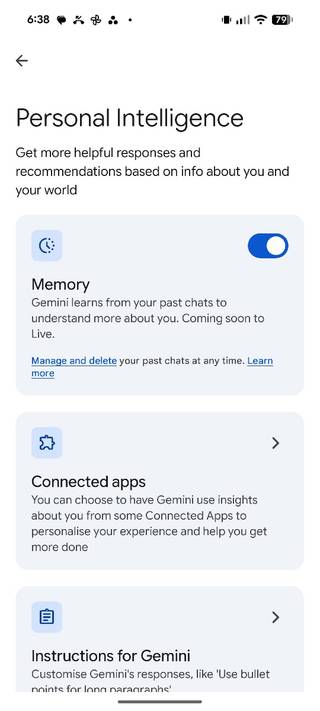
Antes de começar a enviar mensagens com as mãos livres, há alguns ajustes que você precisa fazer, e isso deve ser feito no seu telefone.
Você não encontrará essa opção se estiver olhando a interface web do Gemini em seu laptop; é estritamente uma configuração de aplicativo móvel.
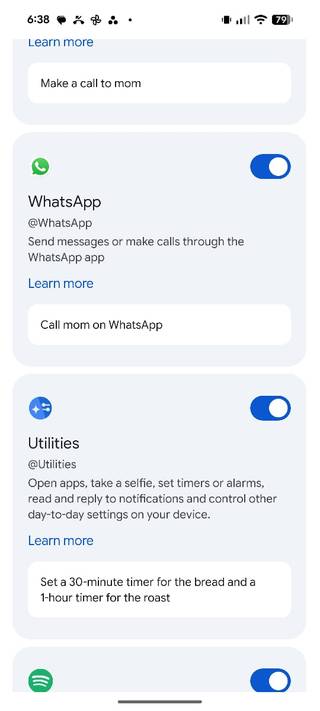
Para configurá-lo, acabei de abrir o aplicativo Gemini no meu telefone, toquei no ícone do meu perfil e fui para Configurações > Inteligência Pessoal > Aplicativos de Conexão menu.
A partir daí, rolei para baixo e alternei para ativar a extensão do WhatsApp.
Porém, uma coisa importante a ter em mente: por algum motivo, o Google tornou esta plataforma exclusiva por enquanto.
Se você estiver usando um iPhone, não terá sorte porque o botão de alternância está faltando no iOS.
No momento, é um privilégio exclusivo do Android, o que significa que você precisará de um dispositivo Android compatível para realmente realizar o trabalho.
Usando Gêmeos com WhatsApp
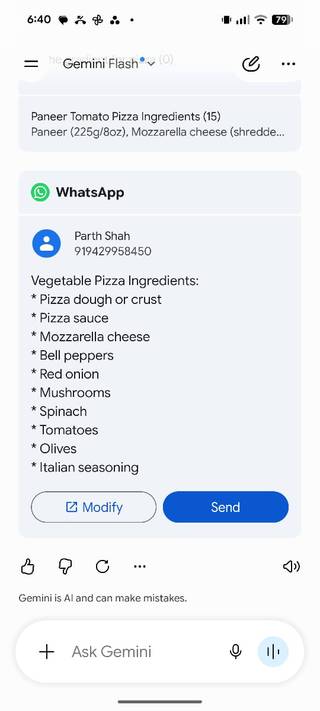
Se você acha que a extensão WhatsApp do Gemini é apenas uma versão glorificada das antigas mensagens de texto por voz do Google Assistant, você está subestimando o que está acontecendo aqui.
Eu costumava pensar o mesmo até começar a mapear minha rotina diária com ele.
O antigo Google Assistant era puramente isolado: você dizia “Text Sonal”, ditava uma série de palavras e ele a enviava.
Ele não conseguia olhar para os lados, não conseguia raciocinar e não conseguia conectar os pontos entre seus diferentes aplicativos.
É aqui que o Gemini inverte o script, porque trata o WhatsApp não como um aplicativo independente, mas como uma camada de extensão para todo o resto do seu telefone.
Gemini pode preencher a lacuna entre seu espaço de trabalho, seus dados de localização e seu feed de bate-papo e executar fluxos de trabalho em várias etapas.
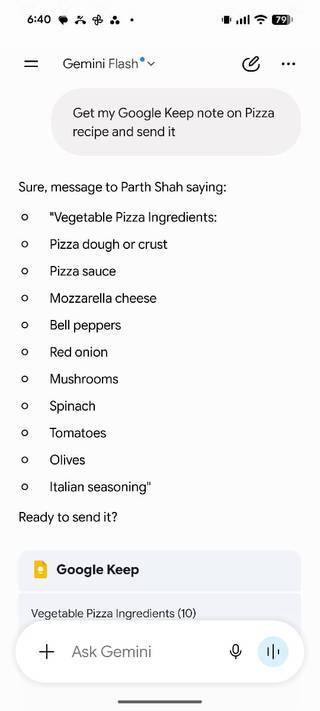
Deixe-me dar um exemplo perfeito de como isso funciona na realidade. Outro dia, um amigo me pediu uma receita específica de pizza que eu havia guardado há algum tempo.
No passado, isso significava sair do WhatsApp, abrir minhas anotações, procurar o arquivo, copiar o texto, voltar e colá-lo em uma conversa.
Agora, apenas dou um único aviso ao Gemini: “Pegue minha receita de pizza no Google Keep e envie para Mark no WhatsApp”.
Como tem acesso aos meus aplicativos conectados, o Gemini recupera silenciosamente a nota, redige uma mensagem limpa e a prepara para o WhatsApp.
Com um único toque, ele é enviado. O atrito da troca de aplicativos acabou.
Fica ainda melhor quando você adiciona o raciocínio espacial à mistura. Se estou planejando uma viagem rápida ou um encontro com alguém fora da cidade, posso dizer algo como “Encontre a distância percorrida da minha casa até Daytona Beach e envie os detalhes para meu amigo no WhatsApp”.
Nos bastidores, Gemini acessa o Google Maps, calcula a rota e a distância, extrai os principais detalhes da viagem, formata-os em um rascunho de texto altamente legível e abre a janela exata de bate-papo do WhatsApp.
Ele conecta os dados, constrói o contexto e entrega a ação final em uma bandeja de prata. Essa é a diferença entre uma ferramenta de voz para texto e um agente genuíno de IA entre aplicativos.
Configuração do WhatsApp do Gemini no Android Auto
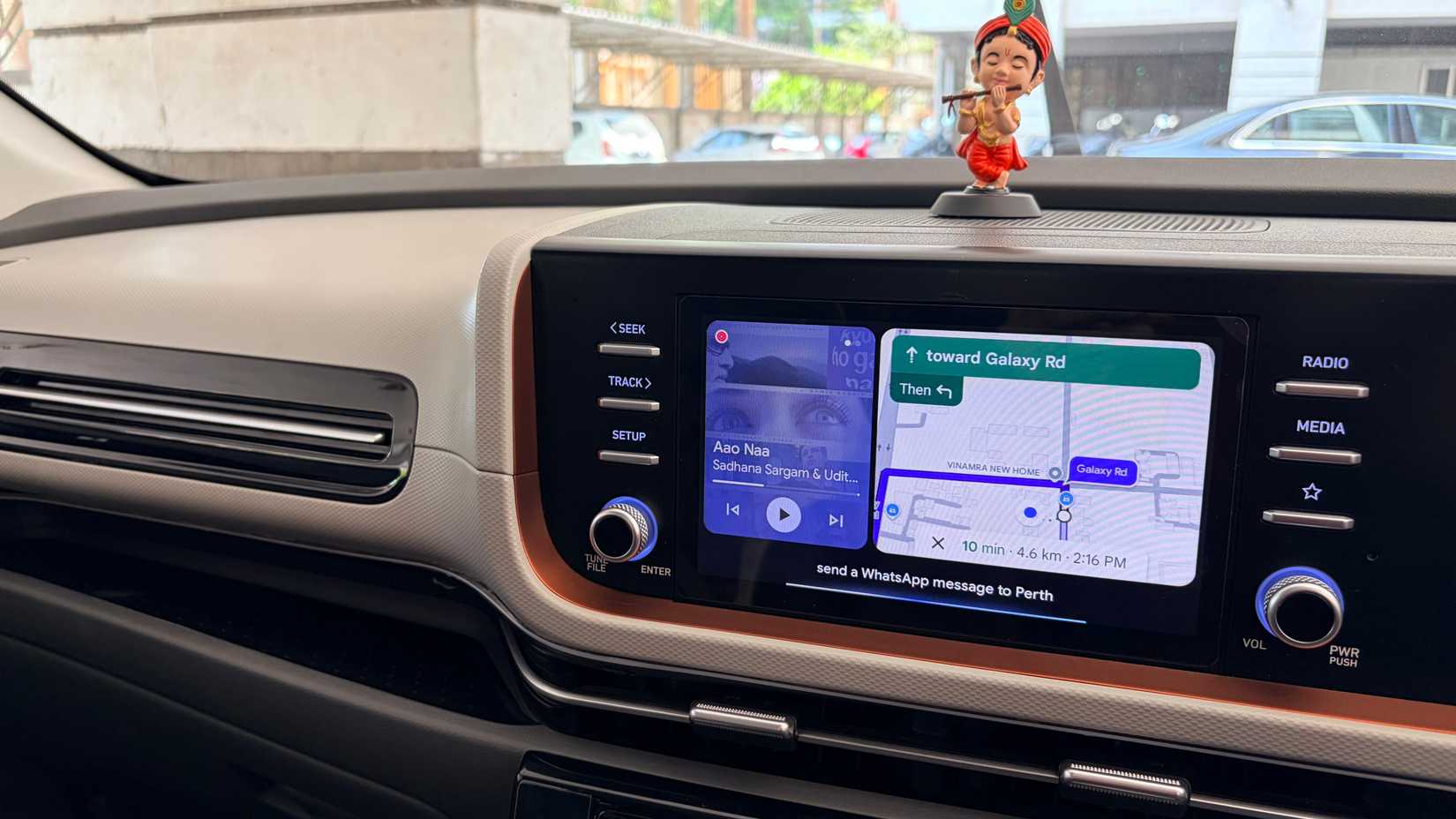
A integração do WhatsApp do Gemini também funciona no Android Auto. Se você está acostumado com os rígidos comandos de voz dos sistemas automotivos antigos, usar o Gemini na estrada é como uma lufada de ar fresco.
Enquanto dirijo, posso simplesmente clicar no ícone do microfone na tela do meu carro (ou manter pressionado o botão de voz no volante) e falar com ele de forma totalmente natural.
Por exemplo, ao voltar do escritório, posso simplesmente apertar o botão e dizer: “Envie um WhatsApp para Sonal avisando que voltarei para casa em cerca de 10 minutos”, e ele executa o comando perfeitamente em um piscar de olhos.
O sistema processa a fala natural, confirma a ação por meio da interface do Android Auto e dispara sem exigir que eu olhe para a tela do telefone ou tire os olhos da estrada nem por um segundo.
O melhor código de trapaça de produtividade
No geral, é exatamente assim que o futuro dos assistentes de IA deve ser: menos uma questão de ficar olhando para uma caixa de bate-papo isolada e mais uma integração perfeita em nossas ferramentas diárias.
Ativar o botão do WhatsApp em Inteligência Pessoal leva o Gemini de um divertido truque tecnológico a um centro de comando essencial e com viva-voz.
Se você ainda não explorou o menu de extensões no Gemini, ligue-o e tente enviar sua mensagem de texto usando um comando de voz. Além do WhatsApp, o Gemini também funciona bem com outras ferramentas de terceiros, como o Spotify.