
A formatação de um orçamento está no final da minha lista de coisas favoritas a fazer.
A tarefa em si não é difícil, mas é composta de tantos passos minúsculos e repetitivos que começo a perder a atenção no meio. É exatamente o tipo de trabalho que eu colocaria em uma ferramenta de IA sem pensar duas vezes.
Fiquei de olho no Gemini no Planilhas Google desde que ele apareceu pela primeira vez como um complemento do Workspace e admito que minha primeira impressão foi morna. Ele poderia extrair insights de planilhas que eu já havia feito, mas não conseguiria construir muita coisa por conta própria.
No entanto, algo mudou este ano. Vamos ver como é essa mudança quando você se senta para usar o Gemini, especificamente por meio do recurso “Ajude-me a organizar”.
Relacionado
Comecei a usar o Gemini no Planilhas Google e isso mudou o jogo
Reduzindo minha carga de trabalho de planilha pela metade
O que o Gemini agora pode fazer no Planilhas Google
O escopo se ampliou além do que foi lançado com
Crédito: Google
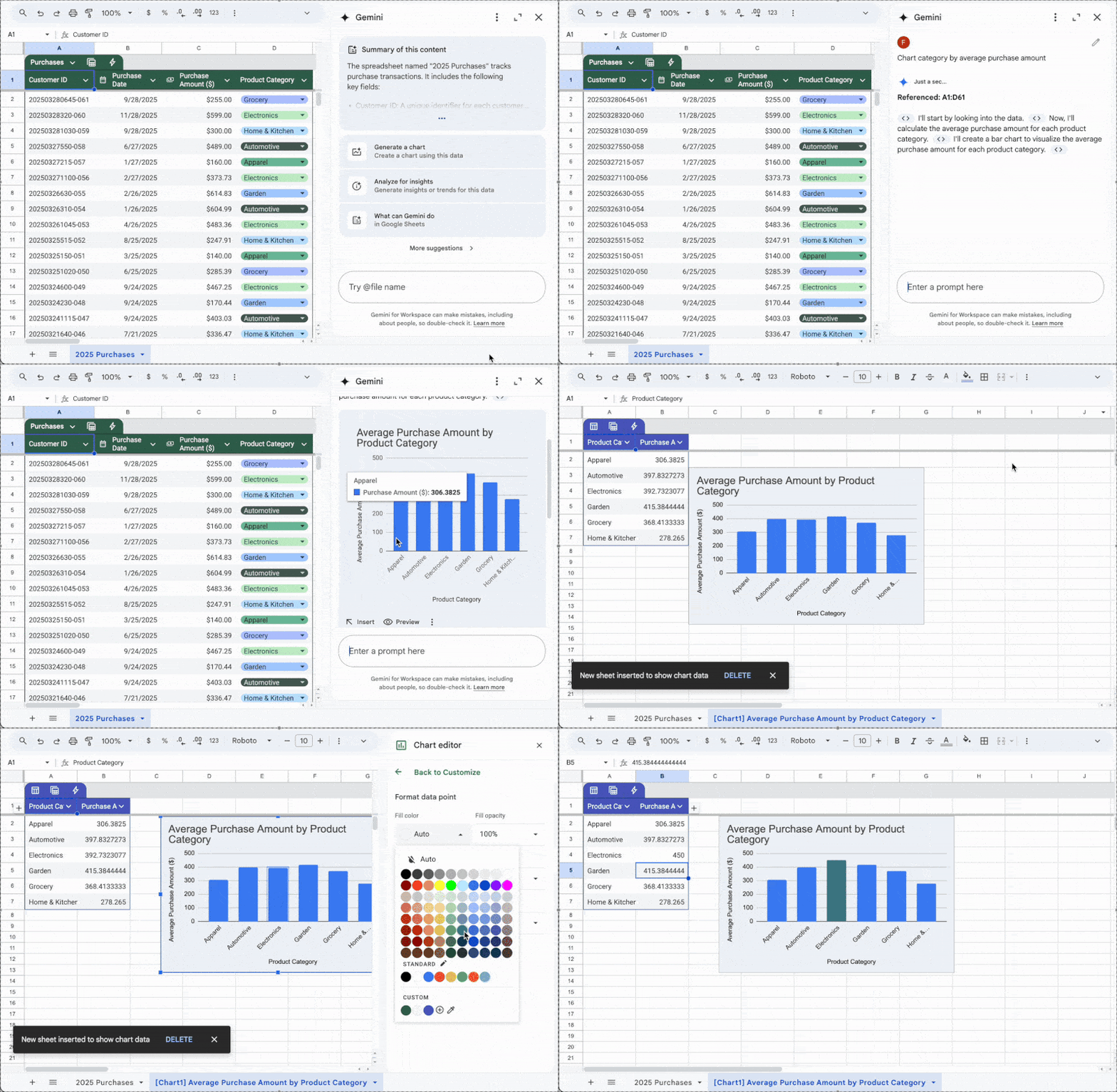
Gemini renovou completamente meu fluxo de trabalho do Planilhas no último ano com um fluxo constante de atualizações, incluindo ajuda com fórmulas que faziam com que as fórmulas parecessem opcionais.
A maior mudança, porém, é que o Gemini não é mais um extra opcional caro. Agora está disponível nos planos Workspace e Google One AI por padrão, o que significa que a integração é mais estreita do que costumava ser.
Na prática, isso parece ser um assistente que pode gerar estruturas de tabelas inteiras, organizá-las, visualizar os dados e continuar trabalhando em acompanhamentos em vez de prompts únicos.

Relacionado
Achei que o Google Docs era suficiente até combiná-lo com o Gemini
A arma secreta para documentos perfeitos
Como ajude-me a organizar trabalhos
Um ícone, uma caixa de prompt e uma tabela editável
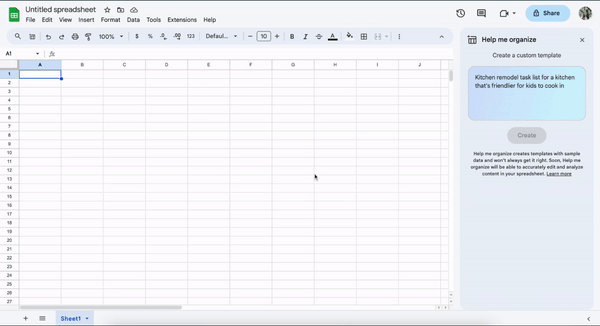
O ponto de entrada é um pequeno ícone no canto superior esquerdo de uma folha em branco denominada Ajude-me a organizar.
Clicar nele abre uma caixa de prompt onde você descreve o que deseja em inglês simples (ou em qualquer idioma compatível), e o Gemini desenha a estrutura dentro de uma tabela editável real.
O que me traz de volta à formatação do meu orçamento.
No último trimestre, construir meu modelo de orçamento trimestral significou que tive que escolher um ponto de partida, lutar com os cabeçalhos das colunas, configurar categorias, adicionar linhas de fórmula e depois voltar para consertar todas as coisas que esqueci da primeira vez. Uma tarde de trabalho fácil, certo?
Agora, simplesmente digito algo como
Orçamento familiar trimestral com categorias para despesas fixas, despesas variáveis, poupanças e gastos discricionários, além de colunas para planejado, real, variação e notas.
O Gemini então cria uma tabela pronta para uso em segundos. Não é perfeito, mas já percorreu 70% a 80% do caminho.
A formatação é onde achei mais valioso. Com um único prompt de acompanhamento, posso solicitar cores de linha alternadas para as categorias de despesas, uma linha de cabeçalho em negrito e formatação de moeda em todas as colunas de dinheiro. E não precisei abrir o menu Formatar nenhuma vez.
Ele também lida com a lógica condicional de maneira limpa. Um prompt como “destaque em vermelho qualquer linha onde os gastos reais excedam o planejado em mais de 10%” configura a regra de formatação condicional, com escopo correto nas colunas certas e aplicada automaticamente a novas entradas.
O que eu não esperava era o quão bem ele lida com os acompanhamentos em geral. Eu poderia pedir para adicionar uma coluna de prioridade ou sinalizar qualquer categoria onde a variação exceda 10%, e funciona dentro da mesma conversa sem reescrever o prompt do zero.
Ajude-me a organizar versus as alternativas
Executei a mesma solicitação de orçamento por meio de outras ferramentas de IA que uso

Crédito: Lucas Gouveia/Polícia Android
Antes de ficar muito confortável, queria saber se havia perdido meu tempo esperando por Gêmeos quando poderia ter aproveitado outra coisa.
Executei a mesma configuração por meio do Copilot e do Claude, que são duas outras ferramentas de IA que uso regularmente.
O Copilot construiu uma tabela, mas a saída precisava de mais limpeza do que o Help me organize, e não parecia significativamente mais rápido do que fazer o trabalho sozinho.
Então experimentei o Claude e, embora goste dele para tarefas de edição, ele não tem o mesmo gancho nativo no Planilhas, então tudo acabou como uma bagunça de copiar e colar.
ChatGPT foi a comparação mais interessante, pois é forte em planilhas matemáticas graças ao seu sandbox Python. Mas forte não é o mesmo que suave, e enfrentei o mesmo atrito que com Claude.
Carregar uma planilha, recuperar a saída e reformatá-la no Planilhas adicionou etapas suficientes para que a economia de tempo desaparecesse.
Ajude-me a organizar não é o mais inteligente dos quatro, mas é o único que vive dentro da ferramenta onde eu realmente faço o trabalho.
Analisei alguns números de referência oficiais e fiquei encantado por ser justificado.
Em março, o Google anunciou que o Gemini in Sheets atingiu uma taxa de sucesso de 70,48% no SpreadsheetBench, um benchmark público que testa modelos de IA em tarefas complexas de edição de planilhas em várias etapas.
Isso significa que, para tarefas simples de formatação de orçamento como a minha, há uma chance extremamente baixa de haver erros.

Relacionado
Experimentei Gemini, ChatGPT e Claude por um mês no Android e tenho um vencedor claro para você
O confronto final de IA do Android
Ainda não é perfeito
As limitações aparecem quando as tarefas se tornam mais complexas
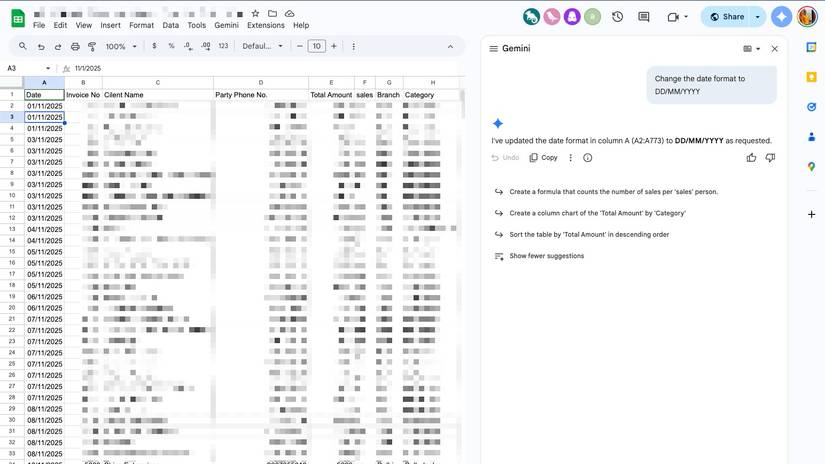
Uma taxa de sucesso de 70% parece ótima até você considerar a aparência dos outros 30%.
Ajude-me a organizar é bom para trabalhos orçamentários casuais, mas um profissional de finanças que executa isso com base em números de missão crítica irá detectar erros, e eles detectarão erros suficientes para realmente serem importantes.
Há também o (não tão) pequeno problema de otimização da IU que fica atrás do recurso.
Quando a barra lateral está aberta e o Gemini está gerando ativamente, a área utilizável da planilha diminui visivelmente. Na tela de um laptop de 13 polegadas, isso é muito apertado.
Além disso, os ícones de prompt flutuantes geralmente ficam no topo das células que você está tentando ler, o que é irritante e prejudica toda a vantagem da “integração perfeita”.
Mais uma coisa que vale a pena mencionar é que o Help me organize gosta de preencher dados de amostra ao construir uma tabela, mesmo quando eu não solicitei.
Agora, aprendi a dizer antecipadamente para deixar as células vazias – uma pequena solução alternativa, mas ainda assim uma solução alternativa.
O que isso significa para o trabalho diário com planilhas
Vale a pena usar agora, mesmo com as arestas
Apesar de todas as maneiras exclusivas de usar o Planilhas, Ajude-me a organizar economizou muito tempo para mim, e minhas planilhas de orçamento são o exemplo mais claro disso.
Não está pronto para empresas, a IU atrapalha e a taxa de erro não é baixa o suficiente para trabalhos de alto risco. Mas se você quiser transformar uma folha em branco em algo utilizável em segundos, não há outra ferramenta de IA que faça isso melhor do que o Gemini.