
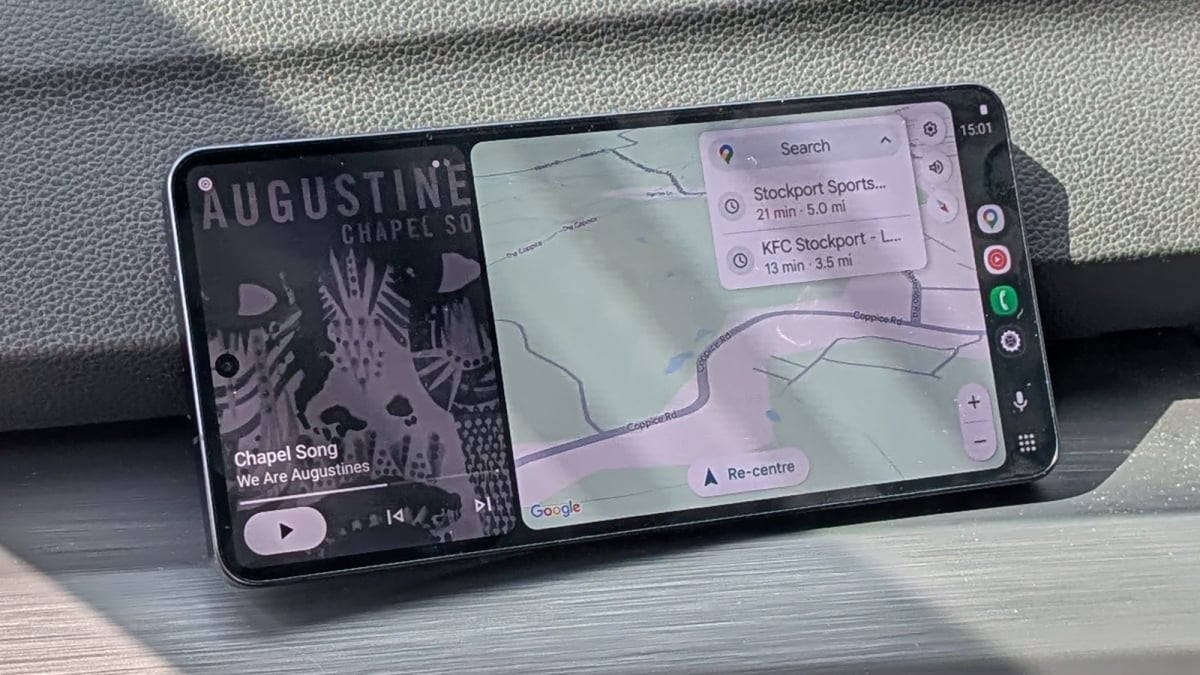
Um telefone Galaxy com Android Auto.
Crédito: Lifehacker
A experiência de dirigir com dispositivos Android tem sido um pouco imprevisível ao longo dos anos, é justo dizer, com recursos e modos aparecendo e desaparecendo, e o Android Auto também passando por algumas mudanças desde seu lançamento em 2014. O Android Auto estava originalmente disponível nas telas dos telefones e nos painéis dos veículos, antes de ser substituído pelo Modo de direção do Google Assistant nos aparelhos. Com o surgimento do Gemini, o Modo de direção também desapareceu, o que significa que agora não há interface personalizada para dirigir nos próprios dispositivos Android – tudo é transferido para o Android Auto.
No entanto, com a ajuda do Headunit Reloaded Emulator (um aplicativo que encontrei graças ao How-To Geek), você pode anular a decisão do Google e obter o Android Auto de volta ao seu telefone. Você também pode transmitir a interface do Android Auto para outro telefone ou tablet Android. É uma compra de US$ 4,99, mas funciona como anunciado – ou pelo menos funcionou com os telefones Pixel e Galaxy que eu estava usando. Se você não tiver um painel compatível com Android Auto em seu carro, poderá usá-lo para obter a mesma experiência em seu aparelho principal ou em um telefone ou tablet sobressalente que tiver.
Devo observar que há algumas críticas negativas sobre este aplicativo na Play Store, embora tenha funcionado perfeitamente para mim. Os usuários reclamam do desempenho instável e das dificuldades com determinados telefones – por isso vale a pena ler para ver se o seu aparelho é mencionado – embora outros atribuam ao aplicativo uma classificação completa de cinco estrelas e pareçam satisfeitos com o modo como ele funcionou.
Como sempre, lembre-se dos perigos de usar o telefone enquanto dirige. Isso é especificamente para emular o Android Auto em uma tela diferente da unidade principal integrada – as outras funções do telefone devem permanecer sem uso até que você estacione com segurança.
Configurando o emulador recarregado da unidade principal
Depois de instalar o Headunit Reloaded Emulator da Play Store, você precisa aprovar todas as permissões que permitem que ele funcione, incluindo Bluetooth e acesso à localização. Quando estiver no aplicativo, você verá três opções de modo: Modo telefone (para usá-lo no aparelho atual) e Wi-fi e USB (para conectar a outro dispositivo).
Tocar Modo telefone para obter o Android Auto na tela do seu aparelho. Pode não parecer ótimo a princípio devido ao tamanho reduzido da tela, mas se você virar o telefone para a orientação paisagem, ele deverá caber perfeitamente. Qualquer toque na tela é registrado da mesma forma que no Android Auto, e você pode alternar entre aplicativos e alterar o layout por meio dos ícones ao lado.
Android Auto rodando em um smartphone Pixel.
Crédito: Lifehacker
Para sair da interface, você precisa voltar para dentro do aplicativo em vez de sair dele completamente: na maioria dos aparelhos Android, agora é necessário deslizar da esquerda para a direita na borda esquerda da tela. Uma linha de opções é exibida, incluindo opções para sair do modo e até mesmo executá-lo em formato picture-in-picture na tela.
De volta à tela principal, você pode acessar diversas opções em Configurações. Eles cobrem tudo, desde densidade de pixels e margens da tela até configurações de pressionamento de teclas e roteamento de áudio – você pode canalizar o áudio de aplicativos pelos alto-falantes do carro via Bluetooth, se desejar, mesmo se a interface do Android Auto estiver no seu telefone.
O que você acha até agora?
Conectando a outro dispositivo
Se você tiver um telefone ou tablet separado no qual deseja executar o Android Auto, precisará instalar o Headunit Reloaded Emulator neste dispositivo específico – aquele que atua como unidade principal (centro de controle) em seu carro. Você pode então conectar seu telefone principal a ele, usando os aplicativos e dados desse telefone.
A opção USB é mais fácil, se você tiver um cabo sobrando e quiser manter os dois dispositivos conectados durante a viagem. Conecte os cabos e, em seguida, no dispositivo que executa o Headunit Reloaded Emulator, toque no botão USB opção na tela principal e selecione seu telefone principal quando ele aparecer. No seu telefone principal, pode ser necessário tocar na notificação USB e escolher Transferindo arquivos / Android Auto como o modo de conexão antes de funcionar.

Conectando-se a um dispositivo secundário via USB.
Crédito: Lifehacker
Também há uma opção de Wi-Fi: você precisa do emulador de unidade principal em execução no dispositivo que exibe o Android Auto e do aplicativo Wi-Fi Launcher complementar em seu telefone principal (dirigindo mapas, aplicativos e informações na tela do Android Auto). No dispositivo anterior, escolha Wi-fi como o método de conexão dentro do Headunit Reloaded Emulator e certifique-se de que o último dispositivo esteja configurado para ser descoberto no Wi-Fi Launcher.
Por padrão, ambos os dispositivos precisam estar no mesmo wi-fi (o wi-fi integrado do seu carro, por exemplo). Você também pode usar uma conexão wifi direta: selecione-a em Sem fio no Wi-Fi Launcher e em Configurações > Conectividade no emulador recarregado da unidade principal. Um dispositivo acionará o Android Auto no outro – sem necessidade de fios de conexão.