
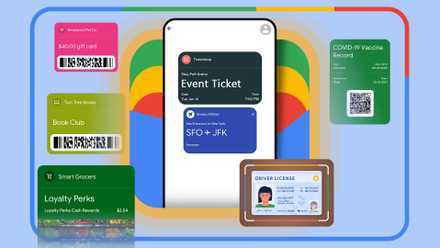
Quando você pensa na Carteira virtual do Google, provavelmente imagina métodos de pagamento, passes de transporte público, documentos de identidade e cartões de fidelidade.
Para mim, porém, um dos casos de uso mais importantes no último ano foram os documentos PDF. PDF?! Sim, PDF.
Sei que documentos não são algo que você normalmente associaria a um aplicativo de pagamento.
No entanto, a capacidade da Carteira virtual do Google de digitalizar e armazenar passes personalizados tornou-a minha solução ideal para lidar com o tipo mais comum de documento PDF que uso no dia a dia.
Relacionado
Encontrei um recurso secreto da Carteira virtual do Google – agora nunca mais me atrapalho na finalização da compra
Ele simplesmente sabe quando você precisa
A Carteira virtual do Google pode digitalizar muitos dos meus PDFs
E torná-los mais fáceis de analisar
Já se passou mais de um ano desde que o Google adicionou o Todo o resto opção ao criar um novo cartão na Wallet.
Graças a ele, posso tirar uma foto de (quase) qualquer coisa e deixar o Google analisá-la.
Quando foi lançado pela primeira vez, experimentei-o em cartões de fidelidade franceses locais que não eram oficialmente suportados pela Wallet. Então decidi apontar para outros tipos de documentos para ver se ele poderia lidar com eles.
Concertos, teatro, comédia stand-up, exposições, museus e outros tipos de ingressos costumavam ficar como arquivos PDF aleatórios no meu Google Drive.
A Wallet prometeu convertê-los em passes, mesmo que o emissor do bilhete não ofereça uma opção nativa “Adicionar à carteira”.
Então eu tentei e fiquei surpreso ao ver como funcionou bem. As etapas também são muito simples:
-
Abra a Carteira virtual do Google.
-
Toque no + botão para adicionar um novo passe.
-
Escolher Todo o resto.
-
Use a câmera para digitalizar qualquer ticket em PDF.
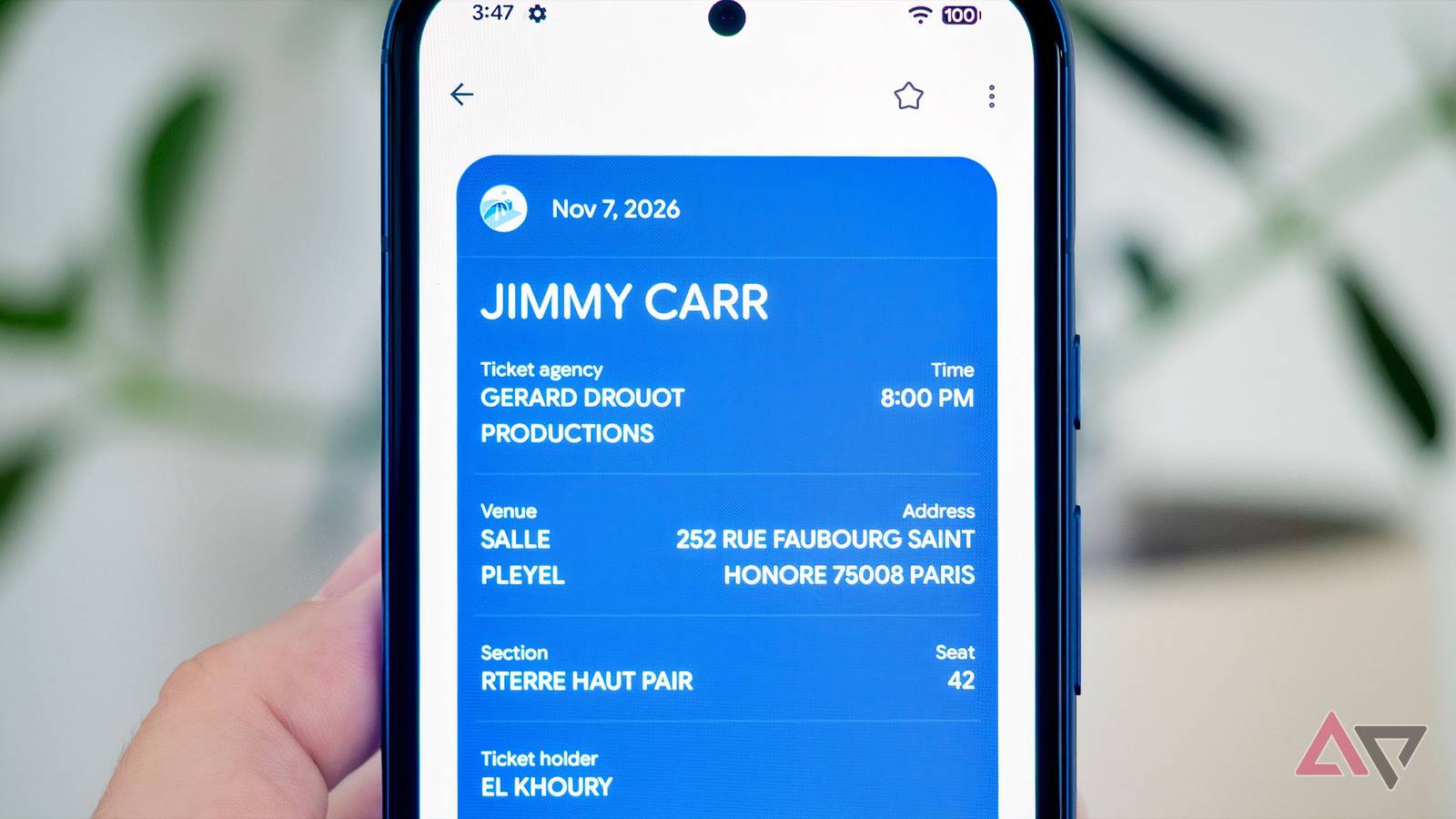
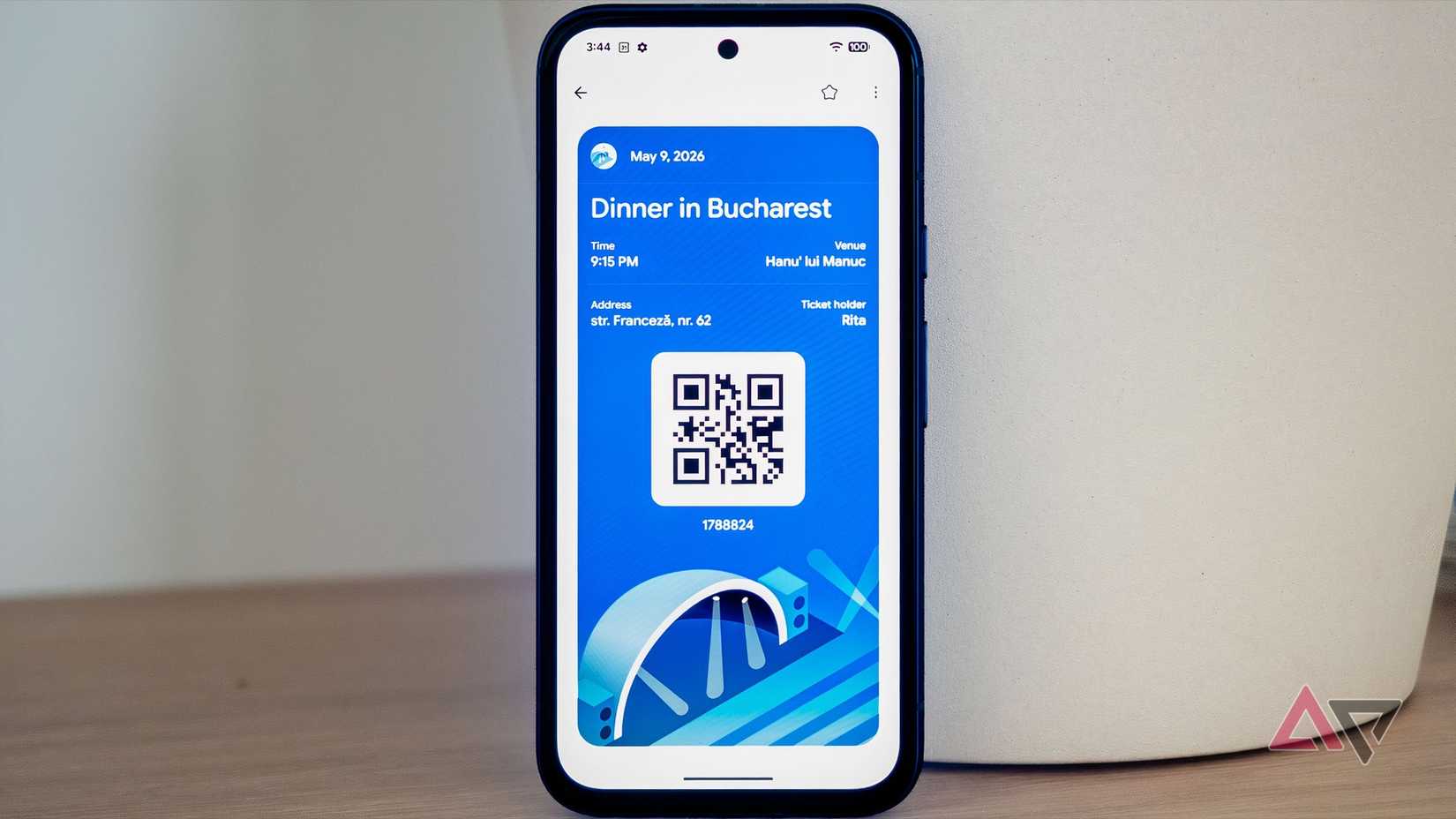
A Wallet faz o trabalho pesado para você. Ele encontra o nome do evento, data, hora, local e local, e o nome do titular do ingresso.
Ele também analisa a seção, linha e assento exatos e os adiciona aos campos de texto corretos. Ele também cria um código QR.
O que mais me surpreendeu nisso é que ele lida com línguas estrangeiras tão bem quanto com o inglês.
Deixei o Google Wallet gerenciar minhas viagens no ano passado, oferecendo ingressos em húngaro, romeno, espanhol, francês, albanês e holandês, para citar alguns. Ele sempre extraía o endereço, a seção e a sede corretos.
Em vez de abrir um monte de reservas de PDF em diferentes formatos e idiomas e perder tempo escaneando-as com os olhos ou traduzindo-as para encontrar as informações que procuro, a Wallet exibe tudo em inglês, com uma aparência uniforme e apenas com as informações que preciso. É perfeito.
Os ingressos da carteira são superiores aos documentos PDF
Especialmente em locais underground
Além de oferecer um local central para armazenar todas as reservas e analisar as informações corretas de qualquer formato de bilhete, o Google Wallet traz alguns benefícios extras que o tornam superior ao armazenamento de PDFs na sua caixa de entrada, no seu telefone ou dentro de uma pasta do Google Drive.
A principal vantagem é que os passes da Google Wallet estão disponíveis off-line por padrão.
Não preciso pensar ou me preparar de antemão, disponibilizando um documento off-line, baixando-o ou tirando uma captura de tela para garantir que posso entrar em um local como os muitos teatros ou bares underground parisienses que frequento.
Isso é útil quando esperei uma hora na fila, cheguei à porta e de repente percebi que não tinha sinal e não conseguia abrir o ingresso anexado ao meu e-mail de reserva.
Já voltei para fora para receber sinal muitas vezes, mas nunca mais.
A Wallet mantém meus passes sempre prontos, então mesmo que eu esteja completamente off-line, posso acessar o código QR, bem como o documento digitalizado original, para entrar.
Melhor ainda, esses passes aparecem no aplicativo Google Wallet no meu Google Pixel Watch 4. Não preciso tirar o telefone do bolso para entrar em um evento. O código QR, assim como todos os detalhes da localização e do assento, estão no meu pulso.
Relacionado
12 coisas para adicionar à Carteira virtual do Google que não são seu cartão de crédito
Use a Carteira virtual do Google para mais do que apenas pagamentos
Eu recomendo usar a Wallet para todos os seus ingressos, mas…
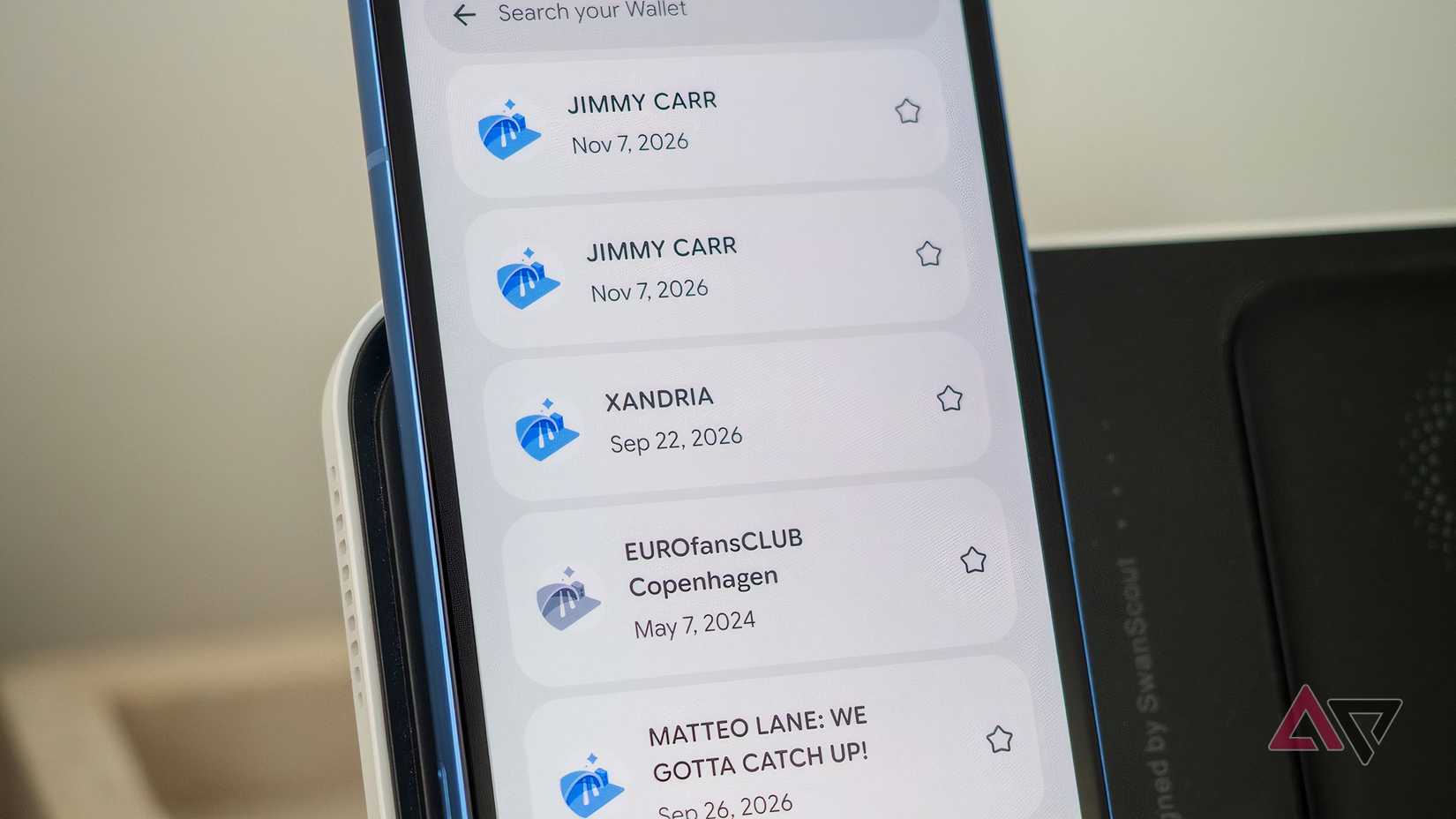
Já faz algum tempo que uso a Carteira virtual do Google para todas as minhas reservas e recomendo que você também o faça. Funciona extremamente bem e é muito confiável. O Google também garantiu a presença de muitos recursos extras, você deve precisar deles.
Por exemplo, você pode anexar uma imagem existente ou compartilhar uma captura de tela ou foto de qualquer aplicativo na Carteira virtual sem precisar digitalizar ou tirar uma nova foto.
Também é possível editar um passe, antes e depois de adicioná-lo, para garantir que você tenha todas as informações corretas e todos os campos essenciais.
No entanto, quase não precisei fazer isso porque o Wallet faz um trabalho muito bom desde o início.
De qualquer forma, o aplicativo também armazena o documento original, para que você possa sempre verificá-lo se algo parecer não estar alinhado.
A Carteira virtual do Google lida com ingressos de maneira excelente. Pena que não funciona bem com outros serviços do Google.
Existem algumas limitações para esse processo, no entanto.
Por um lado, vários tickets em um único PDF devem ser adicionados um por um.
Embora a Wallet me permita anexar várias imagens, ela nunca conseguiu analisar dois ingressos diferentes em uma reserva.
Então, sempre que tenho uma reserva de dois ingressos, tenho que criar dois passes. Isso é inconveniente e frustrante.
Minha segunda reclamação é que as informações ainda não parecem aparecer em nenhum lugar fora da Carteira virtual do Google, embora haja uma configuração que permite isso.
Desejo que um novo ticket crie um evento do Calendário com o endereço correto salvo no Maps. No momento, nem mesmo o endereço de um passe da Wallet é clicável – tenho que copiá-lo manualmente e colá-lo no Google Maps.
A Carteira virtual do Google é ótima para PDFs, mas ainda tem um longo caminho a percorrer
Existem tantas oportunidades aqui para o Google agilizar ainda mais o processo e unir tudo.
Nada impede a empresa de criar automaticamente um passe personalizado cada vez que você recebe um ingresso ou reserva pelo correio, independentemente de o fornecedor oferecer suporte ao Wallet ou não, e associá-lo ao evento do Calendário que ele gera.
Então, no dia do evento, todos os detalhes poderiam aparecer em uma notificação. Isso me pouparia muito tempo, mas só posso esperar que o Google implemente isso em breve.