
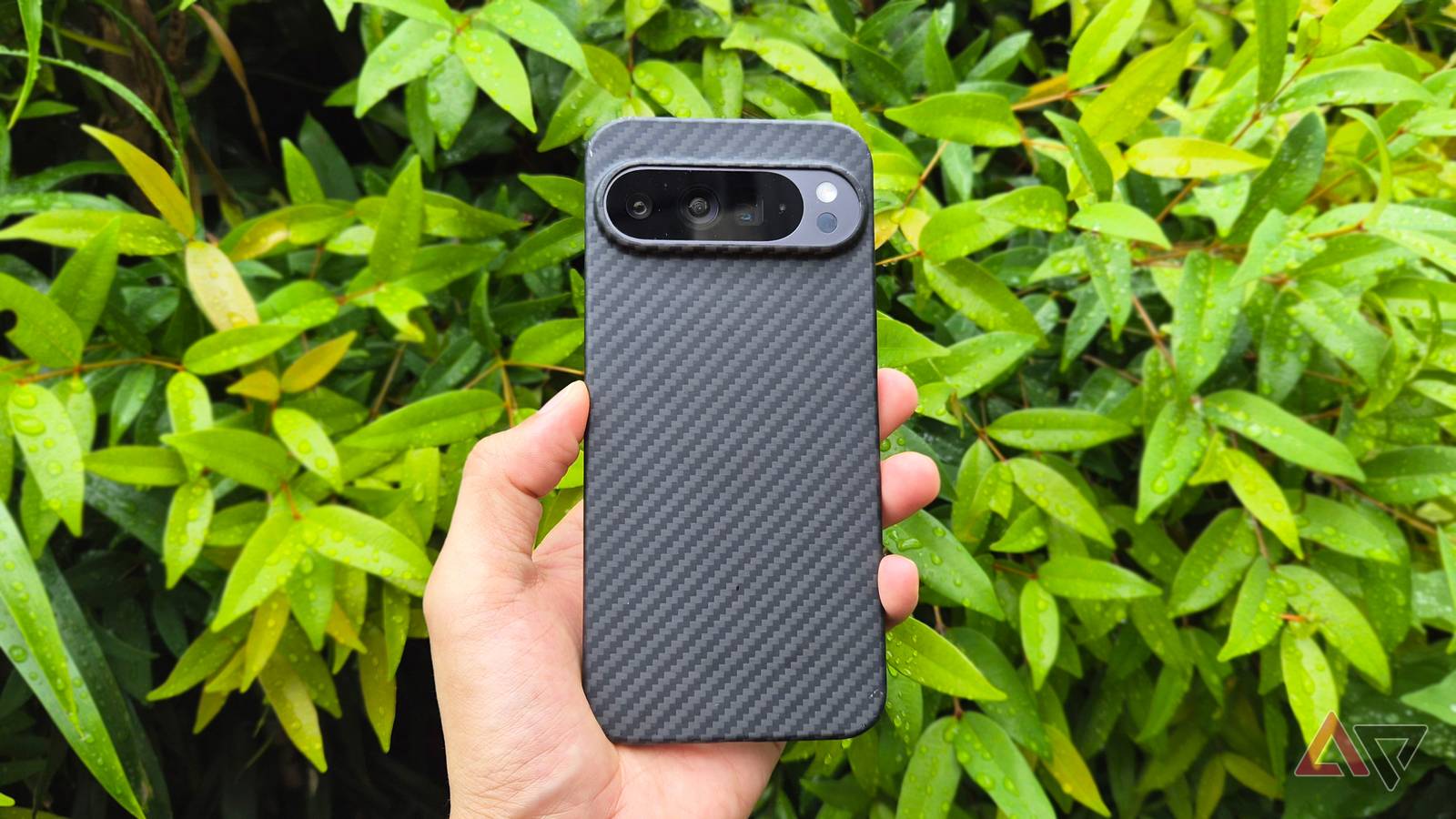
Por mais de um ano, o Google Pixel 9 Pro XL tem sido meu driver diário.
Ela vem comigo em todos os lugares, atuando como minha lente ideal para tudo, desde fotos espontâneas do dia a dia até fotografias casuais de produtos.
Já o considero um dos melhores celulares com câmera que testei.
Ele captura fotos e vídeos com confiabilidade sólida, e a interface da câmera do Pixel é tão versátil quanto possível.
Você pode deixar a câmera com as configurações padrão e ainda assim obter resultados consistentemente excelentes.
Foi exatamente isso que fiz durante meses antes de perceber que estava deixando a qualidade da imagem em segundo plano.
Depois de tirar mais de 1.000 fotos, descobri que seguir algumas práticas e ajustar alguns parâmetros internos proporciona fotos mais atraentes.
Relacionado
Minha câmera Pixel está infinitamente melhor desde que ajustei essas configurações
Configurações de câmera oculta para fotos profissionais
As configurações padrão funcionam
Mas eles foram criados para modos de fotografia gerais
Serei o primeiro a admitir que não há quase nada do que reclamar quando se trata da experiência da câmera Pixel pronta para uso.
Como a maioria dos usuários, posso apontar e disparar com segurança, tirando fotos e vídeos como estão.
A interface funciona melhor do que o aplicativo de câmera Samsung Galaxy em termos de usabilidade e interface pura.
Além disso, sempre que quero ser mais criativo e ousado, os controles granulares de nível profissional estão a apenas alguns toques de distância.
No entanto, percebi que, para realmente maximizar o potencial da câmera do meu Pixel, não devo confiar nas configurações padrão.
Após realizar alguns ajustes, notei melhorias no resultado final.
Fotografar com zoom
Ajuste antes de tocar no obturador

Provavelmente uso as lentes telefoto do meu Pixel 9 Pro XL tanto quanto o sensor grande angular principal.
Há dias em que fotografo exclusivamente com zoom, privilegiando a lente ótica 5x.
Acho infinitamente mais prático para fotografia de viagens e enquadramento arquitetônico, me dando a liberdade de compor enquadramentos mais justos.
Mas depois de dirigir essas lentes diariamente, me deparei com uma peculiaridade crucial: você não deve disparar o obturador no milissegundo em que muda as distâncias focais.
Por exemplo, se eu pular da lente principal 1x direto para a telefoto 5x, me forço a esperar um pouco.
Percebi que o software muitas vezes ainda está em busca de foco. Portanto, se eu tocar no obturador imediatamente após trocar as lentes, quase sempre acabo com um assunto frustrantemente suave.
Esta mesma regra se aplica ao diminuir o zoom para lentes padrão ou ultra-amplas. Eu sempre dou ao visor uma fração de segundo para permitir que a cena seja totalmente otimizada.
eficaz Outro truque para fixar essa nitidez, especialmente para fotografia de retrato, é tocar fisicamente o assunto na tela para impor manualmente o ponto focal.
Escolhendo o valor de zoom correto
Evite usar valores de zoom que não sejam números inteiros


Eu realmente aprecio as etapas de zoom granular que a câmera Pixel oferece, permitindo-me ajustar usando incrementos de 0,1.
Embora essa flexibilidade seja fantástica no papel, escolher um nível de zoom fracionário pode resultar em uma qualidade de imagem abaixo do ideal.
Isso é especialmente verdadeiro quando você passa o mouse logo abaixo do limite do próximo nível de zoom óptico primário.
Por exemplo, empurrar o controle deslizante para 4,5x ou 4,9x significa que você está cortando digitalmente no sensor primário. Em vez de se contentar com isso, você pode escolher a câmera telefoto 5x.
Claro, você perde uma pequena área do quadro, mas oferece fotos mais nítidas à medida que você usa o zoom óptico.
Depender do zoom digital introduz uma tonelada de granulação e você perde detalhes finos, o que parece horrível em ambientes com pouca luz.
Essa lógica da câmera também se aplica ao snapper ultralargo. Seu zoom nativo é de 0,5x, portanto, aumentar até 0,8x ou 0,9x significa que você está jogando fora os detalhes que obteria com a visualização padrão.
Use 50 MP para fotos em retrato
É mais lento, mas há mais espaço para cortar

Por muito tempo, evitei ativamente fotografar com resolução total de 50 MP na câmera principal.
Meu raciocínio foi simples: leva muito mais tempo para processar e só é útil em cenas com iluminação excelente.
Finalmente experimentei em algumas viagens recentes e provou ser útil para retratos e fotografia de paisagem.
Embora o uso desta alta resolução demore mais para ser processado do que um instantâneo padrão de 12 MP, o aumento na resolução produz melhor preservação de detalhes, como pode ser visto na comparação de imagens lado a lado acima.
Também me dá mais espaço para recorte e pós-edição.
Posso entrar em uma seção específica do quadro e ainda manter texturas suaves sem que a imagem se transforme em uma bagunça pixelizada.
Mas há uma compensação óbvia: atraso do obturador. Demora um segundo inteiro ou mais para capturar o quadro e outro para finalizar o processamento.
Arquivos de alta resolução também consomem muito espaço de armazenamento do dispositivo, então você definitivamente deve usar esse recurso quando necessário ou em cenas específicas.
Se você pretende recortar, usar o zoom óptico ou aproximar-se do assunto pode ser uma opção melhor.
As imagens de alta resolução são explicitamente rotuladas como “Alta resolução” ao visualizá-las no Google Fotos ou no seu aplicativo de galeria.
Recurso de cores ricas
Ative isto para acabar com fotos sem graça


Oculto nas configurações da câmera está um botão chamado Cores ricas em fotos. Ele aumenta a vibração nas fotos, trocando o sRGB padrão por uma gama de cores muito mais ampla.
De acordo com o Google, este modo aumenta em 20% a riqueza geral das cores, com a diferença óbvia em cenas com muitos tons de verde, vermelho e amarelo.
Muitos que possuem um Pixel 9 Pro sabem que sua colorimetria é um pouco plana em comparação com o Pixel 10 Pro, mais vigoroso. Portanto, ativar cores ricas pode ajudar a melhorar a saturação.
Tenha em mente, porém, que você precisa de um display ou monitor capaz de renderizar essa gama mais ampla para realmente ver a diferença em sua galeria.
Dependendo do seu hardware específico e da versão do aplicativo da câmera, o Google pode desativá-lo imediatamente.
Para ativá-lo, siga estas etapas rápidas:
-
Toque no ícone de engrenagem de configurações no visor da câmera.
-
Tocar Mais configurações (os três pontos).
-
Role para baixo até encontrar o Foto seção.
-
Ativar Cores ricas em fotos.
Alternativamente, você pode mergulhar diretamente nessas opções no aplicativo Configurações principal do seu telefone.

Relacionado
10 recursos exclusivos do Google Pixel que vale a pena trocar
Depois de experimentar o Pixel, você se perguntará como viveu sem ele
Qual configuração funciona para você

Se você deseja apenas apontar, disparar e confiar no algoritmo, você pode deixar as configurações da câmera Pixel confortavelmente em paz.
Mas se você é como eu – obcecado em aproveitar cada grama do hardware da câmera Pixel – esses ajustes são uma atualização simples.
Você não precisa de conhecimento profundo ou técnico de fotografia para utilizá-la a seu favor.
Até mesmo um usuário casual pode aprimorar suas fotos e vídeos sem esforço, sem mergulhar nos manuais da câmera Pixel.


9/10
SoC
Google Tensor G4
BATER
16 GB
Armazenar
128 GB, 256 GB, 512 GB, 1 TB
O Google Pixel 9 Pro XL ainda oferece qualidade de câmera de alto nível e agora é mais barato nos principais varejistas.