
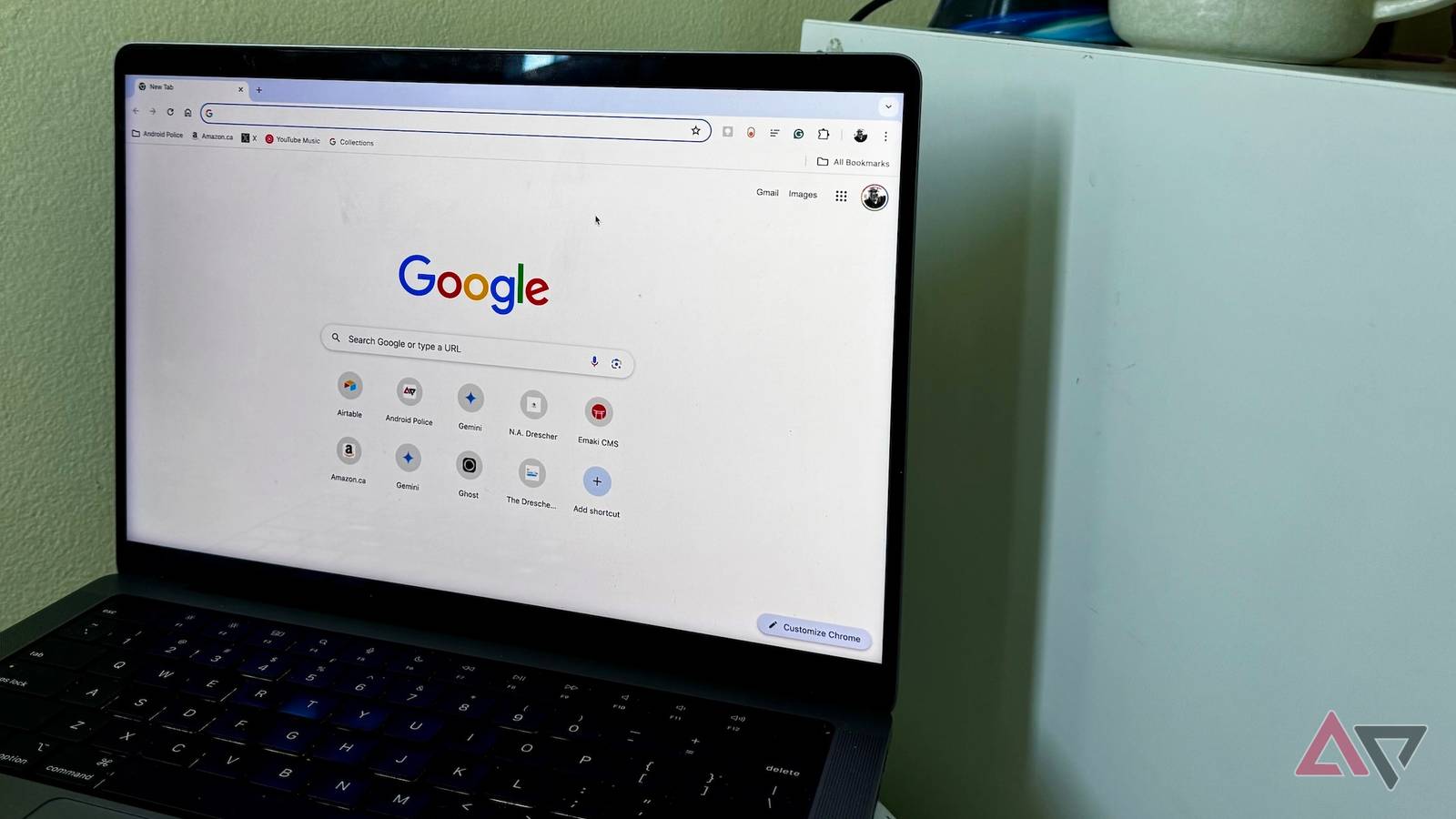
Mantenho a configuração do Chrome simples para maximizar seu desempenho.
Não instalo extensões desnecessárias e altero algumas configurações padrão do navegador para garantir que o Chrome funcione bem no meu laptop.
Todas essas mudanças são essenciais e fáceis de encontrar no Chrome.
Além disso, também uso o que muitos poderiam chamar de “truques ocultos” para tirar o melhor proveito do Chrome. Você não precisa se aprofundar nas configurações para encontrá-los.
Mas, por outro lado, pode ser um desafio continuar aplicando esses truques, pois exige que você mude seus hábitos de navegação profundamente investidos.
Levei uma semana e, em troca da minha paciência, obtive uma experiência geral de navegação melhor no Chrome. Ao final do meu experimento de uma semana, me arrependi de não ter feito isso antes.
Otimizei meu fluxo de trabalho do Chrome por uma semana adotando quatro truques não tão conhecidos e parei de perder horas.
Relacionado
Experimentei Chrome, Opera, Firefox e Samsung Internet por um mês e aqui está meu veredicto
O confronto final do navegador finalmente chegou
Eu uso um atalho de teclado simples para encontrar guias mais rapidamente
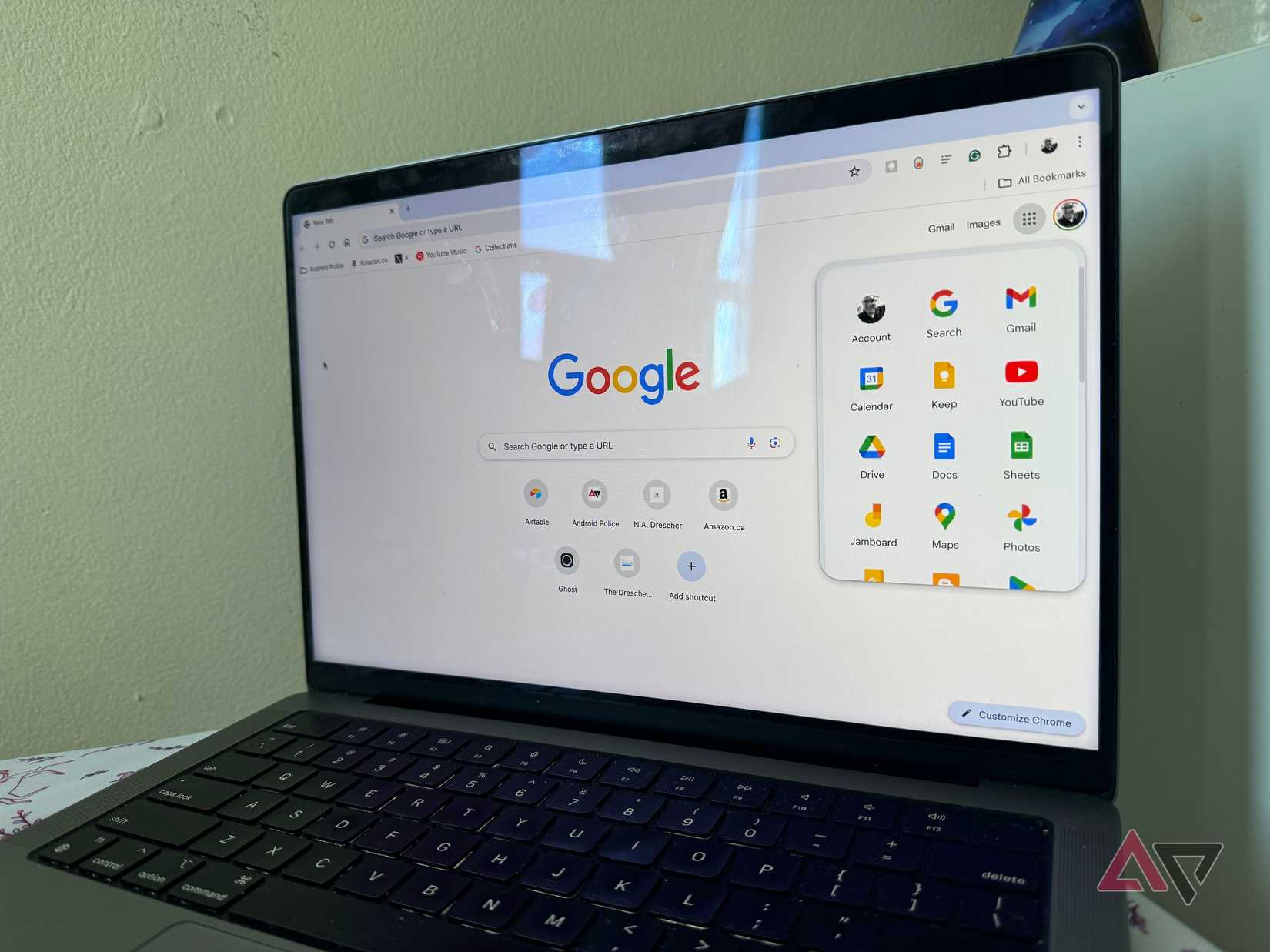
Eu faço muitas pesquisas online todos os dias, e esse é um dos principais motivos pelos quais minha sessão do Chrome geralmente tem um zilhão de guias abertas na maior parte do tempo.
No entanto, a desvantagem de ter tantas guias abertas é que você fecha por engano aquela que estava tentando abrir.
Abrir várias guias também reduz seus tamanhos, portanto, há também um problema de visibilidade que você precisa resolver para obter uma experiência de navegação tranquila no Chrome.
Isso não é mais um problema para mim no Chrome desde que comecei a usar um prático atalho de teclado: Ctrl + Mudança + E. Quando não consigo dizer qual guia é qual, uso esse atalho para abrir o recurso de pesquisa de guias.
A pesquisa de guias abre à esquerda e permite que você use o teclado para pesquisar as guias fechadas recentemente e as que estão abertas no momento.
O atalho do teclado revela os nomes das suas guias, para que você possa identificar rapidamente aquelas para as quais deseja alternar. Tudo o que você faz é selecionar a guia certa no menu Pesquisa de guias.
Parei de acessar os Favoritos da maneira convencional
Graças a este atalho
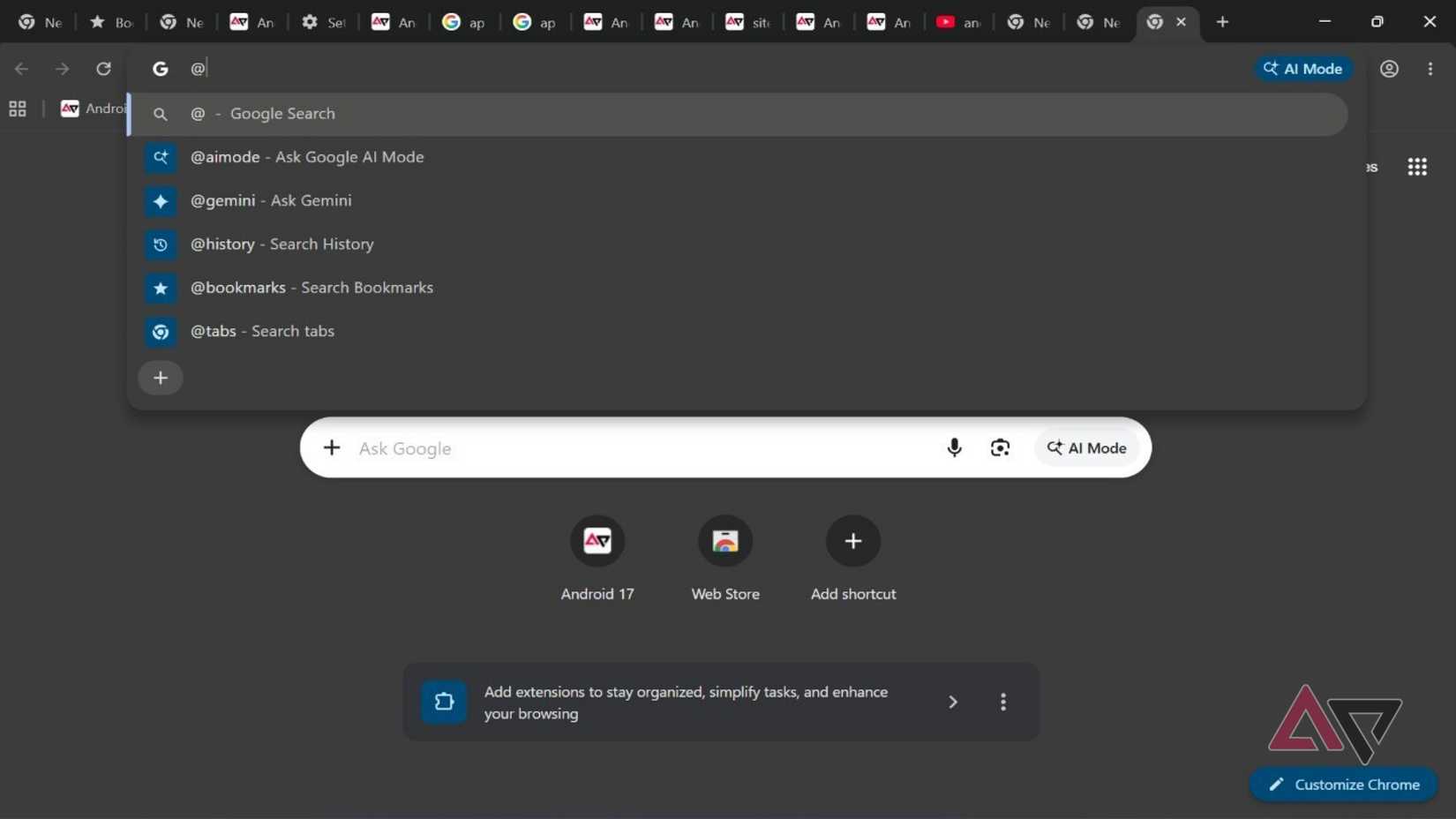
Poucos usuários do Chrome sabem disso, mas você pode digitar “@” seguido pela “h” e depois pressione o Guia tecla do seu teclado. Isso permite que você pesquise seu histórico de navegação usando a barra de URL.
Eu uso esse atalho quase diariamente no Chrome, embora tenha um propósito totalmente diferente. Em vez de usá-lo para pesquisar o histórico de navegação, eu o uso para abrir as páginas da web que marquei anteriormente.
eu digito “@“,” “b” e depois pressione o Guia no teclado para começar a pesquisar as páginas da web que marquei como favoritas.
Este atalho é especialmente útil quando você tem muitas páginas da web salvas na seção Favoritos, como eu.
Então, em vez de rolar aleatoriamente, uso o atalho para encontrar o que procurava. Isso me economiza tempo e energia.
Configurei pesquisas personalizadas em sites usando uma configuração do Chrome
Eu uso o recurso de pesquisa de site personalizado no Google Chrome para realizar rapidamente uma pesquisa direcionada em um site específico usando a barra de URL.
Então, em vez de abrir o YouTube e clicar na barra de pesquisa para digitar as palavras-chave de pesquisa, simplesmente digito “sim“na barra de URL do Chrome, pressione o botão Espaço tecla no meu teclado e, em seguida, digite a palavra-chave.
Se eu quiser assistir a vídeos relacionados ao Android 17, posso digitar isso na barra de URL e os resultados da pesquisa do Android 17 serão abertos diretamente.
Aqui está como eu configurei:
-
Abrir Cromo.
-
Abrir Configurações.
-
Clique Mecanismo de busca.
-
Selecione Gerenciar mecanismos de pesquisa e pesquisa de sites.
-
Role para baixo para encontrar o Pesquisa de sites seção.
-
Clique no Adicionar botão.
-
Tipo “YouTube“no campo do nome e”sim” no campo Atalho.
-
Digite o seguinte no campo URL: https://www.youtube.com/results?search_query=%s
Você pode configurá-lo para outro site como a Wikipedia e realizar pesquisas nele a partir da barra de URL do Chrome.
Abra rapidamente a barra de endereço e a página Nova guia usando atalhos de teclado
Meu laptop Windows não tem um touchpad excelente, então quanto menos eu precisar usá-lo, melhor.
Então, em vez de usar meu trackpad para acessar a barra de endereço, digito Ctrl + eu no meu teclado para selecionar a barra de endereço.
Também não uso meu touchpad para abrir a página Nova guia no Chrome. O Ctrl + T o atalho de teclado é mais conveniente do que usar um mouse ou touchpad para abrir uma nova guia.
eu uso o Ctrl + T atalho de teclado para abrir uma página Nova guia instantaneamente e pressione Ctrl + eu e comece a digitar minha consulta na barra de endereço.
Isso é muito mais rápido do que mover o mouse e clicar no botão “+” botão.
As pequenas mudanças que melhoram o fluxo de trabalho do Chrome
Em vez de fazer algo chamativo, fiz alterações no Chrome que são práticas e fáceis de adotar.
Embora eu não esperasse aprender a aplicá-los ao meu fluxo de trabalho diário do Chrome tão rapidamente, eles melhoraram visivelmente a forma como navego na web todos os dias.