
Quando as pessoas falam em economizar tempo na estrada, geralmente querem dizer encontrar uma rota mais rápida.
No entanto, descobri que a maior economia de tempo no Android Auto não tem nada a ver com dirigir em si. Em vez disso, são recursos que eliminam tarefas repetitivas antes que eu pense nelas.
Seja navegando em algum lugar com menos toques, respondendo mensagens sem tocar no telefone ou continuando exatamente de onde parei com minha música, esses são os recursos do Android Auto que uso sempre que estou ao volante e eles me economizaram mais tempo do que qualquer atalho jamais poderia.
Relacionado
Gemini no Android Auto transformou meu trajeto na parte mais produtiva do meu dia
A navegação não é a razão pela qual continuo usando o Gemini no Android Auto
Procuro destinos no meu telefone antes de sair

Digitar um endereço na tela sensível ao toque do meu carro nunca foi minha maneira favorita de começar uma viagem. Mesmo com a interface aprimorada do Android Auto, a busca por um destino é mais rápida no meu telefone.
Posso digitar mais rapidamente, consultar avaliações, comparar horários de funcionamento e verificar novamente a localização antes de sair de casa.
É por isso que sempre procuro primeiro destinos no Google Maps no meu telefone.
Quando entro no carro e o Android Auto se conecta, minhas pesquisas recentes e sugestões de navegação estão esperando por mim.
Tudo o que faço é tocar no destino no display do meu carro para começar a navegar.
Isso me permite aproveitar o teclado maior e a interface familiar do meu telefone, em vez de ficar olhando para uma tela de infoentretenimento.
Atalhos personalizados colocam minhas ações mais usadas a um toque de distância
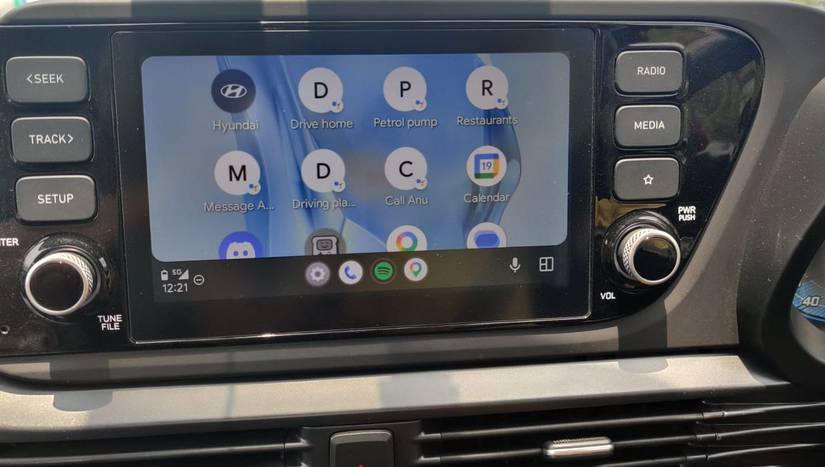
Há algumas coisas que faço quase sempre que entro no carro: voltar para casa depois do trabalho, ligar para um membro da família ou usar o Google Assistente para executar os mesmos comandos.
Em vez de repetir essas ações indefinidamente, criei atalhos personalizados no Android Auto para que estejam sempre a um toque de distância.
O Android Auto permite criar atalhos para contatos específicos ou ações do Google Assistant, transformando efetivamente tarefas rotineiras em botões de um toque na tela do seu carro.
Em vez de dizer “Navegar para casa” ou “Ligar para a mãe”, posso tocar no atalho e começar a trabalhar imediatamente.
Para criar um, vá para Configurações > Android automático > Personalizar iniciador > Adicione um atalho ao iniciador.
A partir daí, você pode adicionar um contato favorito ou criar um atalho que execute um comando do Google Assistente com um único toque.
A reprodução automática de música economiza alguns toques em cada unidade
Crédito: Lucas Gouveia/Polícia Android
Um dos meus recursos favoritos do Android Auto me evita fazer a mesma coisa no início de quase todas as viagens.
Em vez de abrir o Spotify ou o YouTube Music e decidir o que tocar, o Android Auto retoma automaticamente minha última sessão de mídia assim que se conecta ao meu carro.
Esteja eu indo para o trabalho, indo ao supermercado ou fazendo uma viagem mais longa, minha música ou podcast já está tocando quando saio da garagem.
Não há necessidade de procurar listas de reprodução ou navegar pelos menus.
O recurso funciona com a maioria dos aplicativos de mídia compatíveis com Android Auto, então não importa se você ouve principalmente Spotify, YouTube Music, Audible ou outro aplicativo compatível.
Contanto que você estivesse ouvindo antes de sair do carro, o Android Auto continuará de onde você parou na próxima vez que você se conectar.
Se ainda não estiver ativado, vá para Configurações no seu telefone, navegue até Dispositivos conectados > Preferências de conexão > Android automáticoe ative Iniciar música automaticamente.
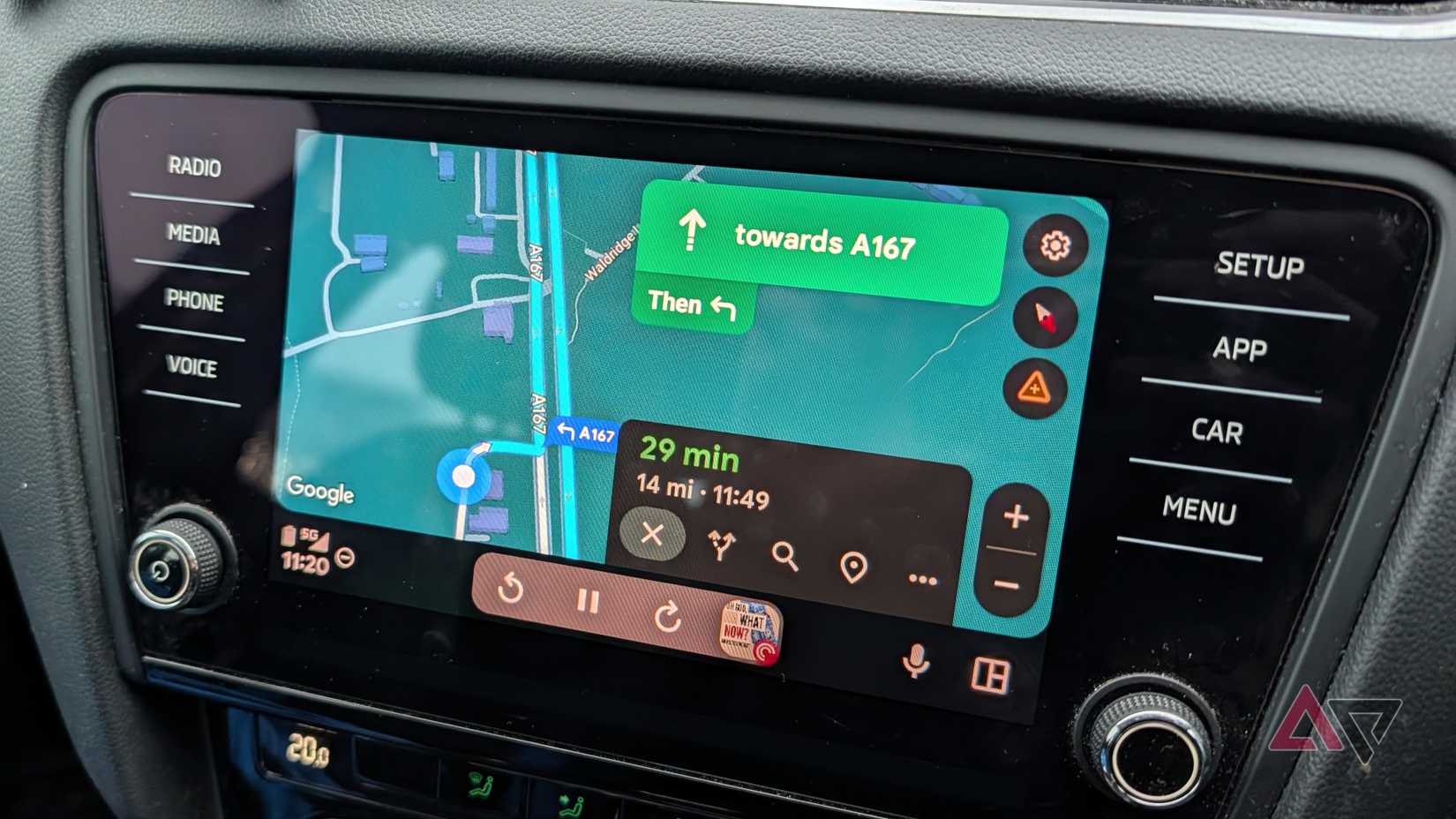
Antes do Android Auto introduzir os widgets da barra de tarefas, eu me via alternando entre os aplicativos com mais frequência do que gostaria.
Eu abriria o Google Maps para verificar minha rota, mudaria para o Spotify para pular uma música e depois voltaria para a navegação.
Habilitar a opção de widgets da barra de tarefas no menu de configurações do Android Auto em meu telefone fez com que essas opções extras de aplicativos quase desaparecessem.
Em vez de abrir meu aplicativo de mídia sempre que desejo pausar a reprodução, pular uma faixa ou ver o que está sendo reproduzido, o Android Auto mantém um widget de mídia compacto fixado na barra de tarefas.
Dependendo do que você estiver fazendo, você também verá outras informações úteis sem sair do aplicativo atual.
Gêmeos me deixa manter as mãos no volante
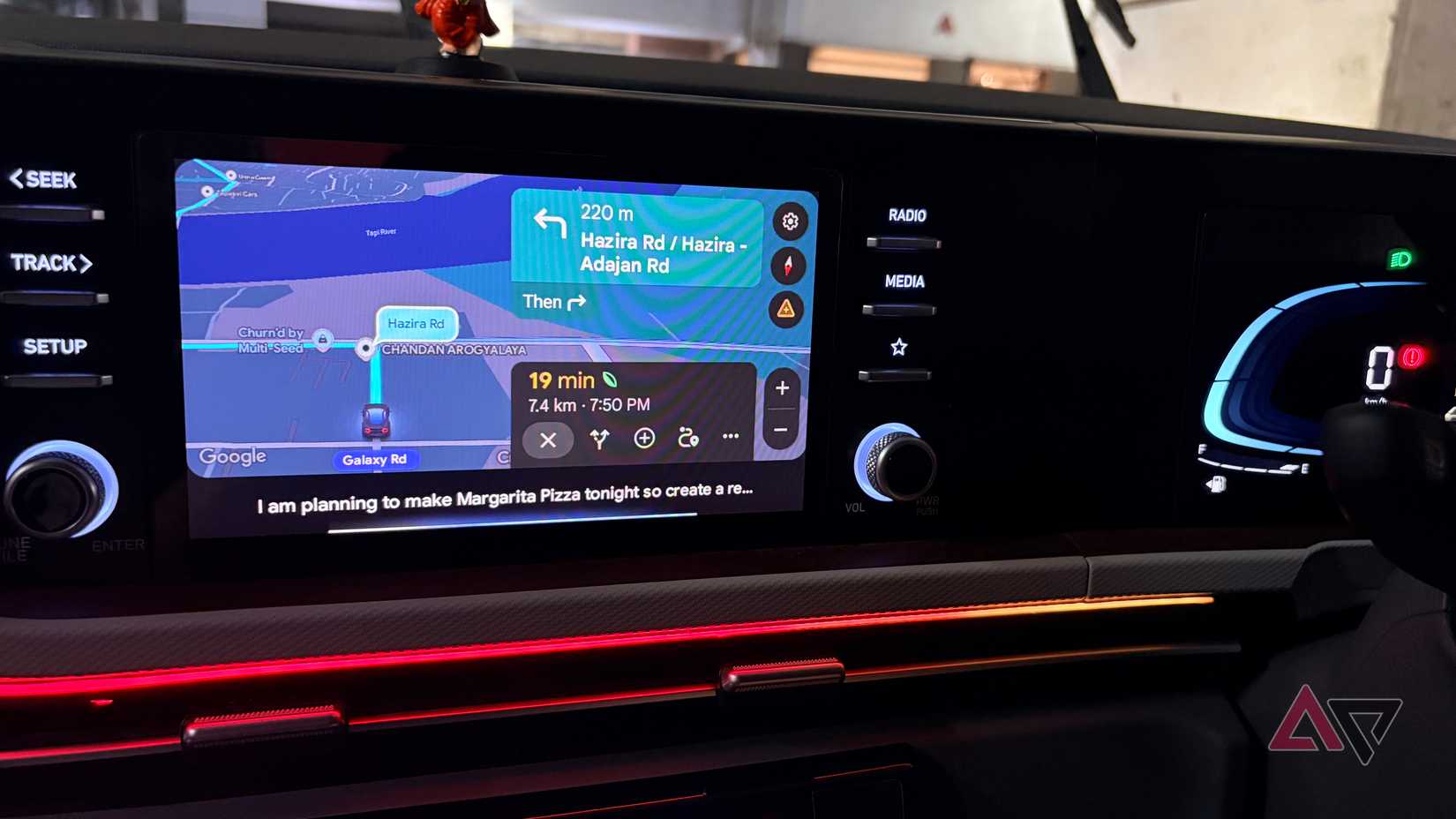
Sempre que preciso fazer algo complexo no Android Auto, deixo o Gemini cuidar disso.
Quer eu esteja pedindo para navegar para um novo destino, enviar uma mensagem, reproduzir uma lista de reprodução específica ou responder a uma pergunta rápida, falar naturalmente é quase sempre mais rápido do que vasculhar os menus enquanto dirige.
Por exemplo, posso dizer: “Vá até o restaurante mais próximo no meu trajeto” ou “Envie uma mensagem para Sean dizendo que estarei aí em 15 minutos” e Gêmeos entende o que estou perguntando sem muito esforço.
Embora eu não use o Gemini para todas as interações, ele se tornou minha escolha sempre que uma tarefa normalmente exigiria vários toques ou pesquisa em aplicativos.
Nesses momentos, falar é mais rápido e seguro do que fazê-lo manualmente.
Deixei o Android Auto lidar com mensagens
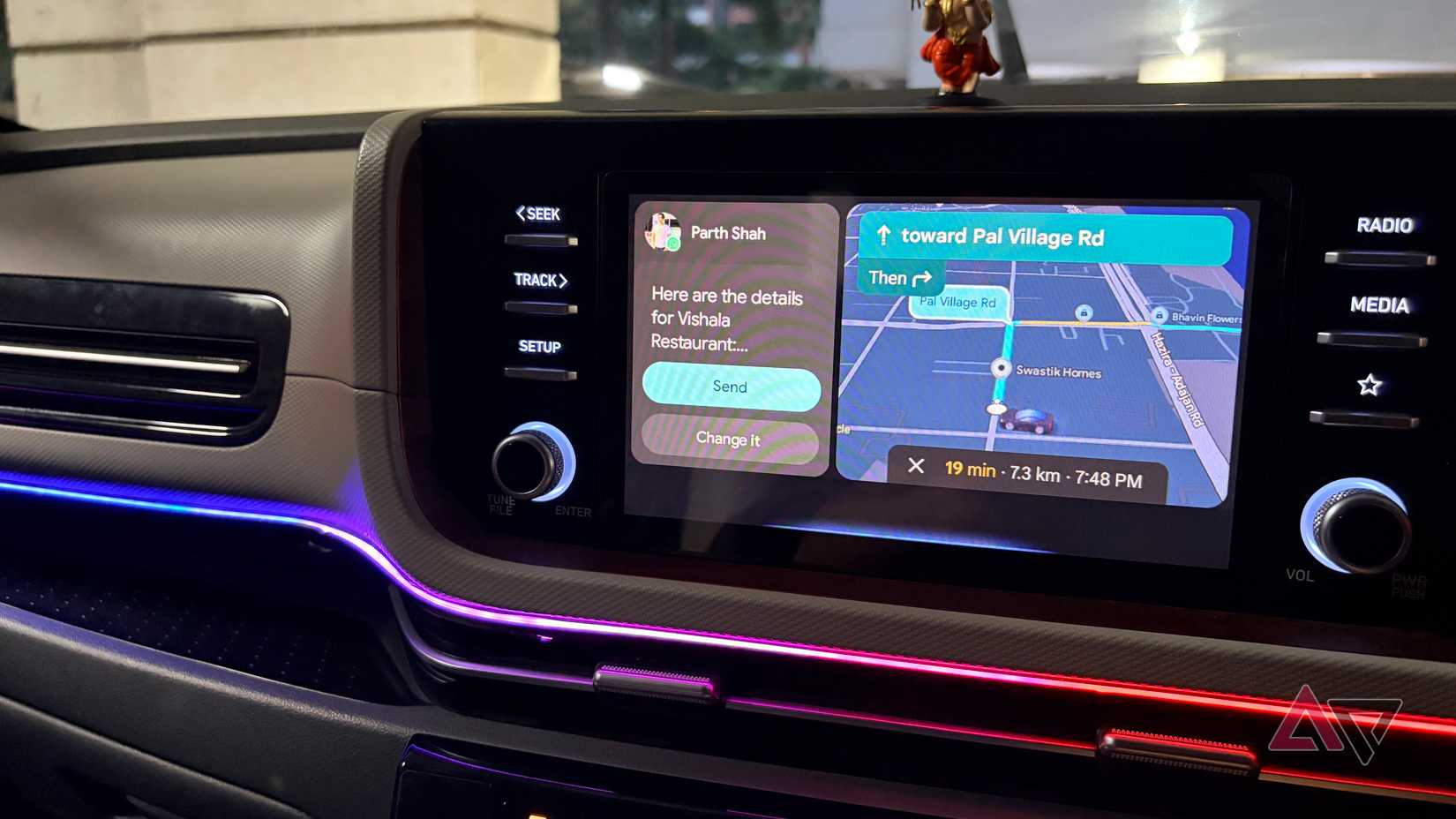
Às vezes, as mensagens de texto chegam no pior momento possível, mas o Android Auto as tornou muito menos perturbadoras.
Em vez de pegar meu telefone instintivamente sempre que ouço uma notificação, deixo o Android Auto ler as mensagens recebidas em voz alta e lidar com minhas respostas.
Se for algo importante, posso ditar uma resposta e enviá-la sem tirar as mãos do volante. Se não for urgente, ignoro e continuo dirigindo.
De qualquer forma, nunca sinto necessidade de pegar meu telefone para verificar uma mensagem de texto.
O recurso não apenas economiza tempo; elimina uma das maiores distrações ao volante. Meu telefone fica no bolso e posso me concentrar em dirigir em vez de fazer malabarismos com notificações.
Depois de me acostumar, não consigo me lembrar da última vez que me senti tentado a pegar meu telefone no sinal vermelho só para ler uma mensagem.
Se o Android Auto não estiver mostrando suas mensagens, abra Configurações no seu telefone, vá para Dispositivos conectados > Preferências de conexão > Android automáticoe ligue Mostrar notificações de mensagens.
Relacionado
Otimizei o Android Auto para viagens longas e agora não posso voltar atrás
Alguns ajustes tornaram as viagens longas menos caóticas
O trajeto mais rápido nem sempre envolve seguir um caminho diferente
Ainda aprecio encontrar uma rota mais rápida quando o trânsito fica ruim, mas não é mais aí que noto a maior diferença.
Os recursos em que mais confio são aqueles que eliminam tarefas repetitivas toda vez que dirijo.
Seja retomando minha música automaticamente, sugerindo destinos que já pesquisei no meu telefone, lendo mensagens em voz alta ou colocando minhas ações mais utilizadas a um toque de distância, cada recurso economiza alguns segundos por conta própria.
Juntos, porém, eles fazem com que cada viagem pareça mais tranquila e menos perturbadora.