
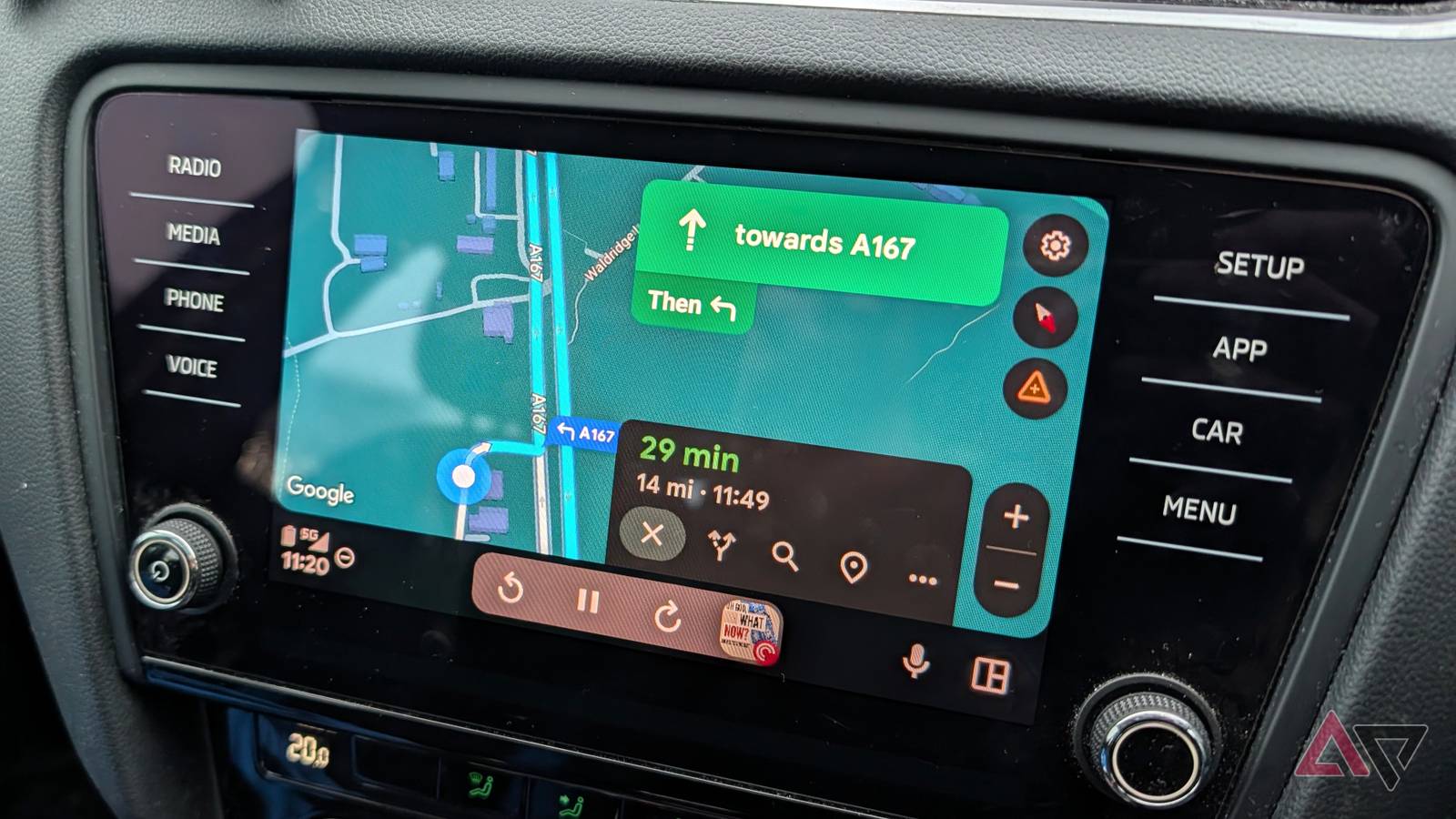
Tem estado um pouco quente no Reino Unido recentemente e, como resultado, quase tudo parou.
Isso inclui, tragicamente, meu Android Auto, que foi seriamente prejudicado pelo aumento dos níveis de mercúrio. Simplificando, está muito quente e meu telefone não aguenta.
O Android Auto ficou lento, mal conseguindo acompanhar as demandas do Google Maps e Pocket Casts ao mesmo tempo. E eu senti o mesmo.
Felizmente, bastaram algumas pequenas mudanças para garantir que meu Android Auto não fosse derrotado pelo calor.
Relacionado
Otimizei o Android Auto para viagens longas e agora não posso voltar atrás
Alguns ajustes tornaram as viagens longas menos caóticas
Trazendo de volta os fios
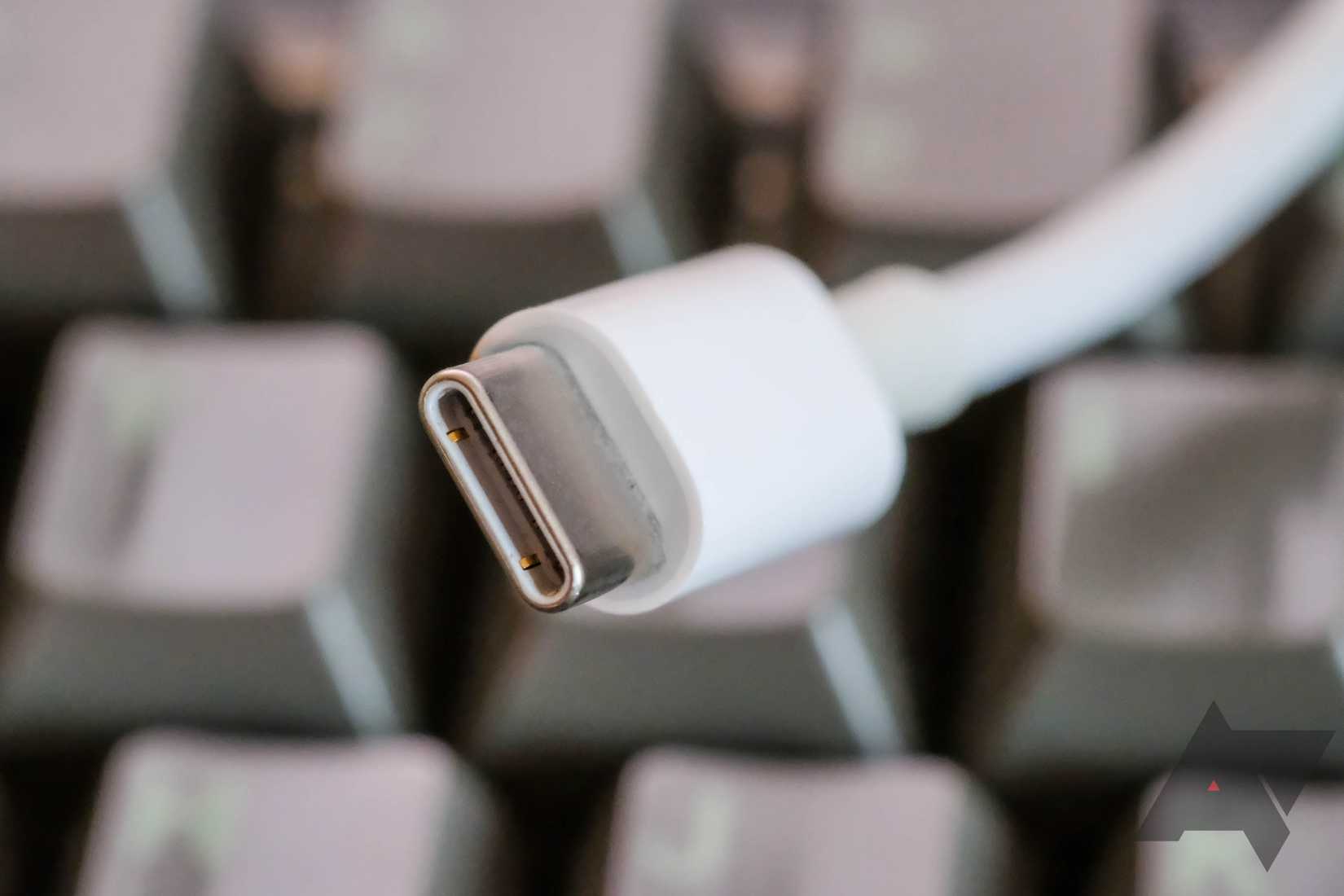
Dei muita importância ao fato de adorar o Android Auto sem fio, mas, no calor, não consegui escapar da termodinâmica.
Fatos são fatos, e o Android Auto sem fio exige que meu telefone funcione mais. E trabalhar mais significa mais calor, o que tem um efeito negativo quando já está quente.
Então, por mais que eu não quisesse fazer isso, voltar para o cabo foi a decisão certa.
Como observação rápida, também era importante ter certeza de que era um cabo de alta qualidade de uma marca confiável. Cabos melhores podem transmitir mais dados de uma vez, o que torna o Android Auto mais rápido novamente.
Soprando o AC direto no meu telefone

O parque habitacional do Reino Unido pode não ter ar condicionado, mas o meu carro tem, e vou aproveitar isso.
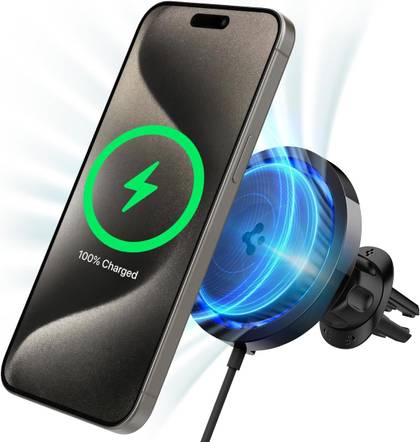
Como já escrevi anteriormenteeu uso um suporte para carro Spigen Cryomax, que mantém meu telefone carregado sem fio enquanto esfria com um ventilador embutido.
Mas, como agora estou usando um fio para conectar ao meu carro, ele precisa estar desligado.
Então, como é um telefone para manter a calma? Simples: ligue o AC e verifique se ele está apontando para o meu telefone.
Um suporte para carro conectado a uma saída de ar é perfeito para isso, pois mantém o ar frio soprando ao redor do telefone, mantendo o corpo fresco e afastando o calor.
Peso
151g
Dispositivos compatíveis
Dispositivos MagSafe e PixelSnap
Desative a economia de bateria e a otimização
Crédito: Polícia Android
Este não é tanto para vencer o calor, mas ajuda seu telefone a permanecer rápido.
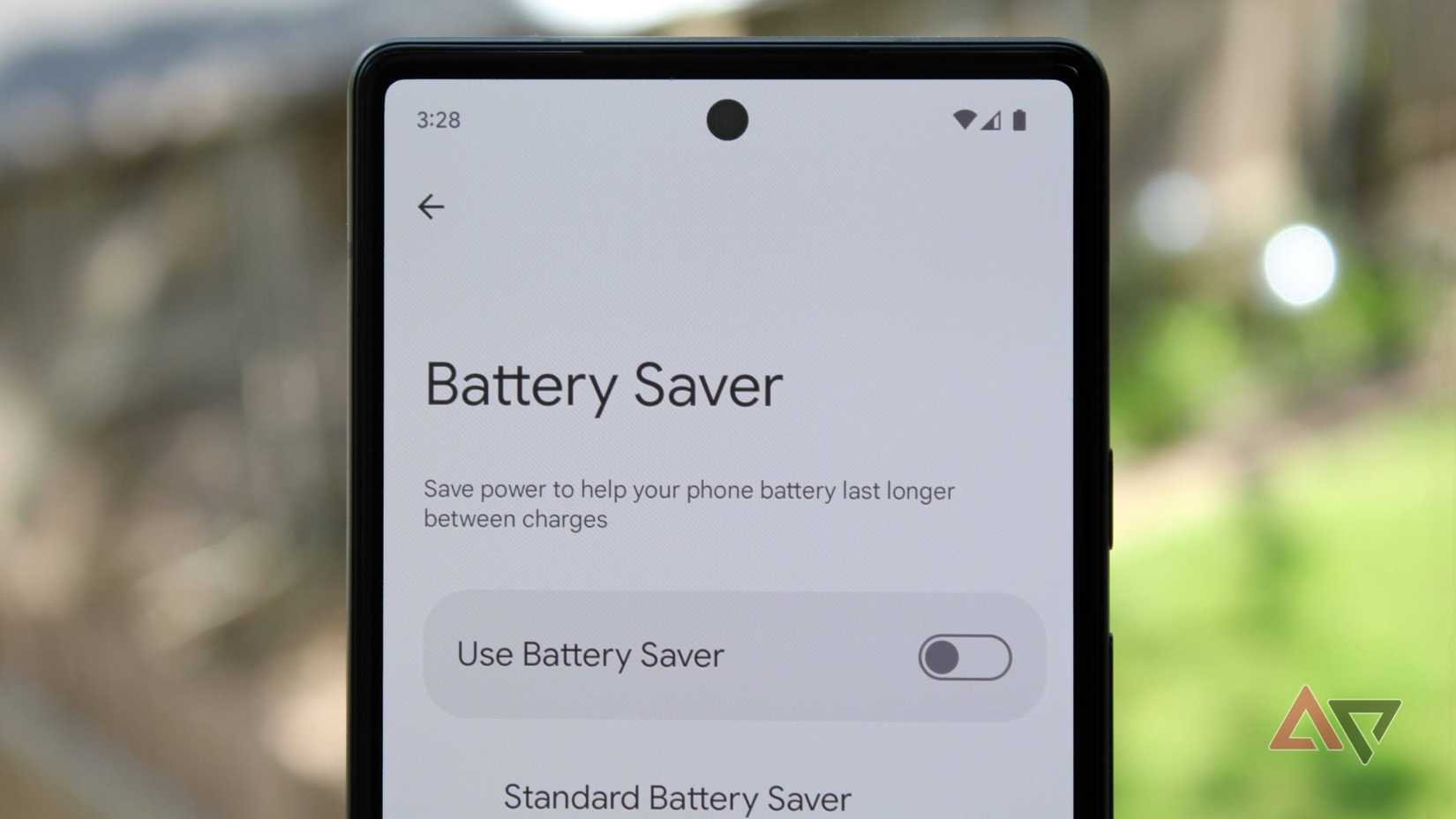
Por mais que eu adore o modo de economia de bateria (ele economiza energia da bateria, o que há para não amar?), ele acelera o processador do meu telefone. Essa potência limitada significa que ele tem que trabalhar mais nos níveis mais altos, e isso não é bom para manter o calor baixo.
Portanto, se você achar o Android Auto um pouco lento, desligar todos os modos de economia de bateria que estiver usando é um bom começo.
Mas também existem otimizações que vale a pena desligar.
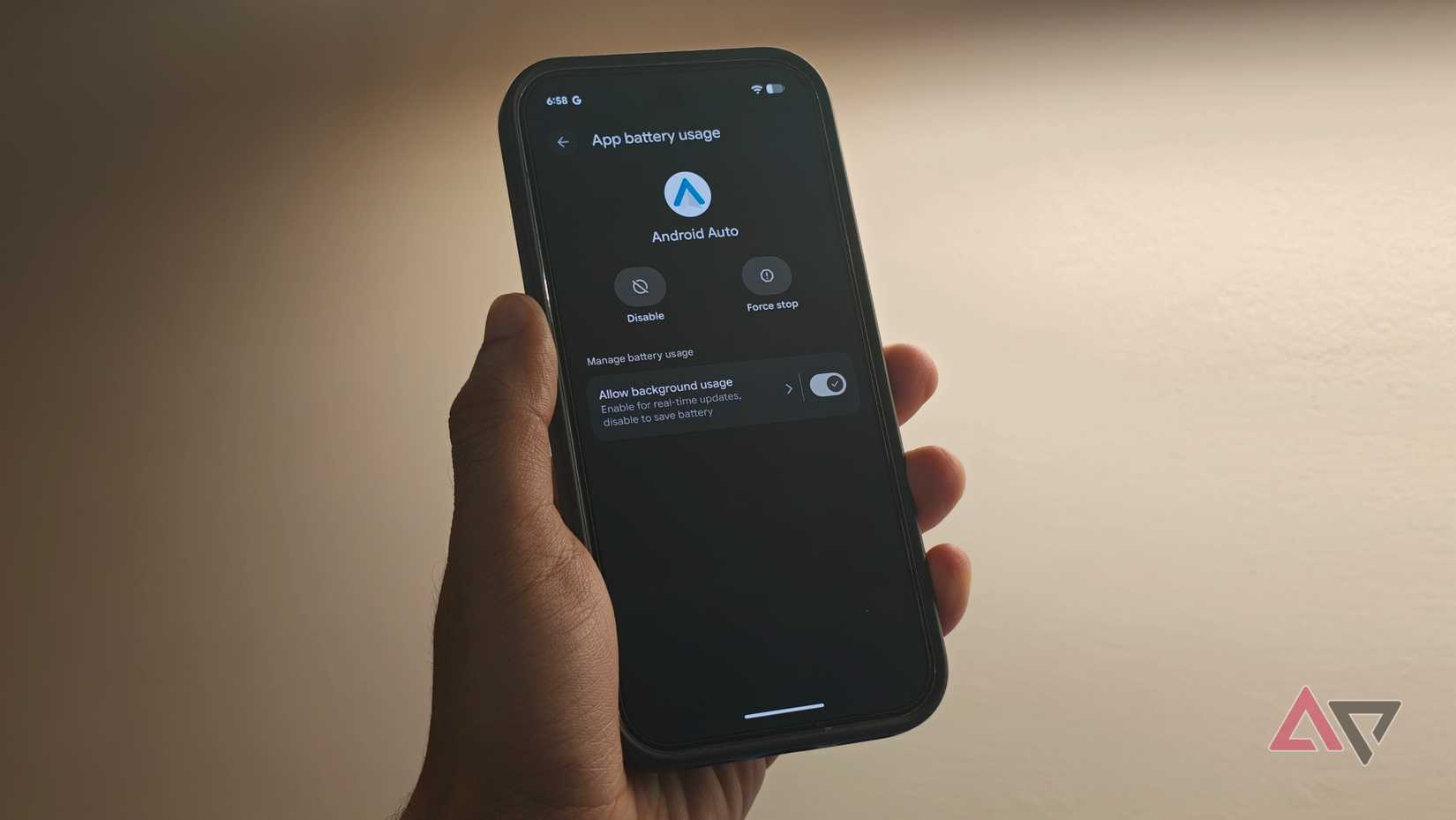
Vá até lá Configurações > Aplicativos > Android automáticoe encontre Uso da bateria do aplicativo. A partir daí, toque no Permitir uso em segundo plano botão e certifique-se de que está ativado Irrestrito.
Isso impede que o Android acelere o aplicativo Android Auto se estiver consumindo muita bateria.
Contanto que você esteja carregando, a quantidade de energia que ele consome não importa e reduzirá qualquer atraso.
Limpe o cache do aplicativo
Crédito:
Como você está nas configurações do aplicativo, você também pode executar esta etapa agora. Certamente sim, e isso ajudou muito.
Um cache cheio significa que seu aplicativo tem muitos dados extras para filtrar a qualquer momento, e isso pode deixar tudo seriamente lento. Portanto, é uma boa ideia limpá-lo de vez em quando.
De volta às configurações do aplicativo Android Auto, escolha Armazenamento e cachee toque em Limpar cache.
É isso, é tão simples e é uma boa maneira de ajudar a evitar que seu aplicativo fique lento.
Reduzir animações

As animações são divertidas e chamativas, mas não passam de cosméticas e ocupam um valioso poder de processamento.
Se o seu aplicativo Android Auto estiver com problemas, você precisará perguntar se vale a pena ter animações em execução. Além disso, eles podem distrair.
Você precisará ative as opções de desenvolvedor do seu telefone para fazer isso, mas depois de fazer isso, vá para Opções do desenvolvedor e role para baixo até o Desenho opções.opções. É um longo caminho para baixo, então continue até ver o Desenho cabeçalho.
Você está procurando as três configurações de animação: Escala de animação de janela, Escala de animação de transiçãoe Escala de duração do animador.
Alterne-os para o .5 configuração ou desligue-os completamente. Isso libera recursos do sistema para coisas mais importantes.
O Android Auto às vezes precisa de uma ajudinha
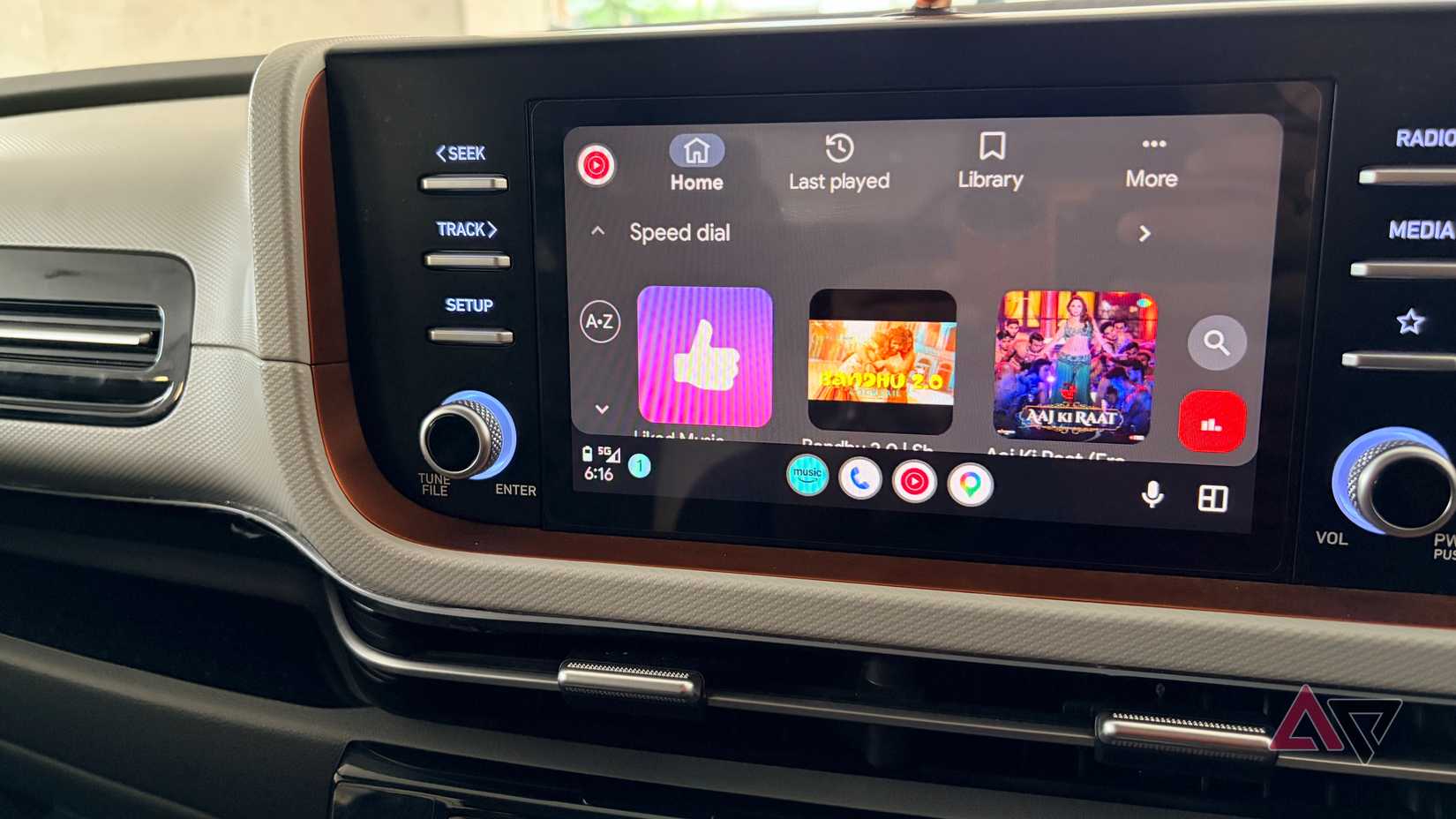
O Android Auto é ótimo, mas é efetivamente uma versão aprimorada da tela do seu telefone, portanto, muitos dados estão sendo transmitidos entre a tela de infoentretenimento do seu carro e o telefone.
Então, realmente, não é surpreendente que ele possa apresentar problemas quando as temperaturas atingem o pico, os níveis da bateria estão baixos ou o telefone está em um dia ruim.
Talvez você não precise usar todas as opções com as quais joguei, mas alternar algumas delas deve ajudar seu Auto enfermo a passar o dia.