
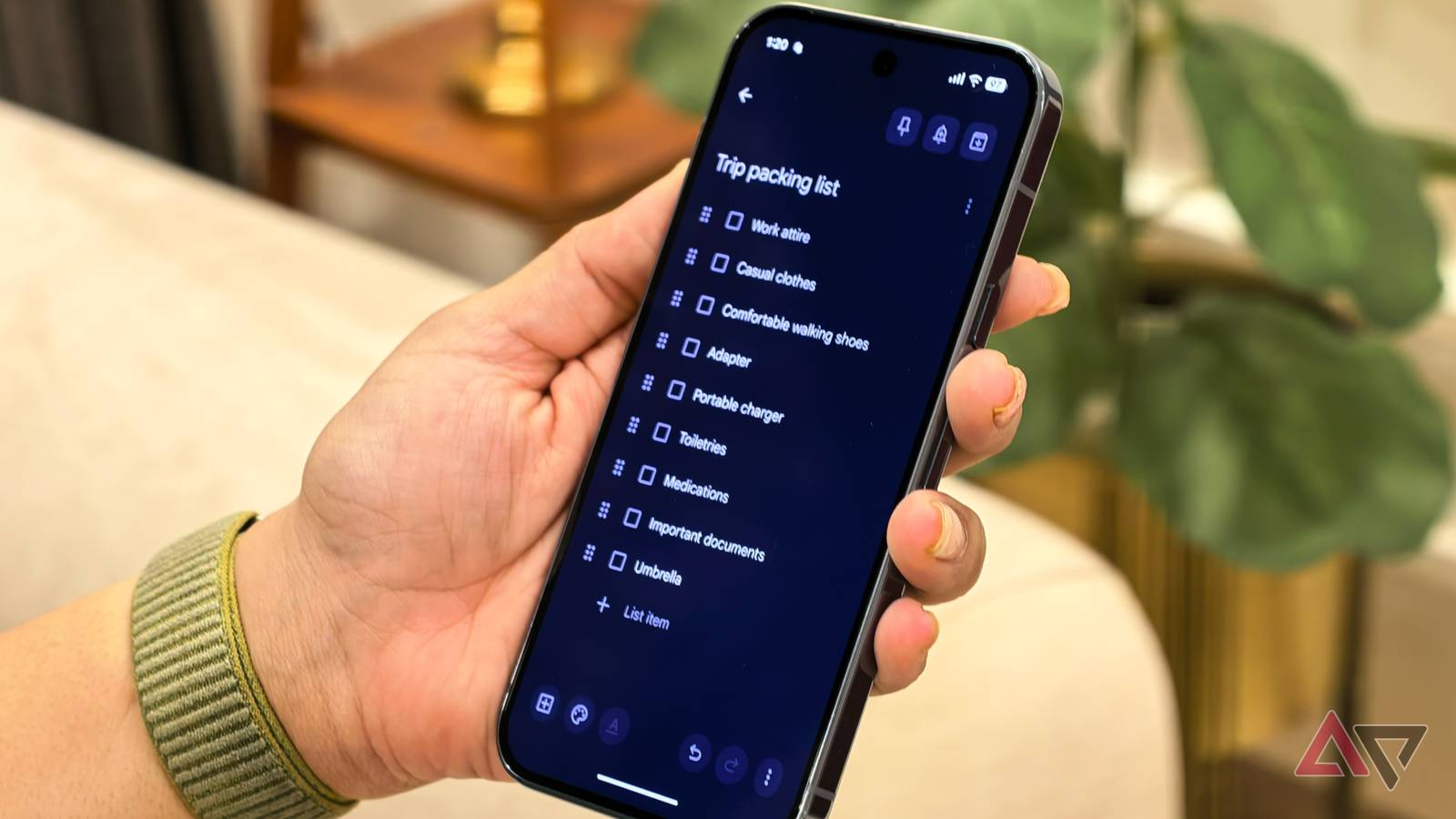
É constrangedor o número de vezes que saí para uma longa caminhada com um dos meus golden retrievers, lembrei de algo, mas não tive uma mão boa para anotar.
É realmente inconveniente parar a caminhada para registrar quando meus dois cães ficam impacientes e começam a puxar.
Então comecei a deixar mensagens de voz em meu aplicativo Voice Recorder e depois escrever algo mais tangível (é extremamente sensível ao ruído de fundo por sua transcrição integrada).
Mas às vezes isso me deixa esquecido e, como resultado, acabo com arquivos de voz aleatórios no meu telefone.
Eu precisava de uma mudança de rotina e de uma maneira menos confusa de fazer isso, então decidi dar uma olhada no Google Keep novamente.
Depois de ler o artigo do meu colega sobre seus recursos ocultos favoritos do Google Keep, quis tentar novamente o recurso de áudio.
Essencialmente, o Google Keep transforma fala em texto, criando uma nota pesquisável.
O serviço de transcrição de voz foi ótimo para usar no meu Samsung Galaxy S25 +, exigindo pouca ou nenhuma configuração, perfeito quando meus animais de estimação desordeiros não me dão liberdade para navegar por muito tempo no meu telefone.
Relacionado
O Google Keep é o aplicativo de foco mais subestimado no Android – veja como eu o uso para me manter organizado
Sua simplicidade é a razão pela qual funciona
Memorandos de voz no Google Keep são fáceis de acessar
Apenas certifique-se de configurar as permissões com antecedência
Crédito: Lucas Gouveia/Polícia Android
O único problema que encontrei ao configurar o aplicativo foi que as permissões precisavam ser concedidas antes que eu pudesse usá-lo.
Com os aplicativos do Google, depois de descobrir o número chocante de permissões que alguns aplicativos usavam, tornei-me mais consistente na atribuição de permissões padrão imediatamente, antes de abrir o aplicativo.
Mas ao fazer isso, você pode usar o recurso de notas de voz a qualquer momento.
Também é relativamente simples de manusear, já que você não precisa abrir uma nova nota, o que é uma grande vantagem para mim.
Se estou passeando com meus cães excitáveis, não posso me dar ao luxo de dar vários passos para iniciar minha nota com suporte de voz.
Além disso, basicamente só tenho uma mão livre se a outra estiver segurando a guia.
Para usá-lo, abra Google Keeptoque no Ícone de sinal de maise selecione Áudio.
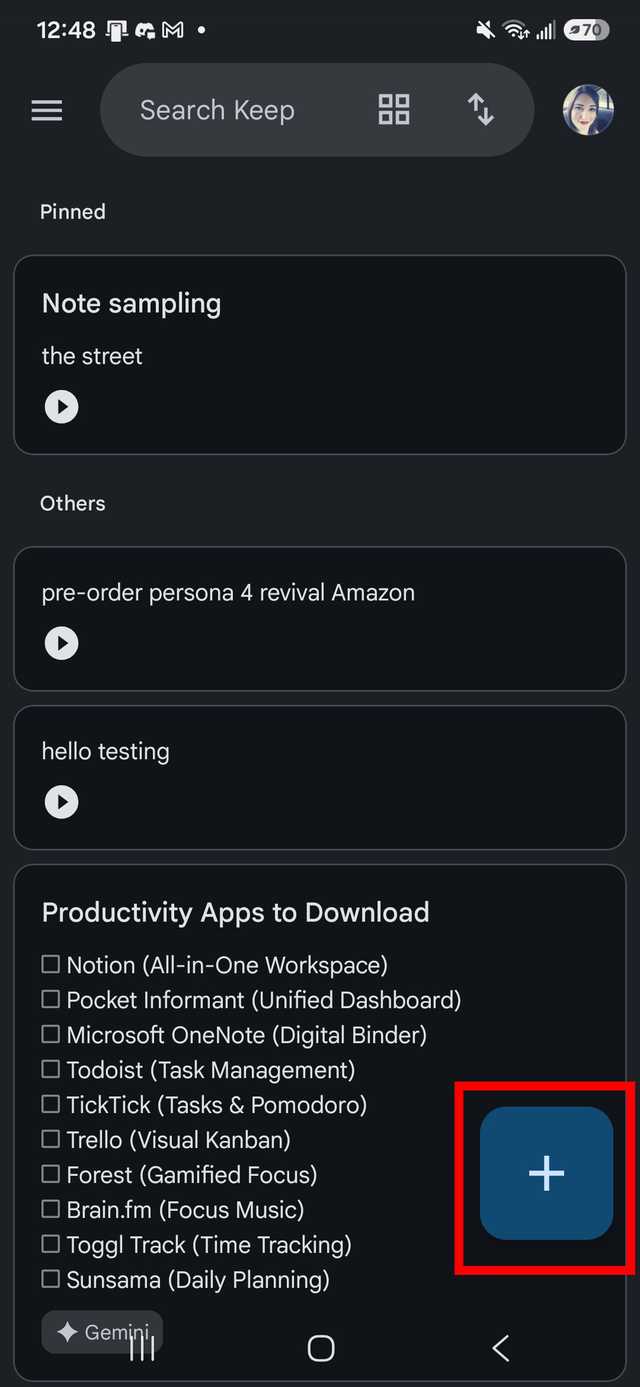
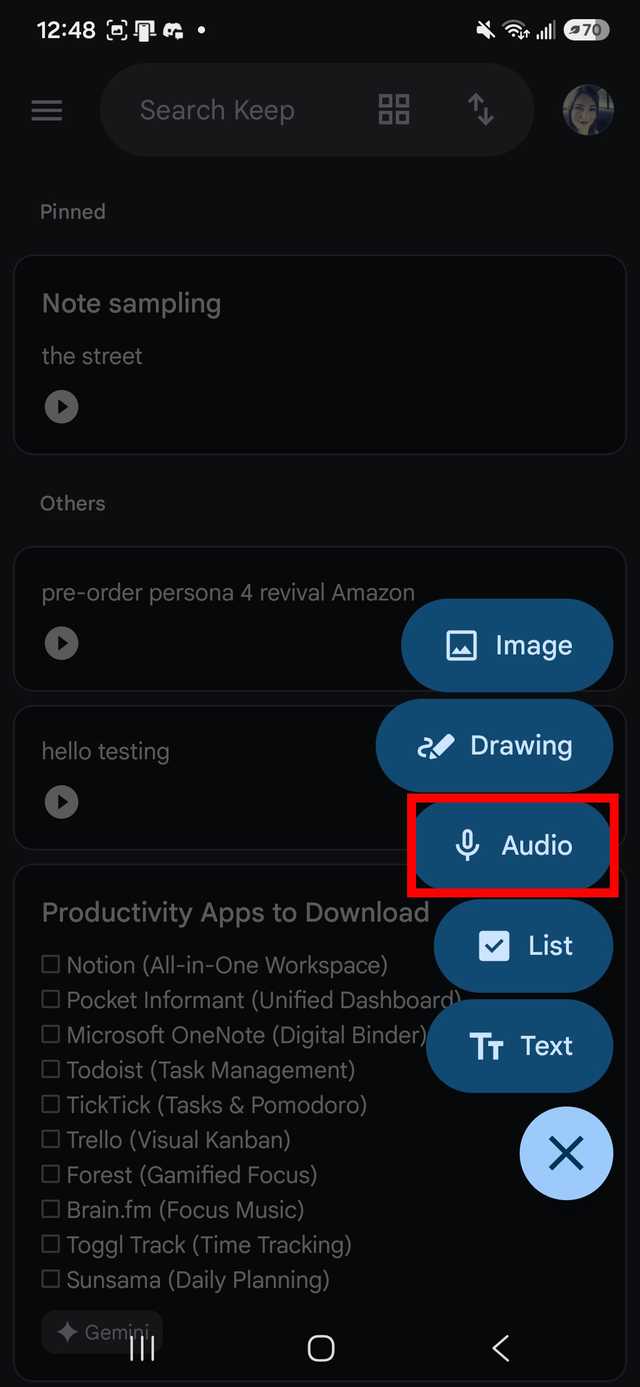
O prompt do microfone aparece; é aqui que você vai querer falar alto e claro, se puder.
Depois disso, as palavras capturadas aparecem acima do clipe de voz.
Admito que às vezes não é perfeito. Isso porque posso ter um tom mais suave e, em um ambiente mais barulhento, o microfone não consegue captar algumas das minhas palavras.
No entanto, isso não é grande coisa para mim, já que o memorando é suficiente para eu lembrar o que estava tentando transmitir (sem palavras sem sentido, apenas palavras que são omitidas).
Meu uso favorito é lembrar o que preciso antes de fazer compras.
Nossa casa costuma fazer compras aos sábados, e isso é tempo suficiente para eu esquecer os itens que estão sem.
Além disso, posso abrir uma nota anterior e editá-la se quiser, caso eu perca alguma coisa no memorando – embora isso geralmente seja feito depois de passear com meus cachorros.
Você não pode usar notas de voz ou memorandos para gravar por mais de 30 segundos.
Tudo o que você diz precisa ser breve, sem pausas adicionais, ou o microfone irá parar de captar sua voz e encerrar o clipe salvo.
Mas está tudo bem. Não uso o Google Keep para muito mais.
Se eu quiser anotações completas em meu telefone, usarei o Samsung Notes ou um aplicativo semelhante e o aplicativo gravador de voz para configurar uma transcrição.
Mas, novamente, essas são muitas etapas que considero um incômodo se eu tiver apenas uma mão livre.
O que eu gosto nele, porém, em comparação com o Samsung Notes, é a integração.
Como tudo está salvo em minha conta do Google, posso acessá-lo em qualquer lugar que desejar – em meus dispositivos, como laptop, Chromebook e diferentes telefones.
Além disso, se você quiser estruturá-lo além de palavras aleatórias, o Google Keep oferece suporte a um formato de lista (com caixas de seleção) que transforma seu áudio transcrito em uma lista.
Isso é muito bom quando estou nomeando alimentos e marcas para uma lista de compras.
Para fazer isso, primeiro transcreva uma mensagem usando o recurso de notas de voz. Em seguida, no canto inferior esquerdo, toque no Quadrado mais ícone de sinal. A partir daí, escolha Caixas de seleção.
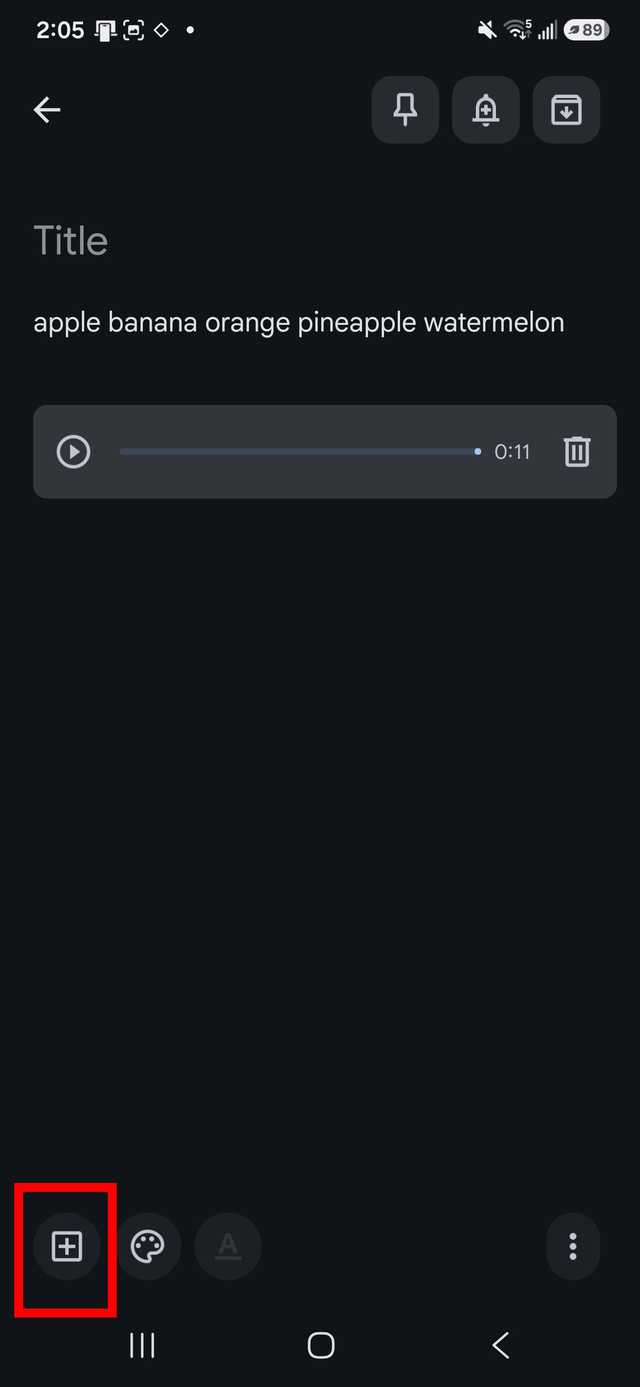
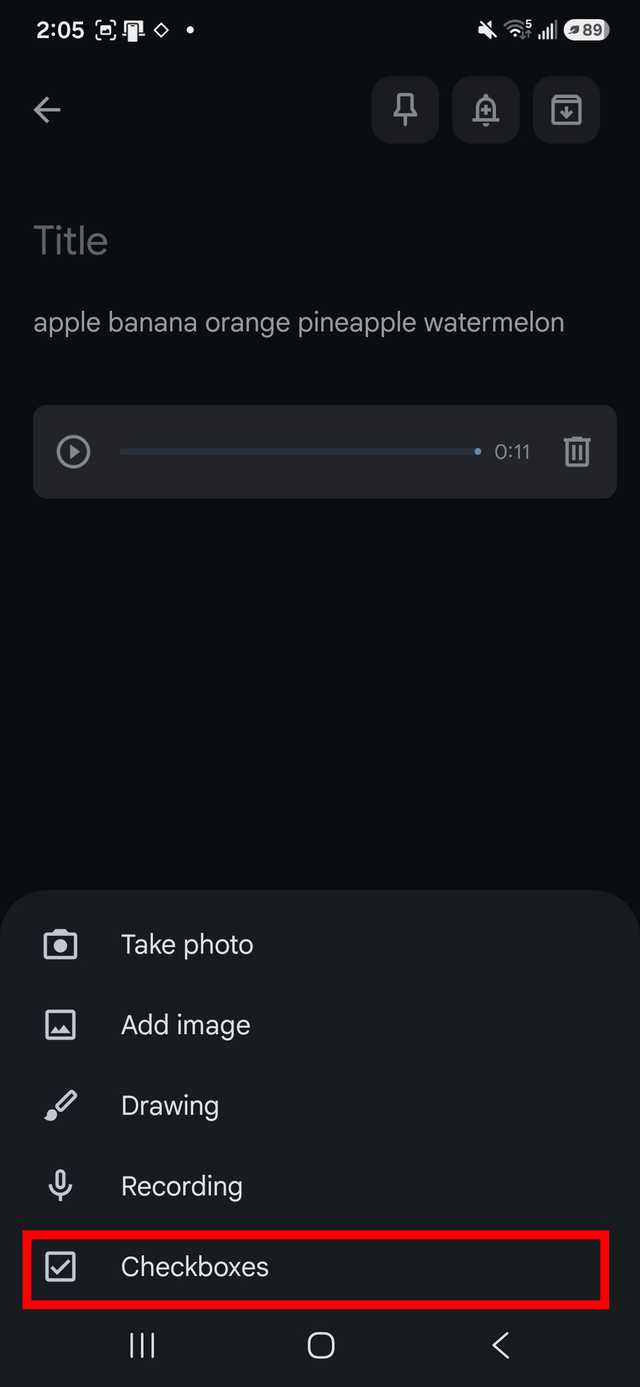
Cada quebra de linha deve ser convertida em uma nova entrada na sua lista.
Se você não gosta da aparência, pode editá-lo agora ou mais tarde. Normalmente faço isso mais tarde, já que é mais um recurso de processamento de pós-notas.
Integração do Gemini com o Google Keep
Aproveite uma opção mais viva-voz

Crédito: Lucas Gouveia/Polícia Android
Não tenho usado tanto o Gemini ultimamente porque descobri que ele ocupa mais tempo de tela do que muitos aplicativos do meu telefone.
Mas a integração do Gemini com o Google Keep está disponível se você quiser aproveitá-la.
Apenas certifique-se de que o aplicativo Google Keep esteja ativado antes de fazer isso. Você pode verificar isso no aplicativo Gemini, no ícone do seu perfil, escolhendo Inteligência Pessoal > Aplicativos conectados.
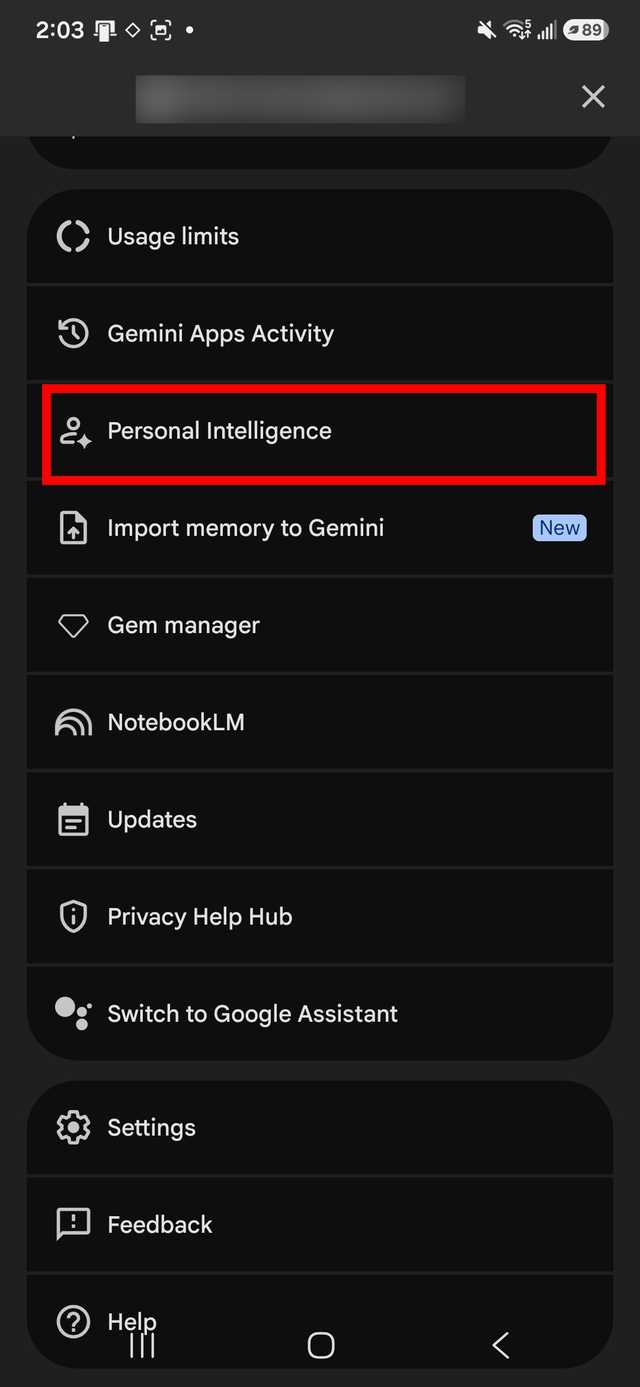
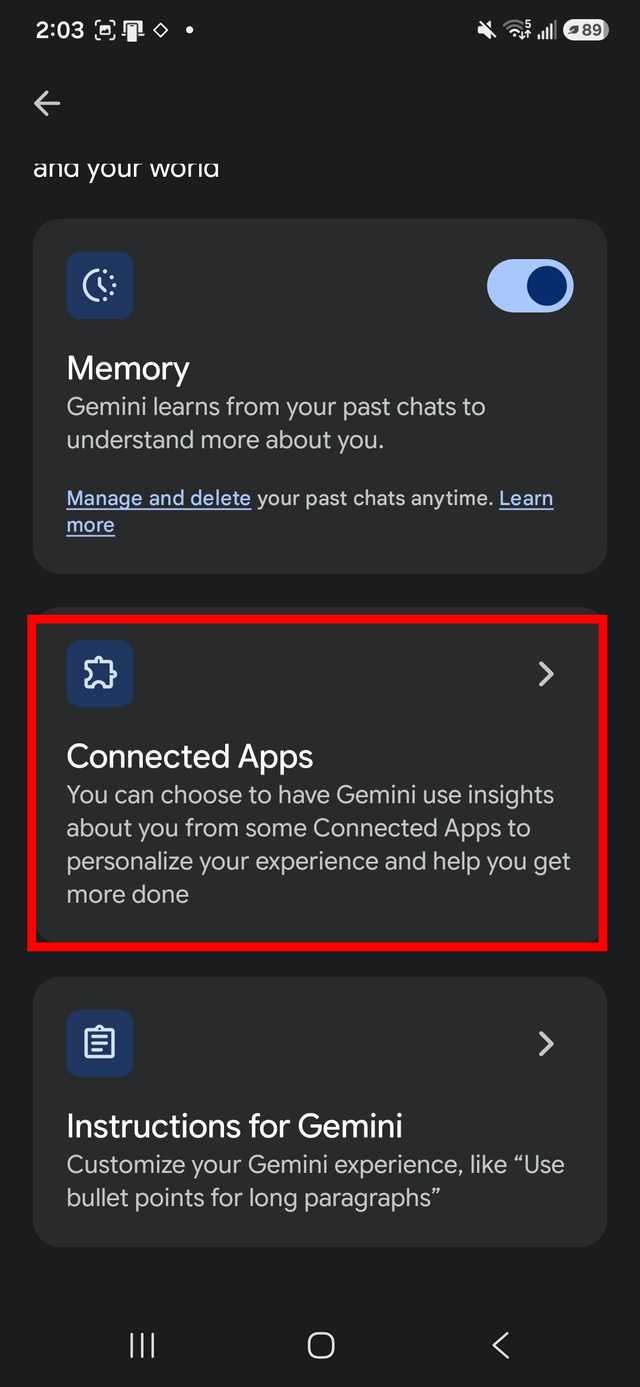
Ativar Google Workspace sob o Do Google cabeçalho.
Depois disso, você pode dizer: “Ok Google, crie uma lista, nota ou lista de verificação para (tópico)”.
Você também pode editar uma nota ou lista existente referenciando seu título. O comando falado seria como “Ok Google, adicione (nome do item) à lista (título).”
Ainda assim, tudo o que você criar com o Gemini poderá ser editado manualmente posteriormente no aplicativo Google Keep.
É um recurso útil se você precisar de uma experiência mais viva-voz, como quando não tem tempo de abrir o aplicativo Google Keep para iniciar a gravação de áudio enquanto dirige.
Faça ainda mais com o Google Keep
Sou fã do aplicativo minimalista de anotações do Google, especialmente quando minhas anotações são breves e não exigem muita formatação.
Eu realmente não uso mais aplicativos de lista de tarefas como Todoist, porque o Google Keep é bom o suficiente para minhas necessidades.
Contanto que eu possa codificar por cores os itens da minha lista de prioridades (notas) e marcá-los visualmente quando os tiver feito – isso é tudo que preciso.
Além disso, ele tem um widget que pode ficar na minha tela inicial, que tenho trabalhado para manter mais limpo e organizado, deixando espaço para listas grandes que posso fixar na tela.
Meus colegas e eu adoramos o que o Google Keep oferece: uma experiência simples, mas unificada, de fazer anotações ou anotações, sem qualquer inchaço.