
Passo a maior parte do tempo colado na tela do celular, devorando artigos e acompanhando toneladas de notícias.
Também confio constantemente no meu telefone e tablet para ler e-books e fazer malabarismos com documentos de trabalho.
Passando horas olhando para uma tela digital, fico com cansaço visual e fadiga digital após longas sessões de leitura.
Recursos de proteção como Eye Comfort Shield da Samsung e Night Light e Extra Dim do Android ajudam a reduzir as emissões de luz azul.
No entanto, eles não são a solução perfeita quando desejo consumir texto longo por horas a fio.
Uma solução ideal seria mudar para um display E Ink dedicado, mas carregar um segundo dispositivo nem sempre é prático, então essa opção está fora da equação.
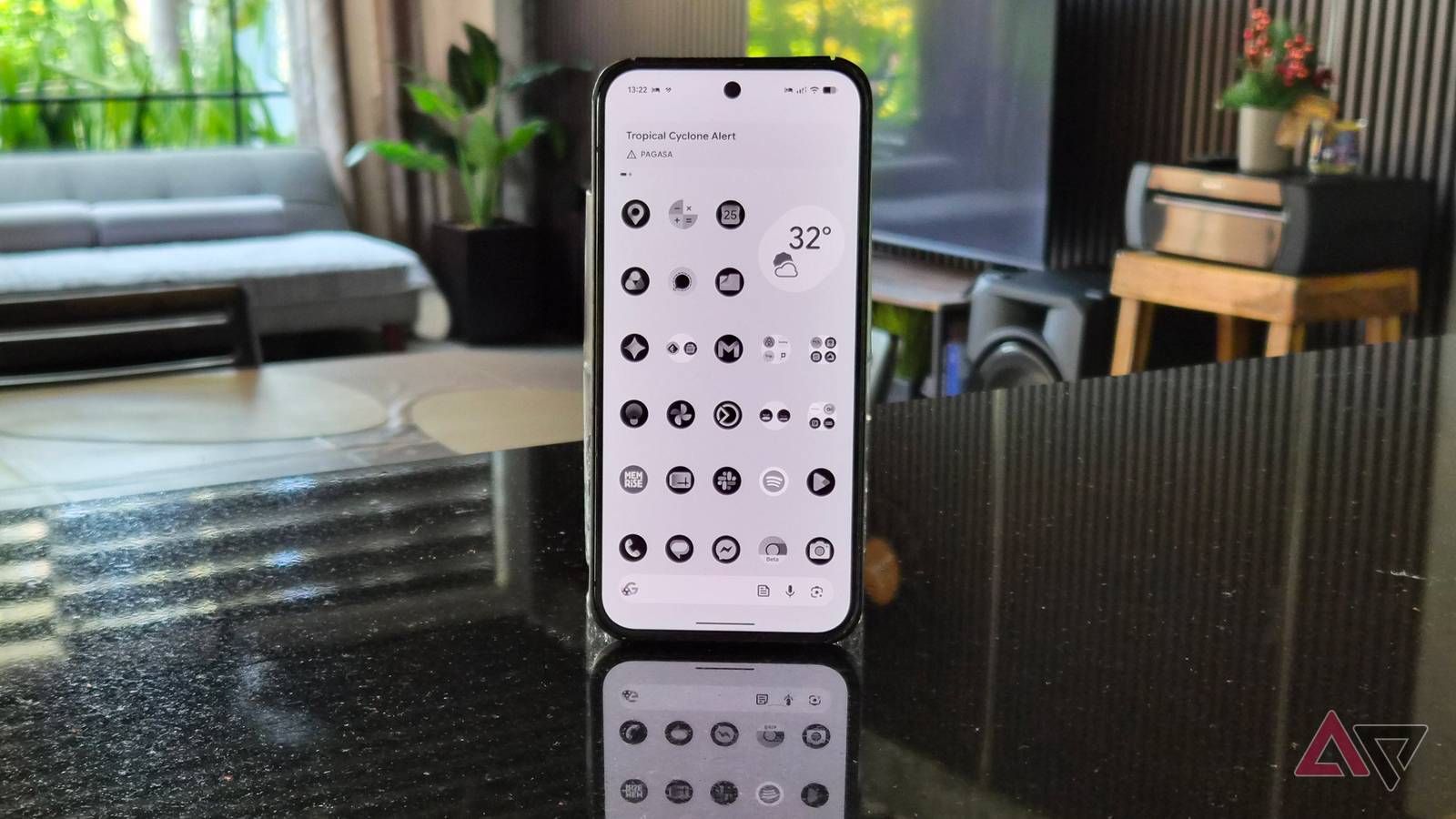
Em vez disso, criei uma mistura de ajustes e ferramentas ocultas enterradas nas configurações do meu telefone para emular a aparência monocromática e semelhante a papel de um Kindle e outros leitores eletrônicos.
Essa configuração ad hoc transformou completamente meu layout de leitura diária, ajudando-me a vencer o cansaço visual digital para sempre.
Relacionado
Eu hackeei meu telefone em um e-reader sem distrações (então finalmente li em vez de rolar)
Reconstruindo meu telefone em algo mais próximo de um Kindle
O modo de leitura no Chrome é uma boa opção
Mas tem um grande gargalo

Quando estou navegando na web e preciso ler textos longos, minha ação preferida é ativar o recurso Modo de leitura do Chrome.
Ele fornece um layout de leitor limpo com alternância rápida para alterar a cor de fundo, dimensionar o tamanho da fonte e trocar fontes.
A visualização se torna minimalista e menos perturbadora, desprovida de anúncios incômodos e mídia pesada para maximizar a legalidade do texto.
Como você provavelmente pode imaginar, ele vem com um grande problema: só funciona dentro do Google Chrome.
Se eu quiser forçar essa visualização de fácil leitura em outros formatos, como arquivos e mensagens, o aplicativo modo Leitor dedicado do Google deve ser a resposta.
Em teoria, ele imita o recurso integrado do Chrome, mas estende seu alcance a outros aplicativos. Infelizmente, o aplicativo independente é incrivelmente desajeitado.
Frustrantemente, ele não funciona com a maioria dos PDFs e documentos, mesmo com arquivos armazenados localmente, deixando-o limitado a arquivos de texto básicos e threads de mensagens.
Portanto, preciso seguir em frente e encontrar uma solução mais forte.
E você não precisa de um iniciador personalizado


Eu sei o que você está pensando. Você pode instalar facilmente um iniciador Android de terceiros para obter aquela estética clássica do Kindle.
Mas essa rota é principalmente uma solução superficial. É limitado à aparência da tela de bloqueio e da tela inicial.
No momento em que você abre um aplicativo ou começa a navegar em um site, as personalizações monocromáticas desaparecem imediatamente.
Essa limitação me forçou a examinar o conjunto integrado de ferramentas de acessibilidade em meus dispositivos Android.
Acontece que recursos de acessibilidade como escala de cinza, correção de cores e filtros de cores personalizados fornecem uma solução para o efeito Kindle em todo o sistema.
Adicione atalhos de correção de cores e inversão de cores nas configurações rápidas para ativar o efeito rapidamente. Alternativamente, use modos ou rotinas para ativar todos os efeitos quando programados.
Comece tornando sua tela inicial minimalista
Ícones de aplicativos temáticos causam um grande impacto


Para espelhar adequadamente a interface do Kindle, começo tornando minha tela inicial minimalista. Usei papéis de parede de cores sólidas e ícones silenciados.
Embora a personalização da tela inicial não seja necessária para a leitura, os ícones de aplicativos brilhantes e coloridos são uma distração absoluta. Prefiro um layout limpo antes de começar a ler.
Para a tela inicial, opto por um papel de parede escuro e sólido, como cinza ou preto, embora tons neutros como âmbar ou esbranquiçado funcionem perfeitamente. Isso reflete a interface de muitos leitores eletrônicos.
Em seguida, uso ícones de aplicativos temáticos. No meu Google Pixel 9 Pro XL, uso os novos ícones de tema personalizados.
Uma UI possui ícones de aplicativos com temas equivalentes no menu da paleta. Eu aplico isso no meu Samsung Galaxy Z Flip 7 e Galaxy Tab S10 FE para uma aparência mais limpa e contrastante.
Quando a tela inicial estiver pronta, posso ativar as ferramentas de acessibilidade.
Transformando minha IU do Android em monocromática
Habilite esses recursos de acessibilidade
Para obter aquela aparência autêntica em preto e branco, a principal ferramenta necessária é a escala de cinza.
Quando combinado com o layout minimalista da minha tela inicial, a ativação da escala de cinza transforma minha tela em um espaço monocromático.
Em dispositivos Pixel, você encontrará isso dentro do Acessibilidade página sob o dedicado Correção de cor submenu.
Enquanto isso, os dispositivos Samsung têm um recurso comparável no Melhorias de visão seção.
Melhor ainda, One UI adiciona controle mais granular com recursos como Filtro de cores, que permite ajustar exatamente quais tons de exibição passam.
Quando você tem um papel de parede com tema claro ou ícones de aplicativos, pode usar a inversão de cores para alternar o nível entre preto e branco.
Com a tela inicial temática e a escala de cinza, é o mais próximo que posso chegar de um tema Kindle para todo o sistema em meu telefone ou tablet Android.
Ainda assim, há uma desvantagem nisso. A ativação da escala de cinza se aplica globalmente ao sistema, incluindo minha galeria de fotos, câmera e outros aplicativos do sistema, onde eu não quero.
Felizmente, há uma solução fácil. Posso mapear atalhos de correção de cores e filtro de cores no painel de configurações rápidas ou atribuí-los a gestos de acessibilidade física.
Alternativamente, eu uso os modos e rotinas integrados do Android para ativar todos os conjuntos de efeitos com uma única alternância.
Com um modo, desligá-lo leva apenas um toque nas configurações rápidas. Também posso aplicar outras ações com modo personalizado, como inversão de cores, modo escuro ou um perfil específico.