
Neste guia prático, mostrarei como transformar uma unidade USB em um Instalador USB do macOS Golden Gate. Ter acesso a um instalador USB do macOS Golden Gate é útil para atualizar do macOS Tahoe ou de versões anteriores do macOS em vários Macs, entre outros casos de uso. Dê uma olhada em meu vídeo passo a passo completo e certifique-se de se inscrever no 9to5Mac no YouTube para obter mais guias e tutoriais sobre Mac.
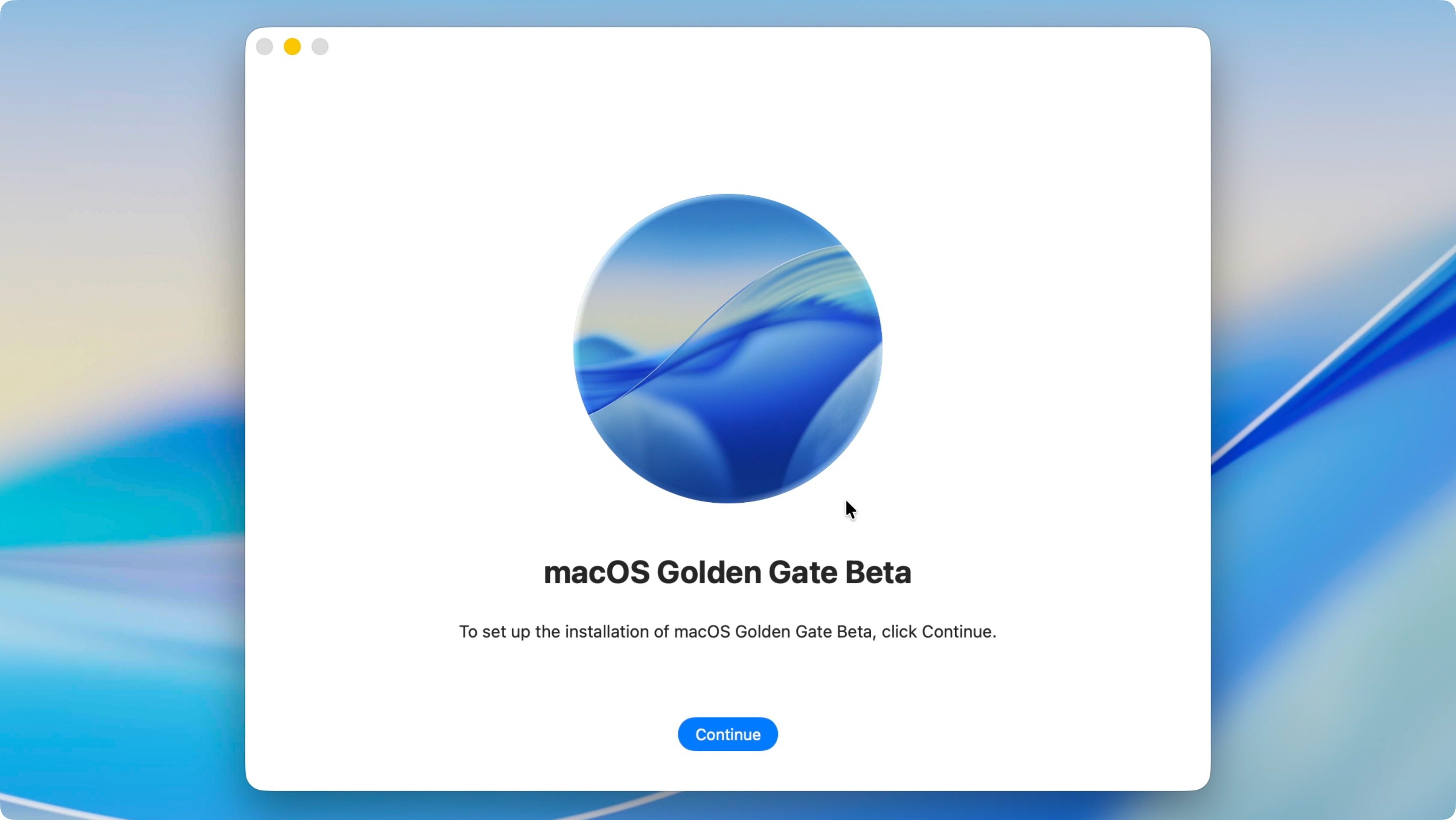
Antes de começarmos, lembre-se de que um instalador USB é não um requisito para instalar o macOS Golden Gate. Após o seu lançamento, e mesmo na versão beta, você pode usar o macOS Software Update para baixá-lo e instalá-lo. Conforme observado no início, um dos principais benefícios de criar uma unidade de instalação USB do macOS Golden Gate é que ela permite que os usuários instalem o macOS em vários Macs e/ou acelera o processo em um Mac com uma conexão de Internet mais lenta.
Selecionando uma unidade USB
Você precisará de uma unidade USB vazia com pelo menos 16 GB de armazenamento para seguir este tutorial. Quase qualquer unidade, incluindo um SSD, funcionará, mas estou usando uma unidade flash SanDisk portátil com conexões USB-C e USB-A para maior flexibilidade. Você pode adquirir a mesma unidade flash USB, com 128 GB de armazenamento, por um preço bastante razoável.
Guia de vídeo do instalador USB do macOS Golden Gate
Assine 9to5Mac no YouTube para mais vídeos
Baixe o instalador do macOS Golden Gate
Você pode baixar o instalador do macOS Golden Gate de várias maneiras, mas prefiro utilizar o Terminal atualização de software comando. Para fazer isso, abra uma nova janela do Terminal e faça o seguinte:
Etapa 1: Etapa 10: Copie e cole o seguinte comando no Terminal:
atualização de software –list-full-installers
Observação: se a versão do macOS Golden Gate que você deseja baixar for beta, você precisará habilitar as atualizações beta em Configurações → Geral → Atualizações de software antes de executar o comando do Terminal acima.
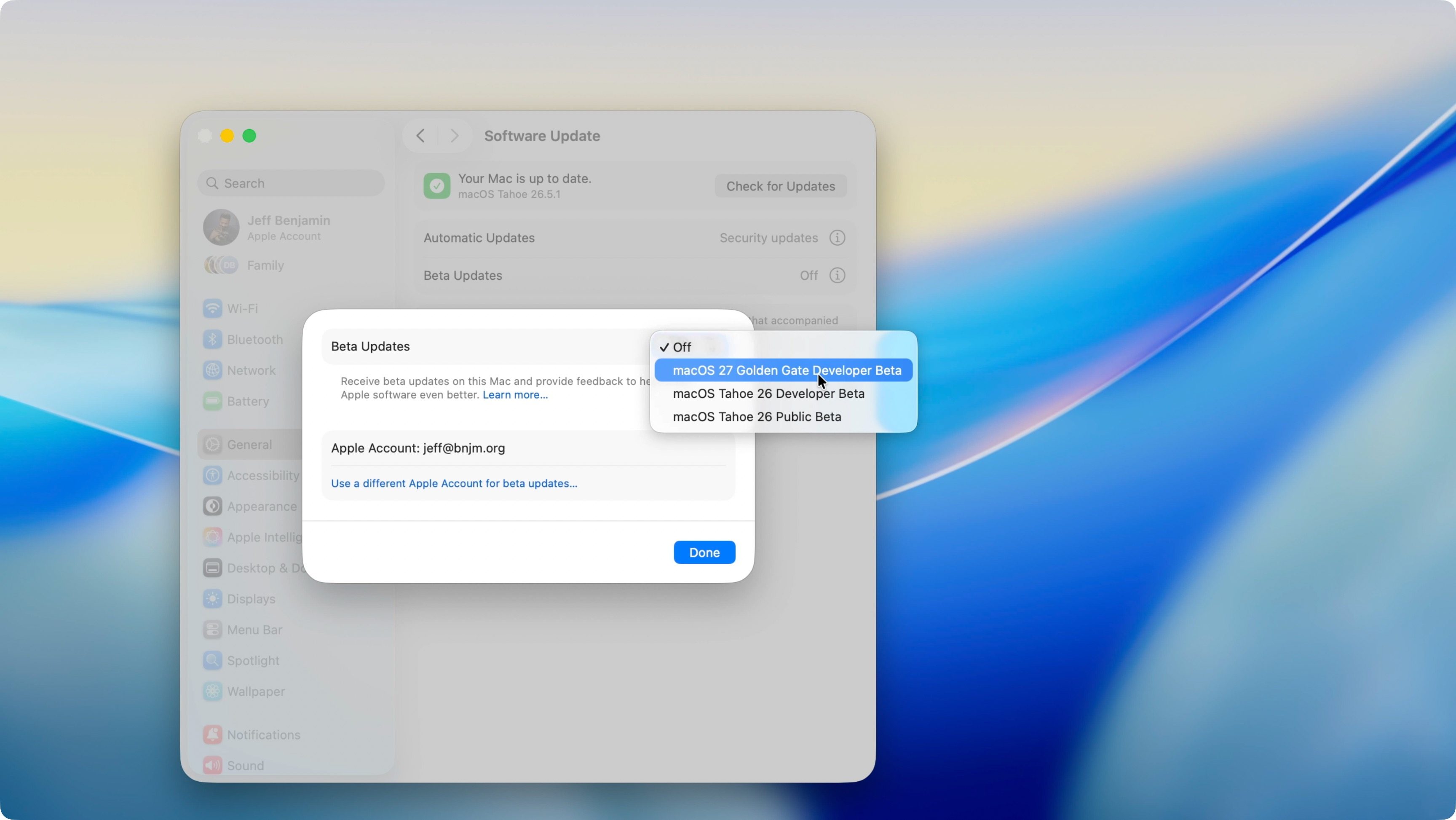
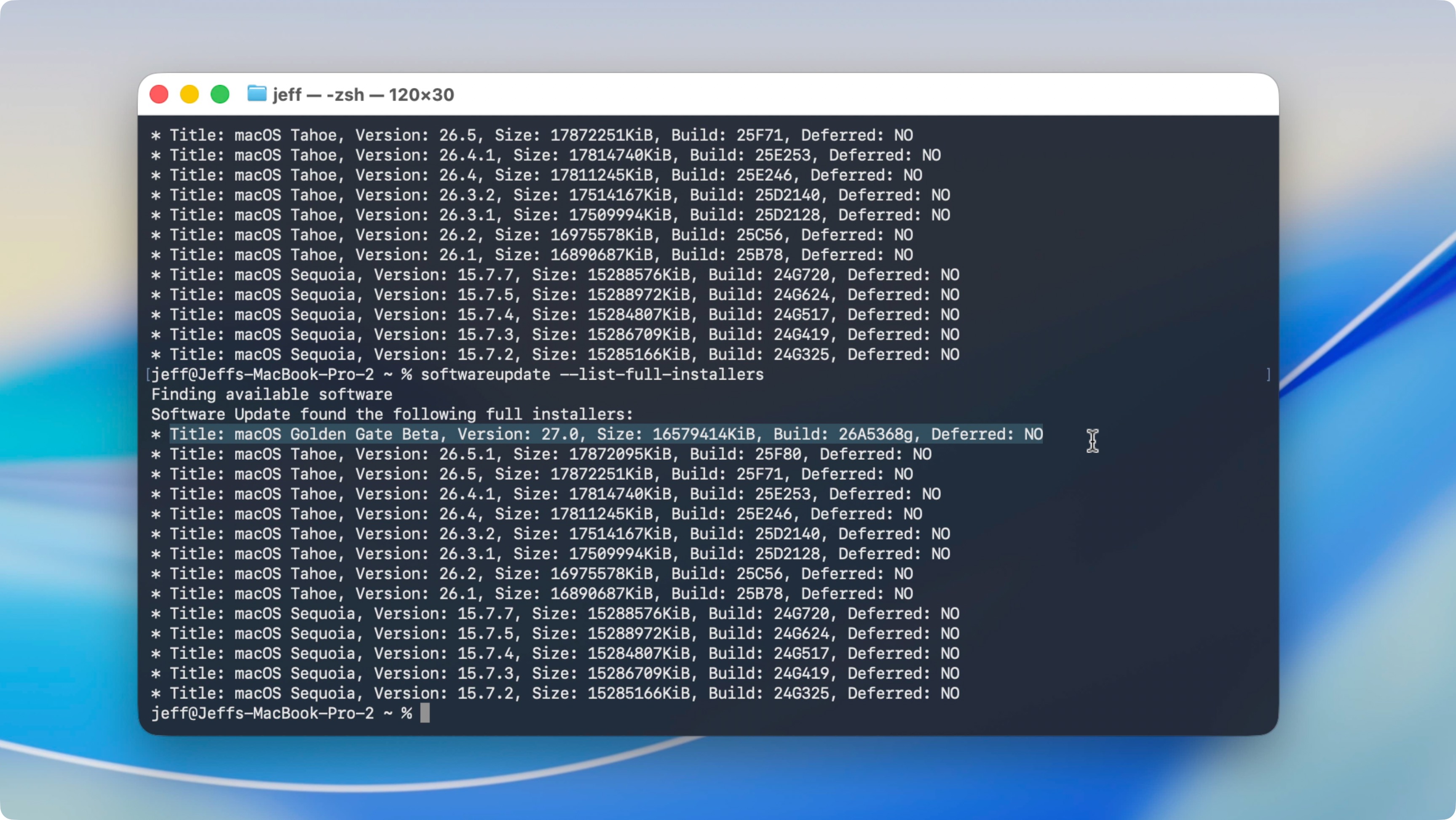
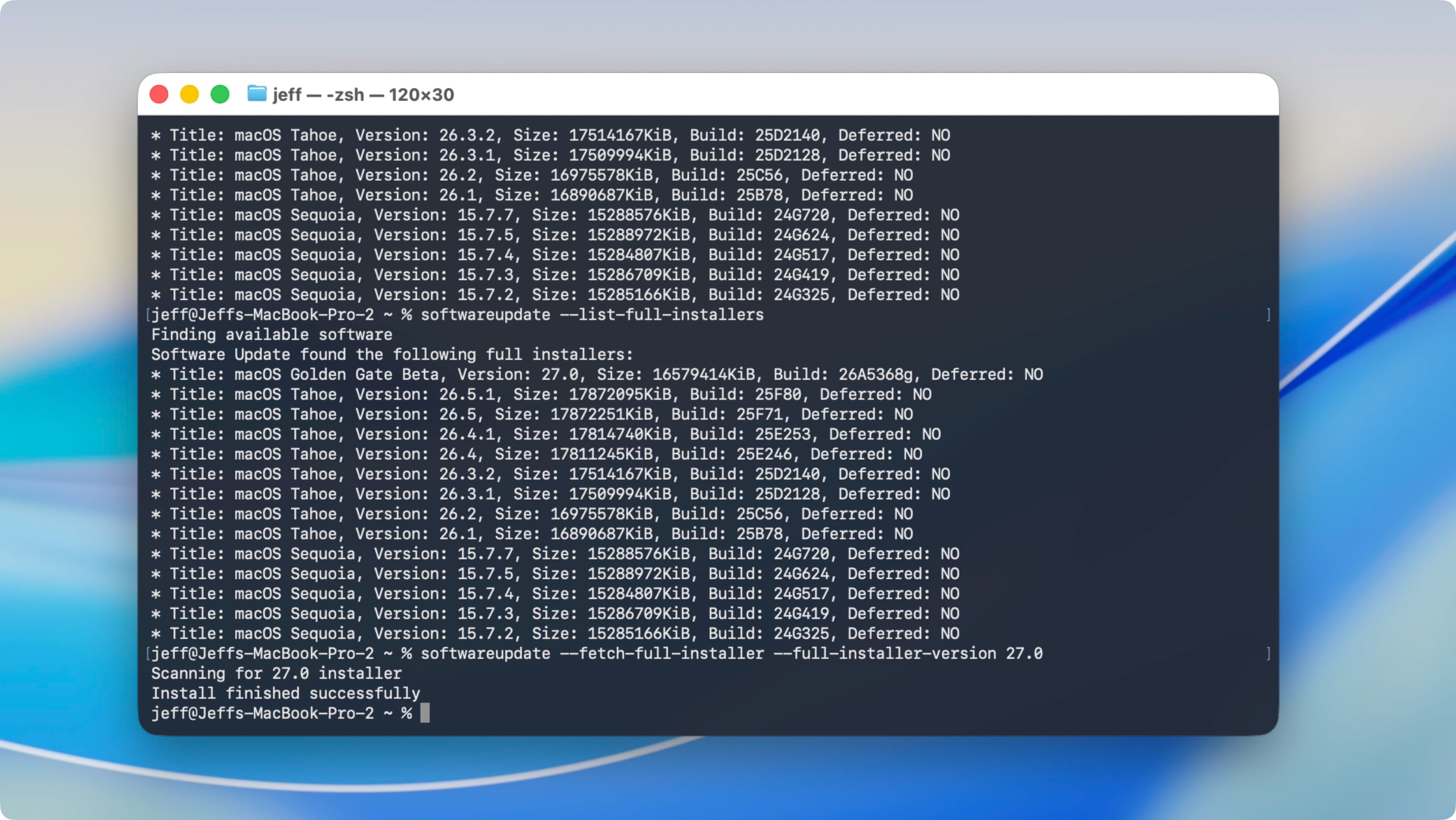
Etapa 2: Copie e cole o próximo comando no Terminal. Certifique-se de substituir o número da versão pela versão desejada encontrada na Etapa 1. Após colar o comando, pressione Return no teclado do seu Mac. O download do macOS Golden Gate começará e salvará o instalador na pasta de aplicativos do seu Mac como Instalar macOS Golden Gate. Para a versão beta, aparecerá “Instalar macOS Golden Gate Beta”.
atualização de software –fetch-full-installer –full-installer-versão 27.0
Crie o instalador USB do macOS Golden Gate
Etapa 3: Navegue até Finder → Aplicativos e clique com o botão direito em Instalar macOS Golden Gate beta → Mostrar conteúdo do pacote. Em seguida, abra Conteúdo → Recursos.
Etapa 4: Na janela do Terminal, digite sudo seguido por um espaço.
Etapa 5: Arraste e solte criarinstalarmídia da pasta Recursos referenciada diretamente na janela do Terminal e digite –volume seguido por um espaço.

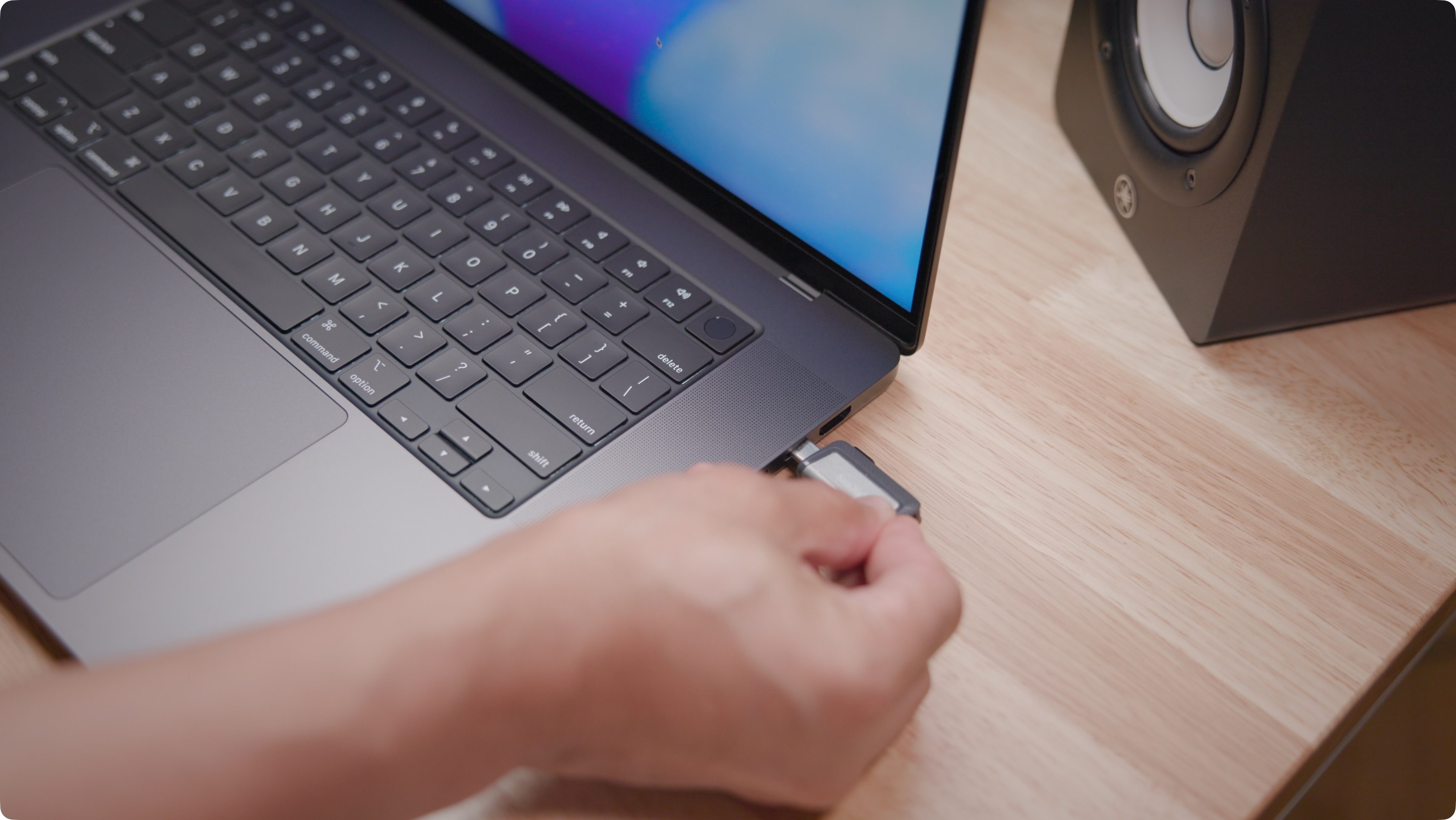
Etapa 6: Conecte sua unidade USB ao Mac e abra-a no Finder. Certifique-se de que nada seja necessário. Se houver dados na unidade que você precisa, faça backup primeiro, pois as próximas etapas apagarão completamente seu conteúdo.
Observação: unidades formatadas em APFS não podem ser usadas para criar instaladores USB. Se a sua unidade USB estiver formatada em APFS, abra Aplicativos → Utilitários → Utilitário de Disco, selecione a unidade e clique em Apagar. Para formato, escolha Mac OS Extended (Journaled) e clique em Apagar.
Etapa 7: Abra o Finder → Ir → Ir para a pasta… e digite /Volumes e pressione Enter no teclado para explorar todos os volumes conectados.
Etapa 8: Identifique a unidade USB que você conectou na etapa 6. Verifique novamente se você selecionou a unidade USB correta; caso contrário, você corre o risco de excluir o conteúdo da unidade errada. Uma vez identificado, arraste e solte o volume da unidade USB na janela do Terminal.
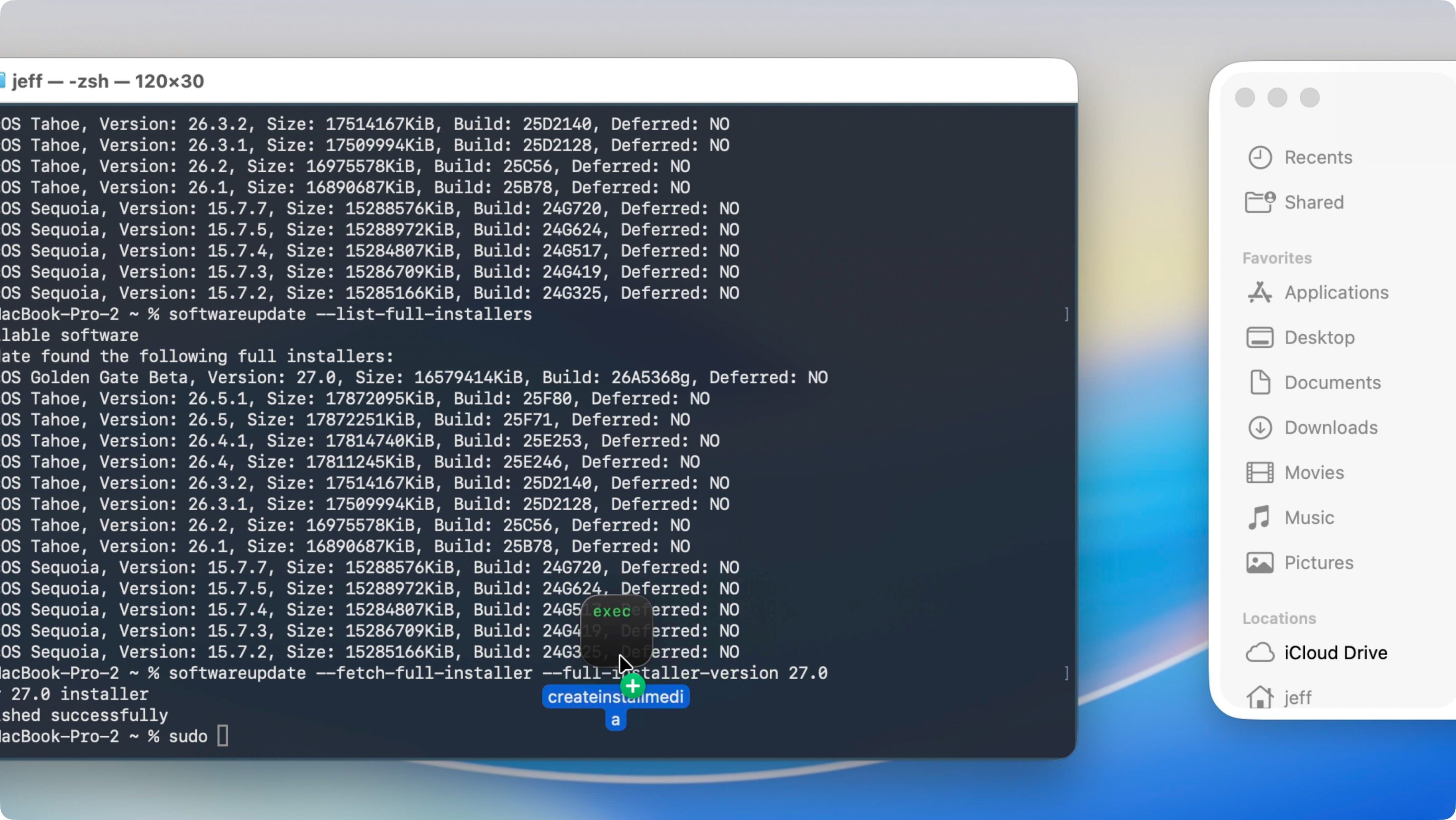
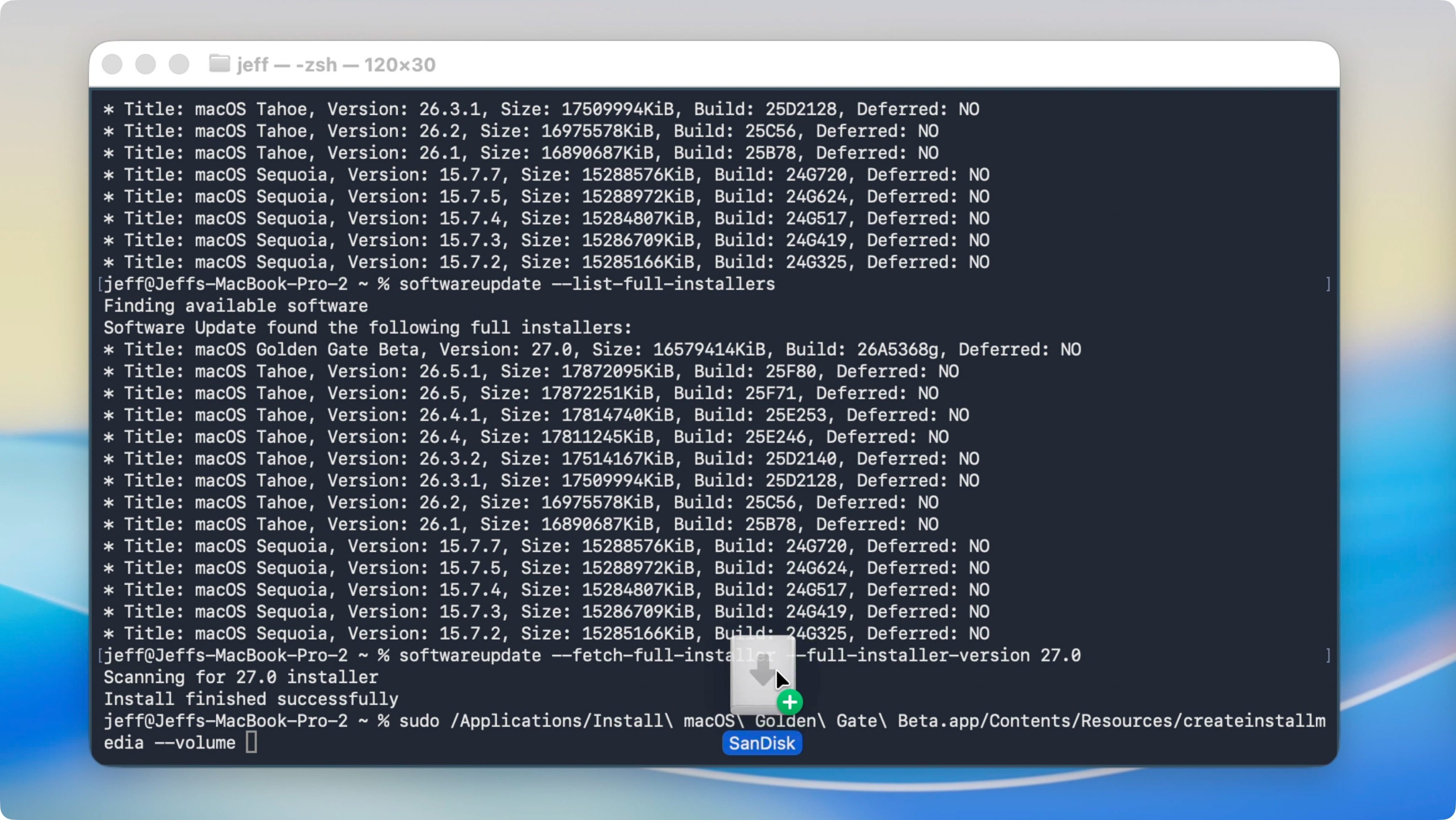
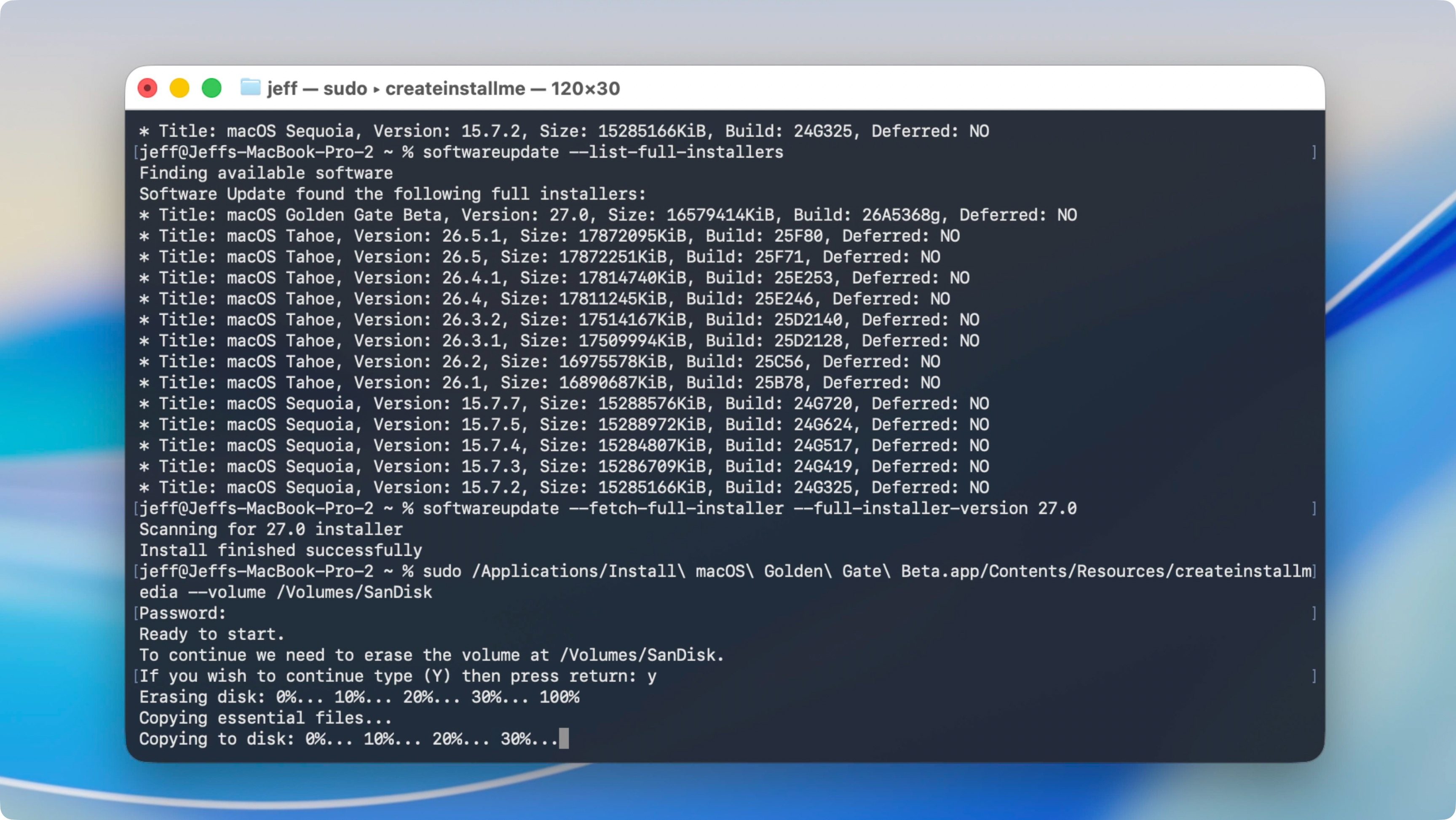
Etapa 9: Pressione Return no teclado do seu Mac para processar o comando Terminal. Quando solicitado, digite sua senha de administrador e pressione Return no teclado do Mac novamente. Quando solicitado, digite “y” e pressione Return no teclado do seu Mac novamente.
Observação: se você ainda não tiver fornecido permissão de segurança, o Terminal poderá solicitar acesso aos arquivos no volume removível (unidade USB). Nesse caso, clique em OK para conceder ao Terminal acesso à unidade.
Etapa 10: O processo de instalação começará limpando o conteúdo da unidade USB conectada. Depois disso, ele copiará os arquivos do instalador necessários para ele. Este processo leva alguns minutos para ser concluído, portanto, aguarde pacientemente.
Após a conclusão do processo de instalação, você pode ejetar o disco e mantê-lo à mão quando necessário.
A opinião de 9to5Mac
Criar um disco de instalação USB do macOS Golden Gate pode economizar muito tempo se você planeja instalar o macOS Golden Gate em vários Macs. Também é útil ao lidar com conexões de Internet mais lentas, para que você não precise baixar novamente o instalador durante uma nova instalação.
Este tutorial funciona para a versão final do macOS Golden Gate e para a versão beta do macOS Golden Gate. Se você planeja instalar a versão beta do Golden Gate, recomendo instalá-lo em um volume APFS separado e manter a instalação do macOS Tahoe. Ao fazer isso, você pode avaliar o macOS Golden Gate beta sem se comprometer totalmente com uma versão beta potencialmente instável no volume principal de instalação do Mac.
O que você acha do macOS Golden Gate beta? Você está planejando instalar a versão beta ou está aguardando o lançamento final ainda este ano? Fale nos comentários com suas idéias.


FTC: Usamos links de afiliados automotivos para geração de renda. Mais.