

Quando o Google lançou o Gemini, não fiquei exatamente entusiasmado. Embora eu já tenha usado o Google Assistant antes, não me considero um fanboy de IA de forma alguma.
Evitei-o ativamente em meus dispositivos pessoais pelo maior tempo possível. Mas como meu trabalho é escrever tecnologia, não posso ignorar isso. Eventualmente, meu trabalho me forçou a fazer uma tentativa justa.
Comecei aos poucos, experimentando recursos padrão, como resumir longos formatos de vídeo do YouTube e brincar com o compartilhamento de tela, o que, para minha alegria, me fisgou imediatamente.
Ter respostas contextuais e personalizadas provou ser mais útil do que eu pensava inicialmente.
Eventualmente, eu cedi.
Desde então, tenho aproveitado Gêmeos para fazer malabarismos com as tarefas do dia a dia e do trabalho. Eu o uso regularmente para fazer triagem de e-mails multithread no Gmail e navegar por documentos no Google Keep, Agenda e Planilhas, entre outros.
Ele evoluiu de um truque irritante para um assistente digital utilitário que mantém meu fluxo de trabalho diário funcionando perfeitamente.
Se sua rotina diária parece uma bagunça constante, aqui estão exatamente os recursos do Gêmeos que organizaram minhas tarefas caóticas.
Relacionado
Usei o Gemini errado por meses, aqui está a configuração que realmente funciona
Pare de usar Gemini como ChatGPT
Crie notas de voz na tela de bloqueio
Registre pensamentos sem passar pela biometria
Prefiro manter meu telefone bloqueado com segurança o tempo todo. Mas é incrivelmente irritante mexer constantemente no leitor de impressão digital ou na câmera selfie para registrar uma nota imediata porque me deparei com uma ótima fonte ou tive um pensamento fugaz.
Minha memória de curto prazo não é confiável, então capturo ideias aleatórias assim que elas surgem.
Um dos recursos que me ajudaram a organizar e evitar perder esses pensamentos é a capacidade de criar notas de voz sem desbloquear meu Google Pixel 9 Pro XL ou Samsung Galaxy Tab S10 FE.
O Google finalmente trouxe esse recurso de nível de sistema para o Gemini, expandindo seu alcance para extensões conectadas do Workspace, como Keep e Tasks.
A configuração é simples. Inicie o Gemini e abra Configurações de Gêmeosnavegue até o Gêmeos na tela de bloqueioe ative o recurso.
Quando estiver ativo, você pode começar a ditar pensamentos rapidamente, sem desbloquear o dispositivo.
Está significativamente à frente da antiga implementação do Google Assistant porque o Gemini entende a linguagem natural e coloquial em vez de se engasgar com comandos rígidos.
Minha única reclamação é que gostaria que o Google nos permitisse editar notas ou tarefas existentes diretamente da tela de bloqueio. Atualmente, quando você precisa ajustar ou ajustar dados no Google Keep ou Tarefas, é necessário desbloquear o telefone.
Mesmo com essa limitação, esse recurso por si só economizou muito tempo e impediu que muitas das minhas melhores ideias desaparecessem no ar.
Crie tarefas recorrentes usando Gemini
E economize muito tempo
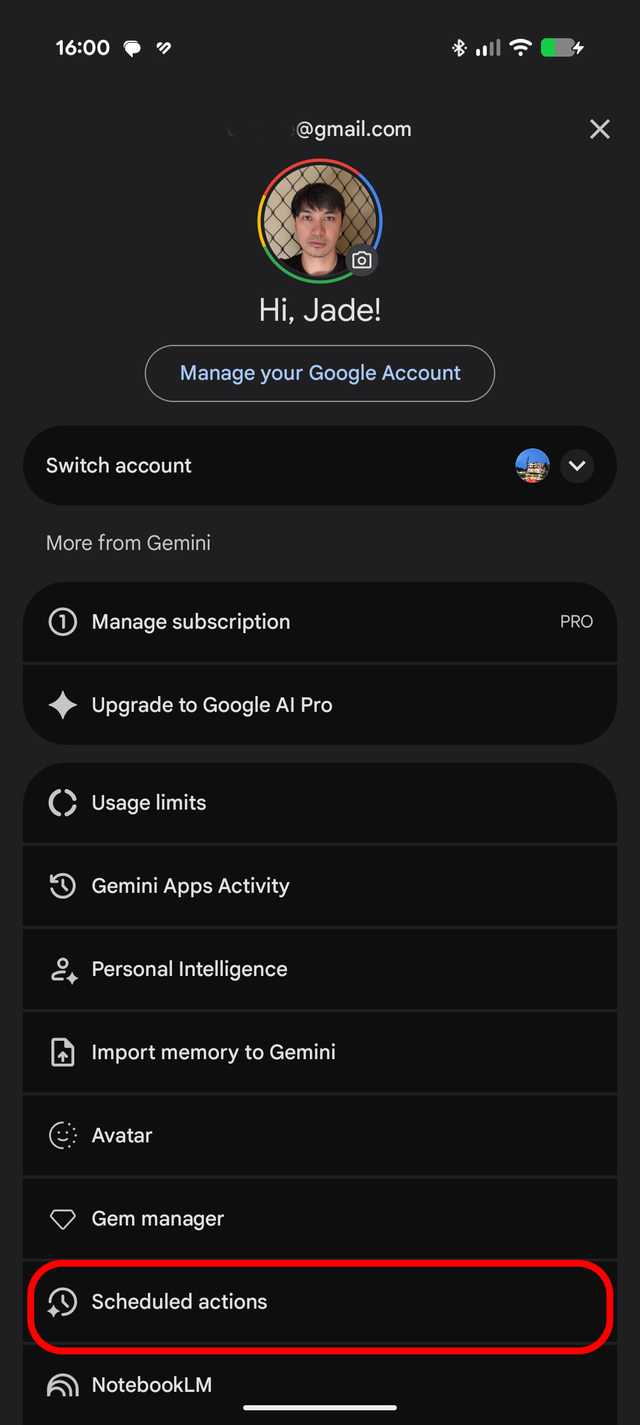
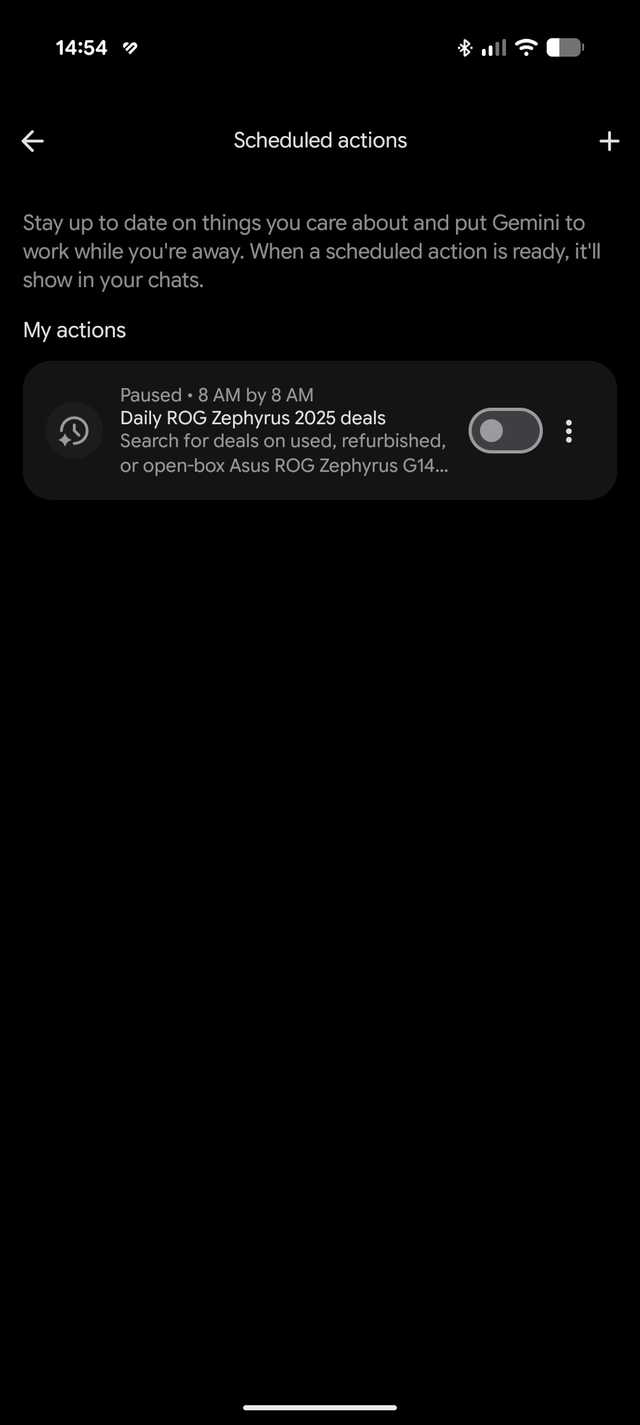
Como redator de tecnologia, grande parte do meu dia gira em torno de vasculhar a Internet em busca de notícias e as melhores ofertas.
Fazer isso manualmente todas as manhãs é entediante, mas o Gemini automatiza a rotina. Ao aproveitar o chatbot, posso criar tarefas em segundo plano recorrentes e altamente específicas que fazem o trabalho pesado para mim.
Por exemplo, configurei um Gem personalizado para buscar descontos no Pixel 10 Pro. Alimentei-o com meus varejistas preferidos, minhas opções de variantes e uma regra para ignorar qualquer corte de preço abaixo de US$ 100.
Ele funciona como um relógio todas as manhãs e eu o programei para pular fins de semana e feriados. Além de notícias e promoções, posso aproveitá-las para outras categorias e tópicos.
É um recurso flexível que me evitou perder horas passando por cada loja de varejo.
Você pode configurar avisos automatizados básicos por meio do bate-papo padrão do Gemini ou no Tarefas agendadas nas configurações. Alternativamente, você pode usar Gemini Gems para adicionar regras e nuances específicas.
Você pode criar uma tarefa agendada no Gemini sem passar pelas ações agendadas nas configurações ou Gems.
Pergunte ao Gêmeos e adicione ao Calendário
Uma alternativa mais inteligente ao Google Lens
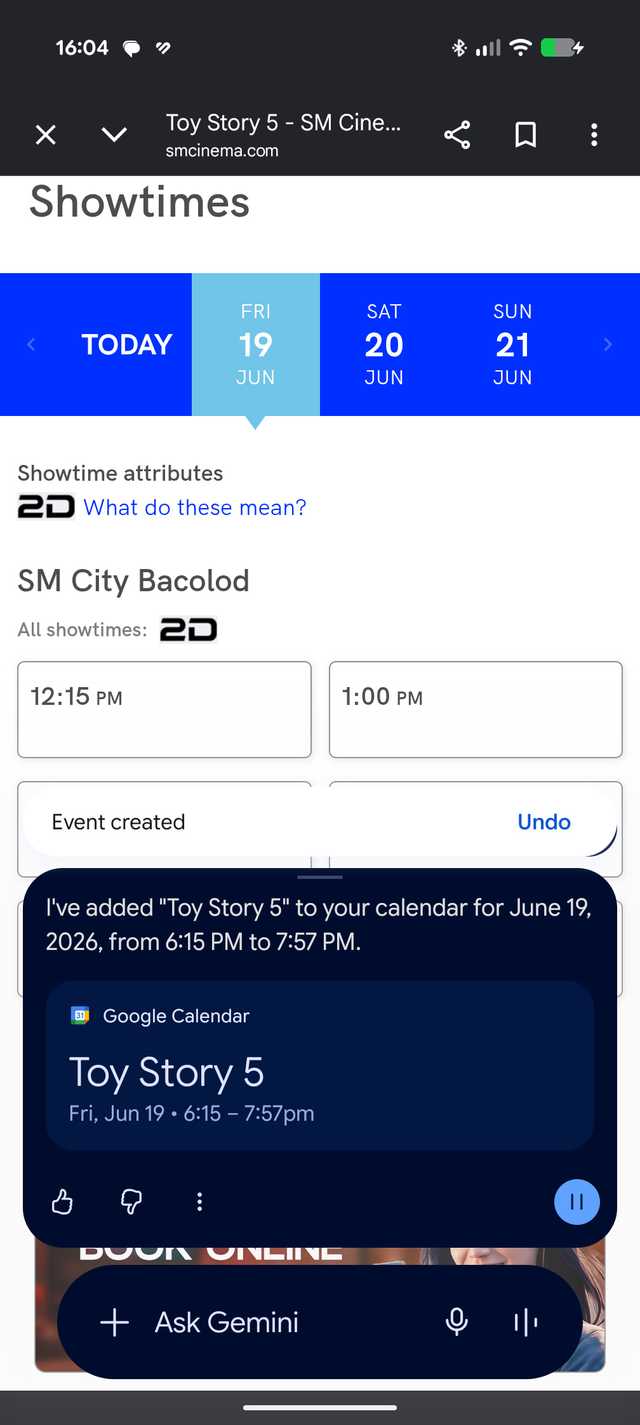
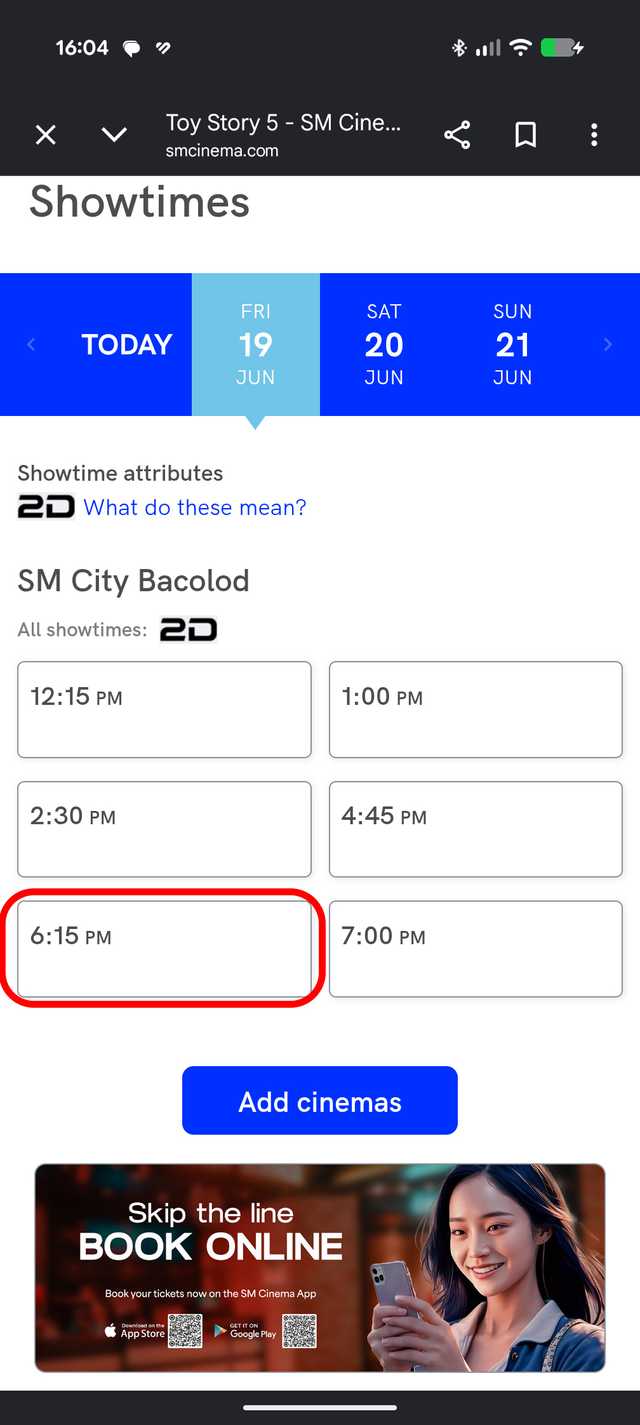
Há muito tempo que sou um usuário avançado do Google Lens. Mas quando a integração de compartilhamento de tela do Gemini e os recursos do Ask Gemini foram lançados, decidi testá-lo para ver se poderia ser uma alternativa viável.
Depois de colocá-lo em meu currículo, ele me convenceu completamente a abandonar o Lens. O Gemini oferece diversas vantagens, como lidar com dados visuais complexos e reduzir o número de etapas em uma pesquisa visual padrão.
Para tudo relacionado a agendamento e reuniões, acompanho a maioria delas no Agenda, mas tudo costumava ser uma tarefa árdua.
Agora, se estou vendo uma programação caótica dentro de um e-mail ou imagem, abro a sobreposição Ask Gemini no meu Pixel. Extrai as datas e horas relevantes, sem que eu precise copiar e colar uma única linha de texto.
A partir daí, eu digo para ele criar o evento direto na minha agenda, que ele administra de forma convincente.
Mais importante ainda, posso exibir minha próxima agenda na tela de bloqueio. Com um rápido comando de voz, posso comandá-lo para me lembrar horas ou dias antes de uma reunião.
Conecte resumos do YouTube a notas e mapas
O resumo do YouTube foi um dos primeiros truques de Gêmeos e continua sendo um dos meus favoritos.
Eu assisto uma quantidade considerável de análises e comparações de jogos e hardware antes de planejar fazer uma compra. Também confio muito em vlogs de viagens para mapear nossas férias familiares de vários dias.
Não tenho certeza se é o mesmo para todos, mas assistir a um vídeo DIY de 25 minutos para obter alguns passos ou recomendações de viagens parece cansativo.
Em vez disso, eu alimento o Gemini com o URL do YouTube e deixo-o extrair e destacar detalhes ou criar marcadores. Economiza muito tempo, mas há mais um recurso útil nisso.
Devido à integração com outros aplicativos, posso copiar os dados extraídos em uma nota do Keep ou no Documentos, ou adicionar automaticamente paradas no Google Maps para lugares e atrações.
Gerencie o Planilhas Google por meio de comandos
O preenchimento automático inteligente é um salva-vidas
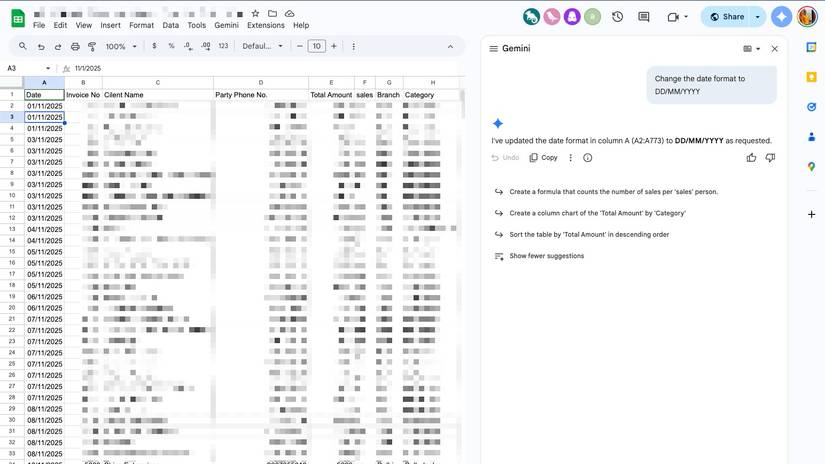
Com o passar dos anos, percebi como o Planilhas Google é inestimável para minha carga de trabalho diária. Tornou-se uma ferramenta valiosa para gerenciar minhas tarefas, como agregação de manchetes em tempo real e mapeamento de itinerários de viagem.
Embora o aplicativo móvel seja útil para edições rápidas em qualquer lugar, eu realmente não apreciei seu potencial até que o Google integrou o Gemini à versão web do Planilhas (que você pode acessar por meio do plano Google One Pro).
Para minha carga de trabalho diária de redação, geralmente coloco uma lista enorme e desorganizada de possíveis tópicos de artigos em uma coluna. Fiz a análise de Gêmeos e classifiquei as manchetes por prioridade.
Melhor ainda, ele pode cruzar referências da web ao vivo para verificar instantaneamente quais desses tópicos eu abordei ou publiquei em outro lugar.
Também funciona bem para gerenciar datas e locais. Posso digitar um comando como:
Ajude-me a organizar nosso itinerário de 7 dias para Taipei usando esses lugares e detalhes do voo.
Gêmeos também se adapta facilmente a nuances específicas, como solicitar um primeiro dia ou chegada leve para controlar o cansaço da viagem ou sugerir uma rota estritamente adequada para crianças.
Além da integração, o recurso de preenchimento automático inteligente do Gemini é facilmente minha ferramenta favorita em todo o pacote. É uma boa alternativa às fórmulas clássicas.
O recurso de preenchimento automático analisa o contexto circundante de suas linhas ou colunas preenchidas e preenche de forma inteligente as células em branco. Isso me poupa muito tempo para descobrir a fórmula e evita quebrar as folhas.
Execute tarefas diretamente no bate-papo do Gemini
Você não precisa sair do chatbot

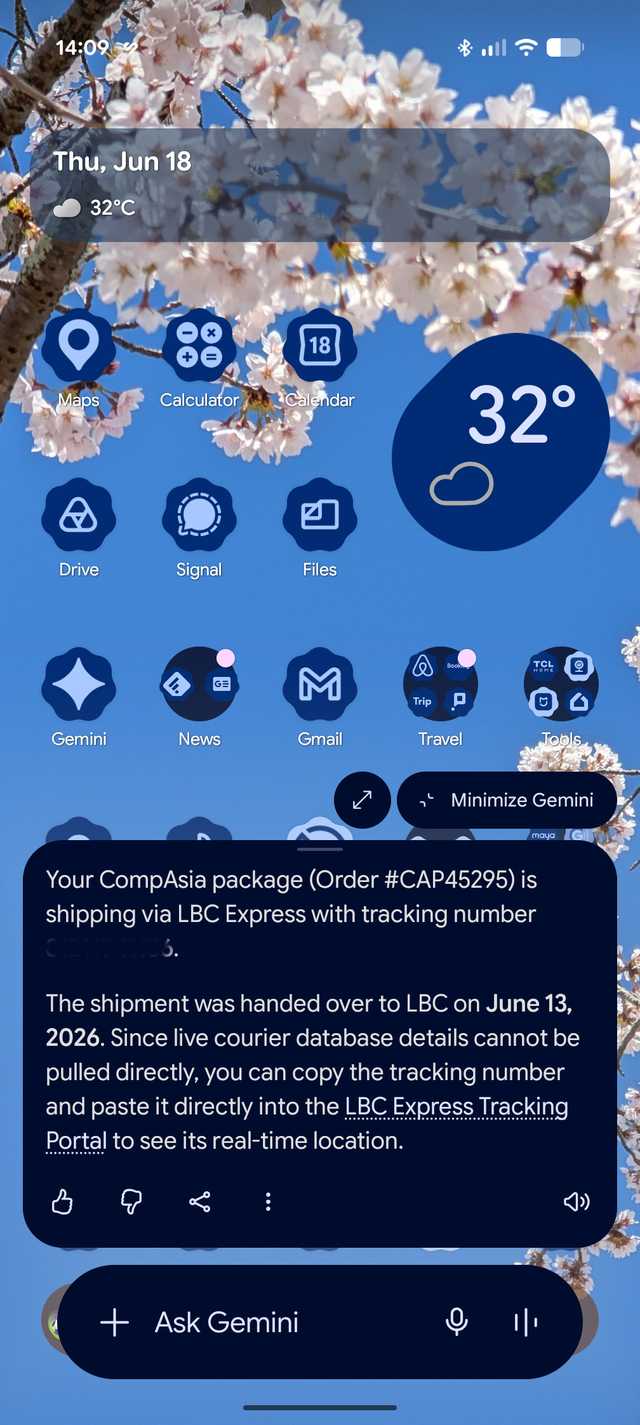
Se estou envolvido em um tópico do Gemini, a última coisa que quero fazer é sair e iniciar um aplicativo separado apenas para uma ação. É pura improdutividade.
O Google resolveu esse atrito incorporando seus serviços diretamente na caixa de bate-papo do Gemini.
Tudo que você faz é digitar o @ símbolo seguido pelo nome do aplicativo que você precisa invocar, como @Gmail ou @Calendárioe Gêmeos procura por ele na hora.
Ele também funciona perfeitamente com comandos de voz, desde que você mencione claramente qual aplicativo ou serviço deseja atingir.
Por exemplo, eu o uso para auditar minha caixa de entrada matinal do Gmail. Posso dizer ao Gemini para verificar meus e-mails não lidos e exibir apenas as entradas críticas. Ele filtra com eficácia spam promocional e comunicados de imprensa irrelevantes.
Também funciona quando você está rastreando um pacote, pois pode aparecer na minha caixa de entrada, copiar o número de rastreamento e fazer o rastreamento para mim sem sair do chatbot.
No entanto, existem pequenas deficiências, como não obter todos os detalhes, pois o fornecedor pode limitar os dados disponíveis.
Enquanto isso, no Google Docs, uso o Gemini para rastrear documentos e palavras-chave sem precisar vasculhar um estoque de artigos e rascunhos.
Acesse dispositivos domésticos inteligentes na tela de bloqueio
Ligue ou desligue uma lâmpada em Gêmeos
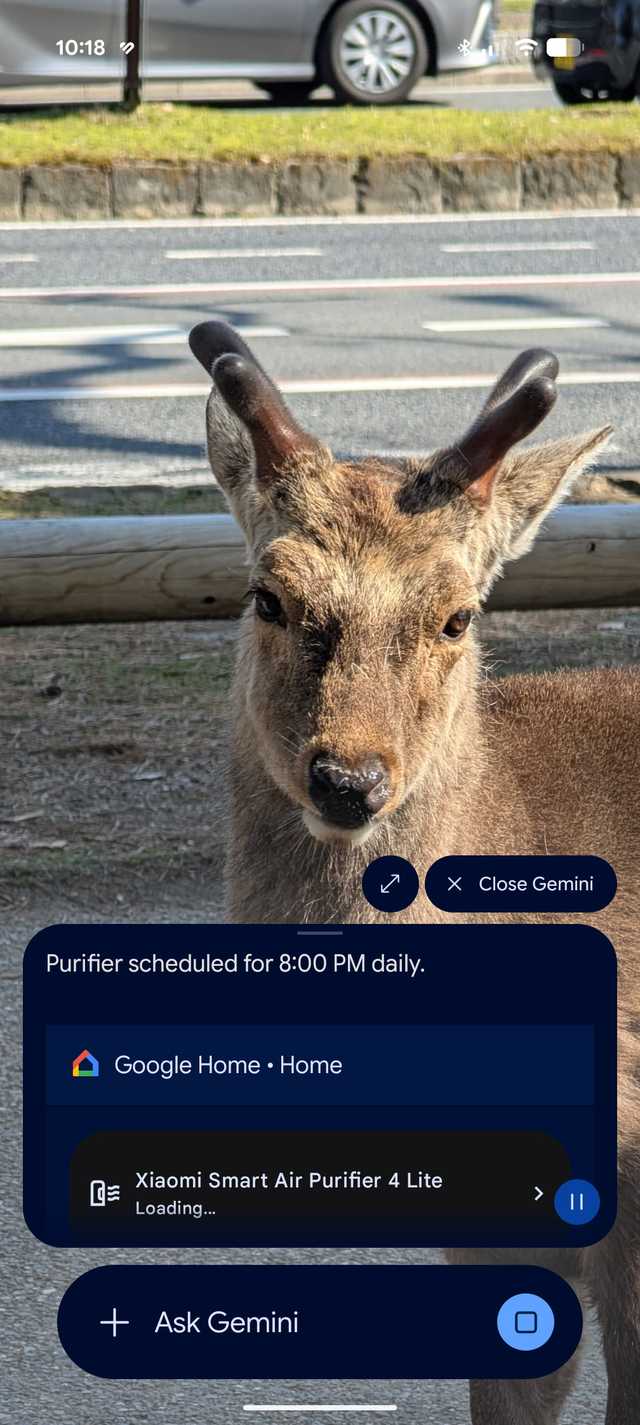
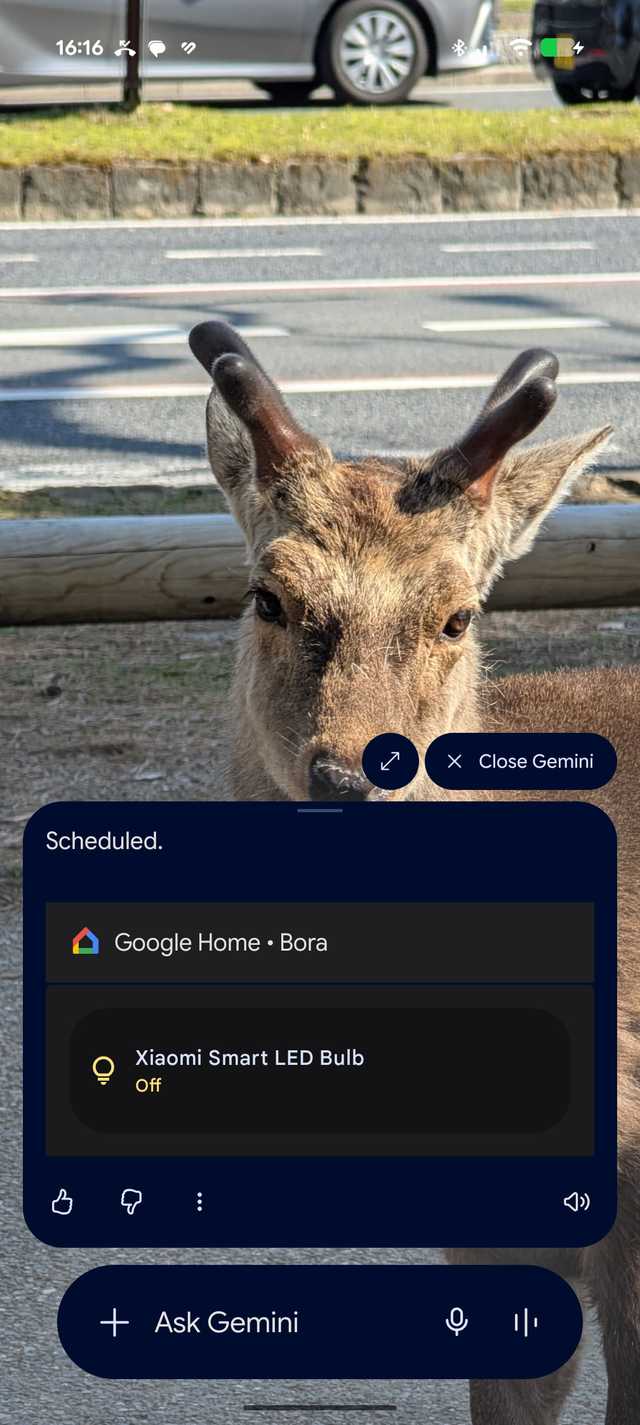
Além de usar recursos baseados em aplicativos para manter minhas tarefas em uma guia, descobri que o Gemini é um assistente prático do Google Home.
É útil para pequenas tarefas, como ligar meu purificador de ar Xiaomi alguns minutos antes de entrar na sala ou aumentar o brilho da luminária de minha mesa ao pôr do sol.
Melhor ainda, funciona diretamente na tela de bloqueio e inclui um widget de um toque que mostra o status dos meus dispositivos inteligentes.
Não é tão inovador quanto outros recursos de produtividade do Gemini. Mas é uma pequena conveniência para eliminar um gargalo no meu fluxo de trabalho.