
O Android é o sistema operacional móvel mais flexível, mas nem todos concordam que seus melhores recursos são fáceis de navegar e usar.
Embora pessoas diferentes tenham parâmetros diferentes para medir o que é difícil e o que é fácil, como entusiasta da tecnologia, agradeço quando as empresas de tecnologia fazem um esforço extra para tornar seus recursos mais acessíveis.
Embora poucas empresas de tecnologia mereçam elogios por seus esforços de acessibilidade, o Google é, sem dúvida, uma das poucas empresas que leva isso a sério, e posso ver isso claramente no Android.
O Android traz vários recursos de acessibilidade que as pessoas ignoram, mas que podem mudar a forma como você usa seu telefone – para melhor.
Ativei esses cinco recursos de acessibilidade subestimados e eles tornaram meu telefone muito mais fácil de navegar instantaneamente. Aqui está como.
Relacionado
4 recursos do Android que me fazem querer jogar meu telefone
Às vezes são as escolhas que causam mais frustração
O atalho do menu Acessibilidade é a melhor maneira de usar meu telefone com uma mão
O atalho do menu de acessibilidade é meu recurso favorito para usar o telefone com uma única mão.
Quando você ativa o atalho do menu de acessibilidade, ele cria um atalho na tela para o Menu de acessibilidade na borda da tela. Toque nele e seu telefone exibirá um menu com uma infinidade de ações básicas, como aumentar e diminuir volume, controle de brilho, captura de tela, notificações, configurações rápidas e muito mais.
Esses recursos estão disponíveis por meio de botões ou gestos no seu telefone. Ainda assim, eu os acesso através do botão do menu Acessibilidade porque posso realizar o trabalho com apenas um clique.
Por exemplo, em vez de pressionar a tecla de volume e a tecla liga / desliga juntas para fazer uma captura de tela, clico no botão Captura de tela opção no menu Acessibilidade.
Além disso, para iniciar as Configurações rápidas, meu polegar não precisa chegar até o topo e deslizar para baixo. Em vez disso, posso clicar no Configurações rápidas opção no menu Acessibilidade, e meu telefone abre esses atalhos de controle.
da mesma forma, você pode bloquear seu telefone, alterar os níveis de brilho, verificar notificações e desligar o dispositivo. O menu Acessibilidade pode não parecer glamoroso, mas ajuda muito, principalmente quando você tem um telefone maior.
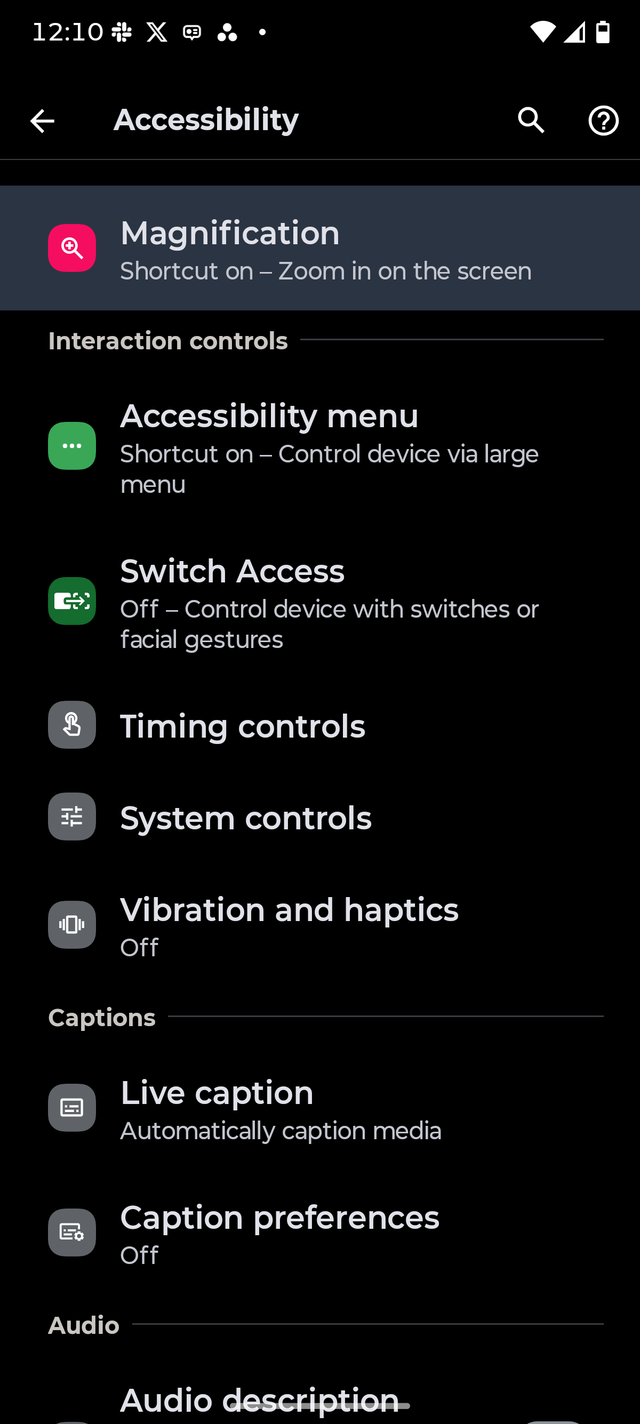
Para ativar o menu Acessibilidade na tela do telefone, abra Configurações do Androidtipo Menu de acessibilidade na caixa de pesquisa, toque nele e ative o Atalho do menu de acessibilidade alternar.
O atalho de ampliação torna o texto minúsculo mais acessível
Eu uso minha área de trabalho principalmente para navegar na web e quase não executo outros aplicativos, mas esse certamente não é o caso do meu telefone.
Meu telefone possui vários aplicativos nativos e adoro usá-los. No entanto, a maioria dos aplicativos não permite que os usuários ampliem o conteúdo com um gesto de toque duplo.
É aqui que Ampliação o atalho é útil. Independentemente do aplicativo, você pode ampliar instantaneamente qualquer parte da tela.
Assim, no aplicativo Google Fotos, em vez de ampliar a foto inteira, você pode iniciar o atalho de ampliação na tela e ampliar uma parte específica da imagem.
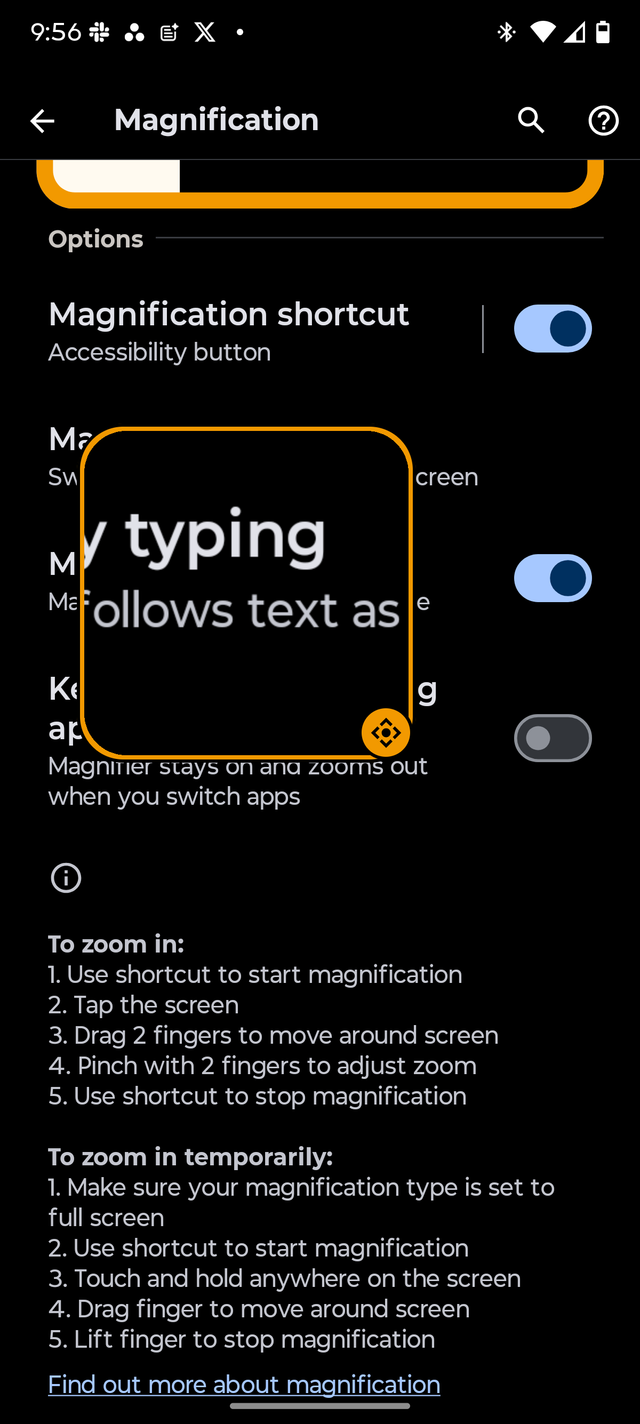
Depois de iniciar a lupa, você pode alterar seu tamanho e níveis de zoom. Você pode usar dois dedos para mover a lupa pela tela. Você também pode apertar com dois dedos para ajustar os níveis de zoom.
Para ativar este atalho, abra o Configuraçõestipo Ampliação na caixa Pesquisar, toque em Ampliaçãoe ligue o Atalho de ampliação alternar. Quando você não precisar mais da lupa, toque no atalho da Lupa na tela que você criou.
Atraso de tocar e segurar para interações mais previsíveis
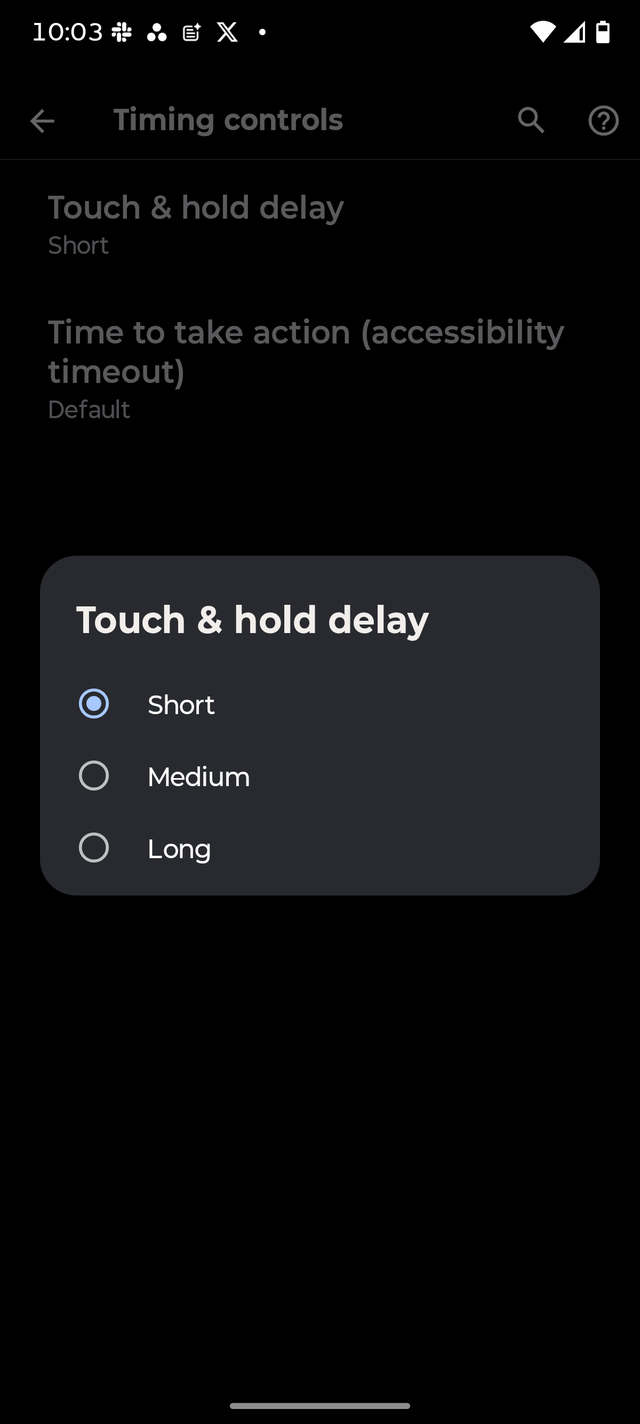
O atraso de tocar e segurar é outro recurso útil de acessibilidade no Android. Isso me permite decidir como quero manter meus dedos na tela antes que meu telefone registre um toque longo.
Pode não ser útil para todos, mas se você for como eu e acidentalmente pressionar longamente os ícones da tela inicial e reorganizá-los sem querer, o recurso de atraso Tocar e segurar é muito útil.
Você pode alterar a duração do padrão Curto esse Médio ou Longo.
Portanto, se você selecionar Médio ou Longo, precisará manter o dedo pressionado por mais de meio segundo, o que é necessário para que o Android registre um toque longo quando o atraso de tocar e segurar estiver definido como padrão.
Para ativar o recurso, abra Configuraçõestipo Atraso de tocar e segurar na barra de pesquisa, toque em Atraso de tocar e segurare configure-o para Médio ou Longo. Eu configurei isso para Médio.
O tempo para agir dá a você mais tempo para responder
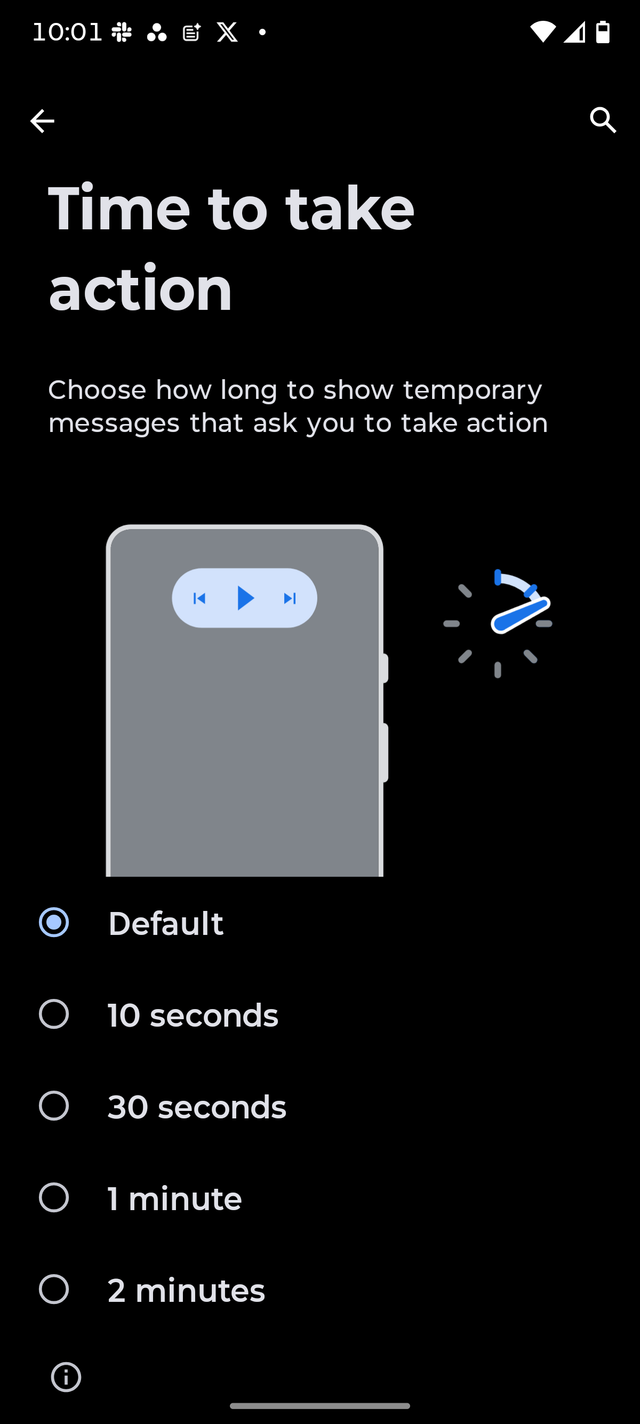
O Time to Take foi projetado para dar aos usuários mais controle sobre por quanto tempo desejam manter as mensagens ou controles temporários nas telas de seus telefones.
Embora seu papel em facilitar a navegação seja limitado, o Tempo para agir é um dos meus recursos favoritos do Android, porque nunca consegui pressionar o botão Desfazer a tempo até ativar esse recurso.
É útil especificamente quando deslizo acidentalmente para a esquerda ou para a direita enquanto uso meu aplicativo de e-mail. Isso exclui ou arquiva um e-mail e mostra uma pequena opção para desfazer a ação na parte inferior.
Eu uso o Tempo de ação para forçar a opção Desfazer a aparecer na tela por mais tempo. Eu configurei para 30 segundos, que é o tempo que as mensagens temporárias permanecerão visíveis na tela para que eu possa agir.
Isso não está limitado aos botões Desfazer. Você pode atrasar outros tipos de mensagens e controles na tela.
Esses golpes acidentais não acontecem todos os dias, mas mesmo que aconteçam, não preciso me preocupar com isso, pois o tempo para agir garante que terei bastante tempo para reagir e reverter a ação.
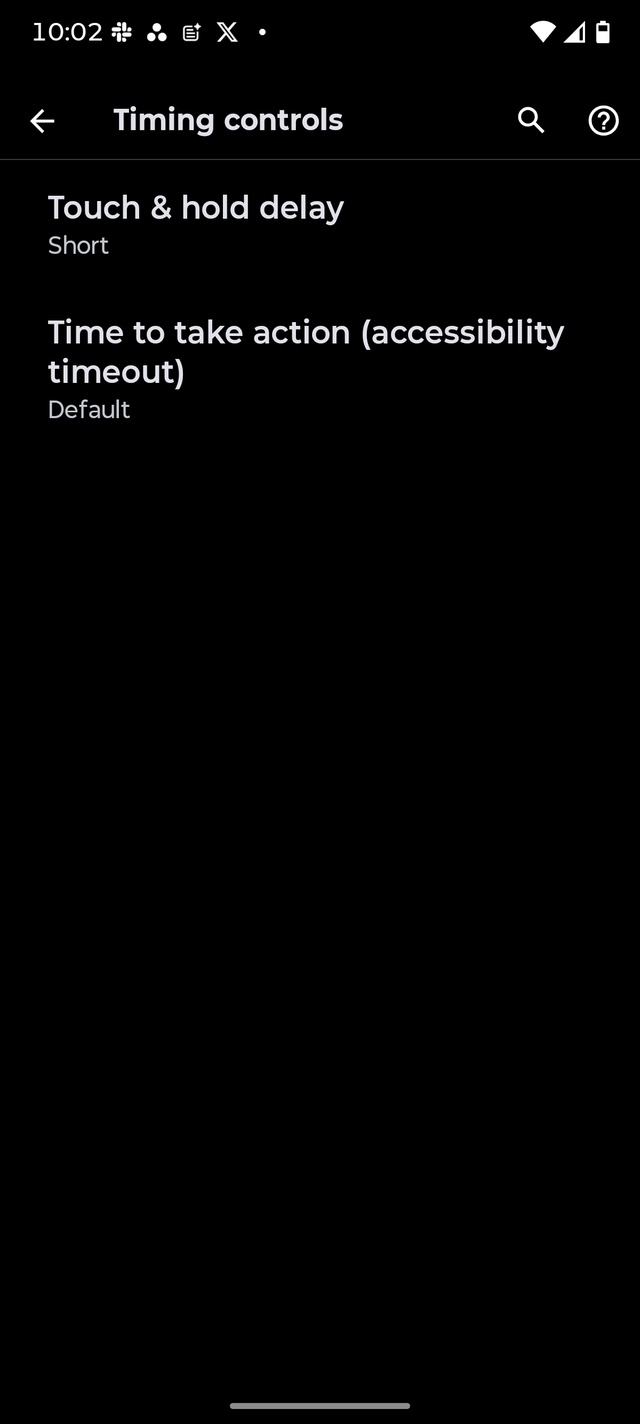
Para habilitá-lo, abra o Configurações aplicativo em seu telefone Android, digite Hora de agir na barra de pesquisa e altere-o de Padrão para sua opção de tempo limite preferida.
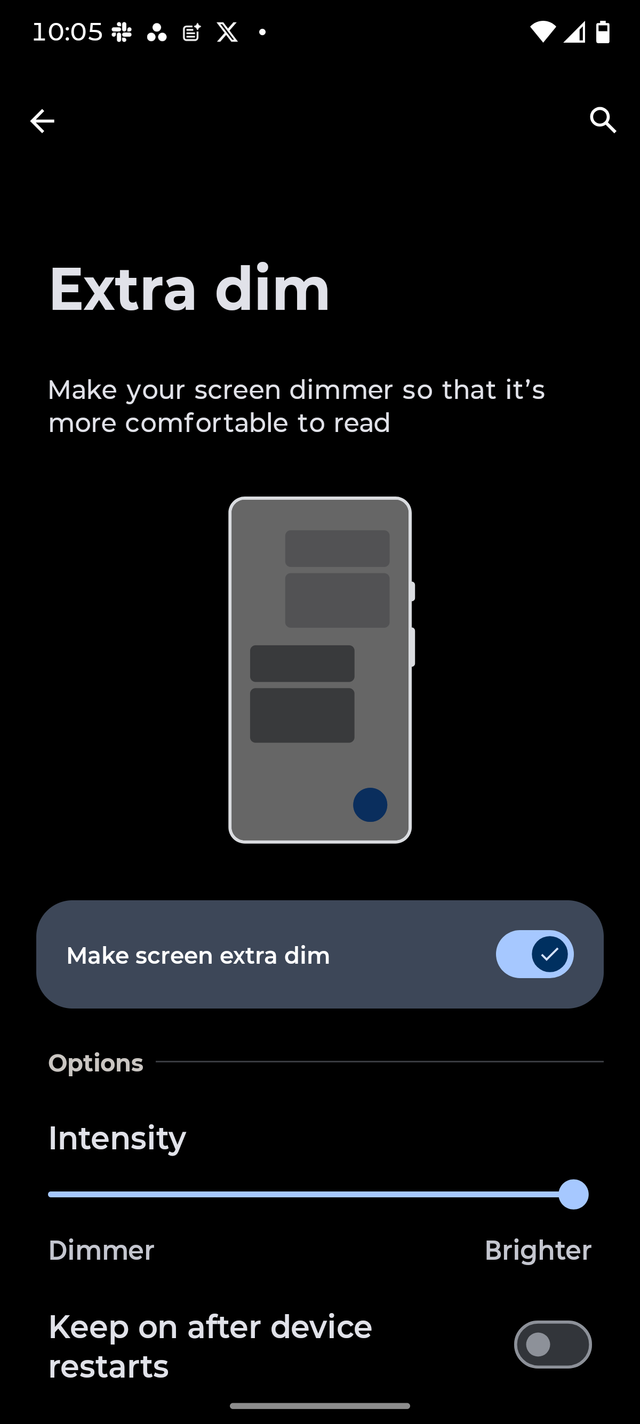
Alterar o brilho da tela é fácil em todos os telefones Android. Tudo que você faz é abrir o Configurações rápidas e use o Controle deslizante de brilho para aumentar ou diminuir os níveis, ou use-o através do botão do menu Acessibilidade.
No entanto, independentemente da maneira como você faz isso, você pode diminuir o brilho apenas para o nível mínimo normal. O que faz com que valha a pena destacar o Extra dim é que ele permite ir abaixo desse nível mínimo.
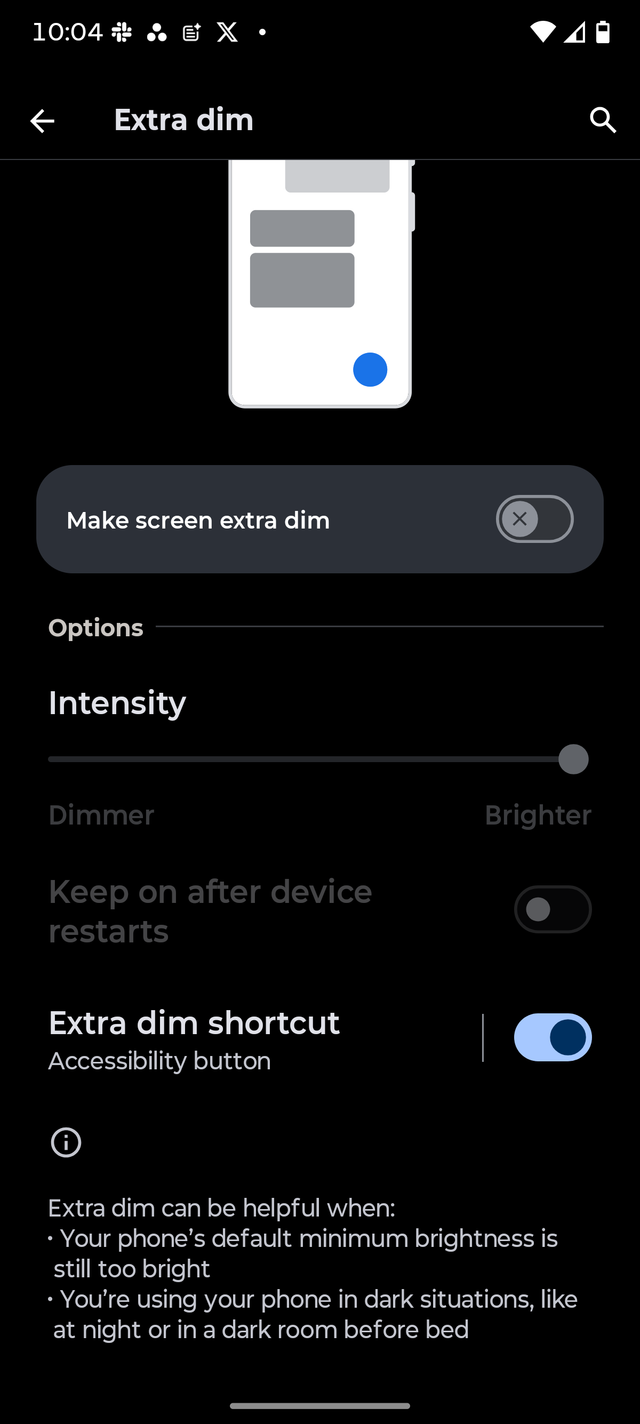
Adicionei o atalho Extra dim na borda da tela para facilitar a descida rápida abaixo do nível mínimo de brilho normal sempre que necessário.
Ao contrário do Hora de agir, eu uso esse recurso todos os dias para verificar meu telefone em um quarto escuro. Isso não muda a forma como você se move no Android, mas torna mais confortável tocar em botões e navegar em aplicativos em ambientes com pouca luz.
Para habilitar isso, abra Configurações no seu telefone, digite Muito escuro na barra de pesquisa, toque em Atalho extra escuroe ative o Atalho extra escuro alternar.
Isso criará o atalho Extra escurecido na borda da tela, e você pode tocar no botão para tornar a tela ainda mais escura sempre que desejar.
Eles tornam o Android melhor para todos
Tenho usado esses recursos de acessibilidade há meses e percebi que os recursos de acessibilidade nem sempre se destinam apenas a pessoas com deficiência.
Todos os recursos acima não têm nada a ver com o fato de alguém ter alguma deficiência. Em vez disso, pode beneficiar todos os que enfrentam esses problemas específicos.
Eles certamente tornaram meu telefone muito mais fácil de navegar, então nunca mais voltarei.