
Nunca pensei em substituir o Gboard por outro aplicativo de teclado. Essa atitude me machucou, pois eu não tinha conhecimento dos novos e interessantes recursos que o Gboard e seus rivais estavam lançando.
Esse é um dos principais motivos pelos quais nunca gostei de digitar no meu telefone Android. Eu não sabia quais atalhos do Gboard usar para digitar mais rápido e torná-lo menos chato.
Lamento isso, porque o Gboard já tinha todos esses atalhos úteis há muito tempo. Tudo que eu precisava era de alguma intenção de explorar cada canto do aplicativo de teclado.
Está tudo no passado agora. Finalmente encontrei atalhos ocultos do Gboard – e eles mudaram a forma como digito no meu telefone Android.
Relacionado
7 recursos que economizam tempo no Android que me ajudaram a recuperar horas todas as semanas
Esses recursos realmente aceleraram minhas tarefas diárias
Segure a tecla do período
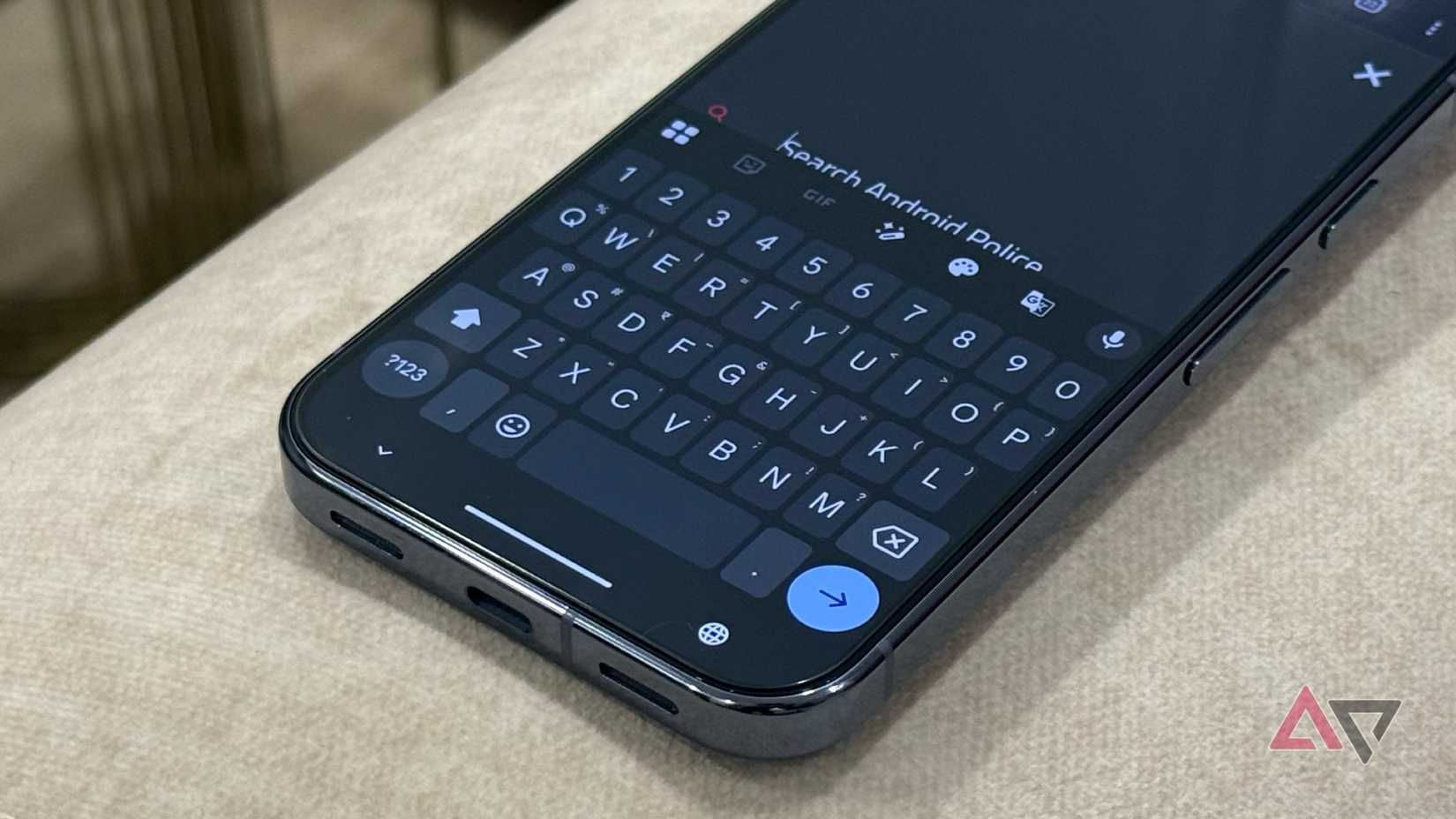
Se você segurar a tecla de ponto final no aplicativo de teclado Gboard, ele revelará símbolos como parênteses, dois pontos, ponto e vírgula, ponto de exclamação e muito mais. Antes de encontrar esse truque, eu costumava adicionar esses símbolos da maneira antiga.
Você pode ver todos os símbolos no aplicativo Gboard tocando no ?123 botão no canto inferior esquerdo. Isso exibirá os números e símbolos, junto com outras teclas, como backspace, ponto final e muito mais.
Manter o ponto elimina uma etapa extra, pois traz os símbolos sem mudar do teclado de letras para o teclado numérico. Depois de segurar a tecla de ponto final, tudo o que você faz é deslizar para cima ou para baixo, para a esquerda ou para a direita para escolher o símbolo.
Porém, vale ressaltar que segurar a tecla de ponto final não traz todos os símbolos do teclado de letras. Se quiser adicionar algo como um sinal Pi, você deve mudar para o teclado numérico e tocar no =chave.
Deslize na barra de espaço
Um dos principais motivos pelos quais evitei digitar no telefone foi a falta de recursos de edição. Para corrigir minhas mensagens, eu costumava tocar no erro de digitação para mover o cursor até lá, depois usar o backspace para excluir a letra errada e inserir a correta.
Não me lembro da última vez que corrigi um erro de digitação dessa maneira em uma única tentativa. Nunca consegui colocar o cursor no lugar certo usando esse método. Com o gesto de deslizar na tecla de espaço, não me preocupo em colocar o cursor no lugar certo.
Em vez disso, deslizo para a esquerda ou para a direita na barra de espaço do aplicativo Gboard. Isso move o cursor caractere por caractere, agindo como um trackpad altamente preciso.
Portanto, mesmo que eu não toque no local exato com o dedo, sempre posso mover o cursor para a esquerda ou para a direita, dependendo da localização atual do cursor. Eu uso esse gesto de deslizar na barra de espaço ao editar meu rascunho.
Deslizar excluir
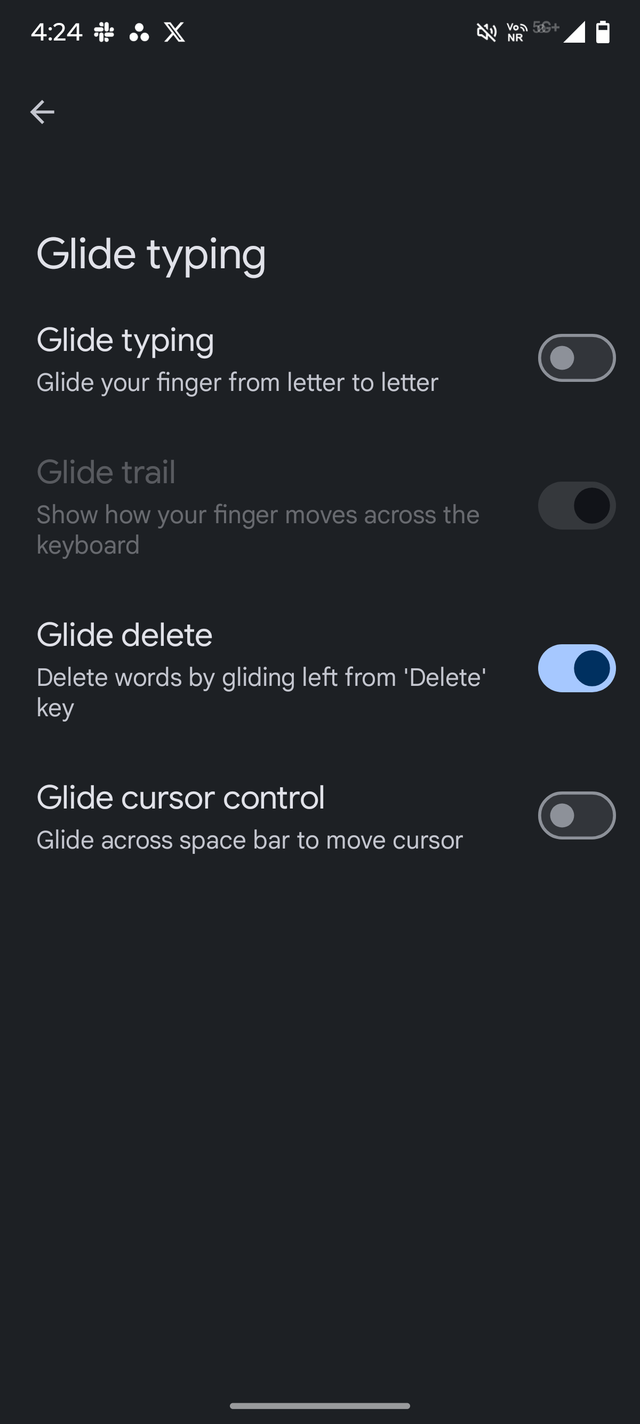
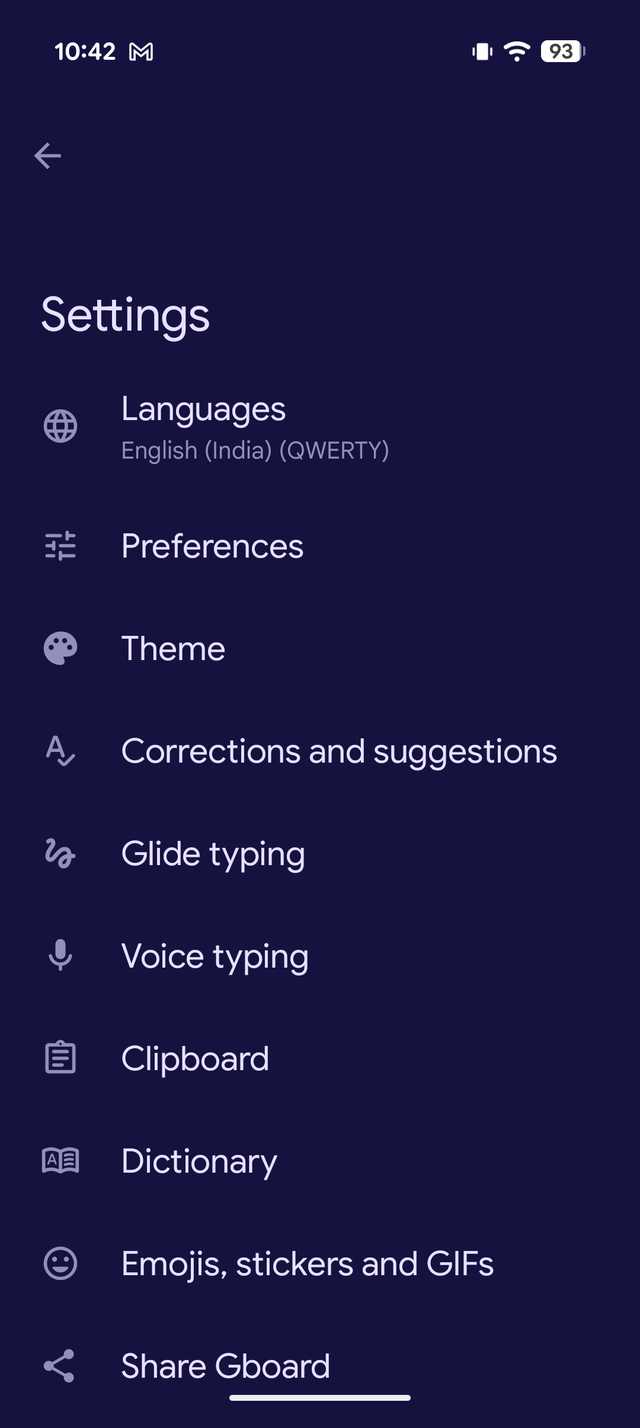
O recurso Glide delete está habilitado por padrão no aplicativo de teclado Gboard e é útil se você deseja excluir algumas linhas do seu texto rapidamente.
Se você não desativou o recurso nas configurações, pode deslizar para a esquerda na tecla backspace para apagar o texto. Quanto mais para a esquerda você desliza, mais palavras você seleciona. Isso apagará as palavras selecionadas no momento em que você tirar o dedo da tela.
Não é possível apagar parágrafos longos porque só suporta arrastar horizontalmente. Isso significa que você pode deslizar o dedo até a tecla Shift do teclado, que selecionará apenas um número limitado de palavras e não o parágrafo inteiro.
O botão Desfazer
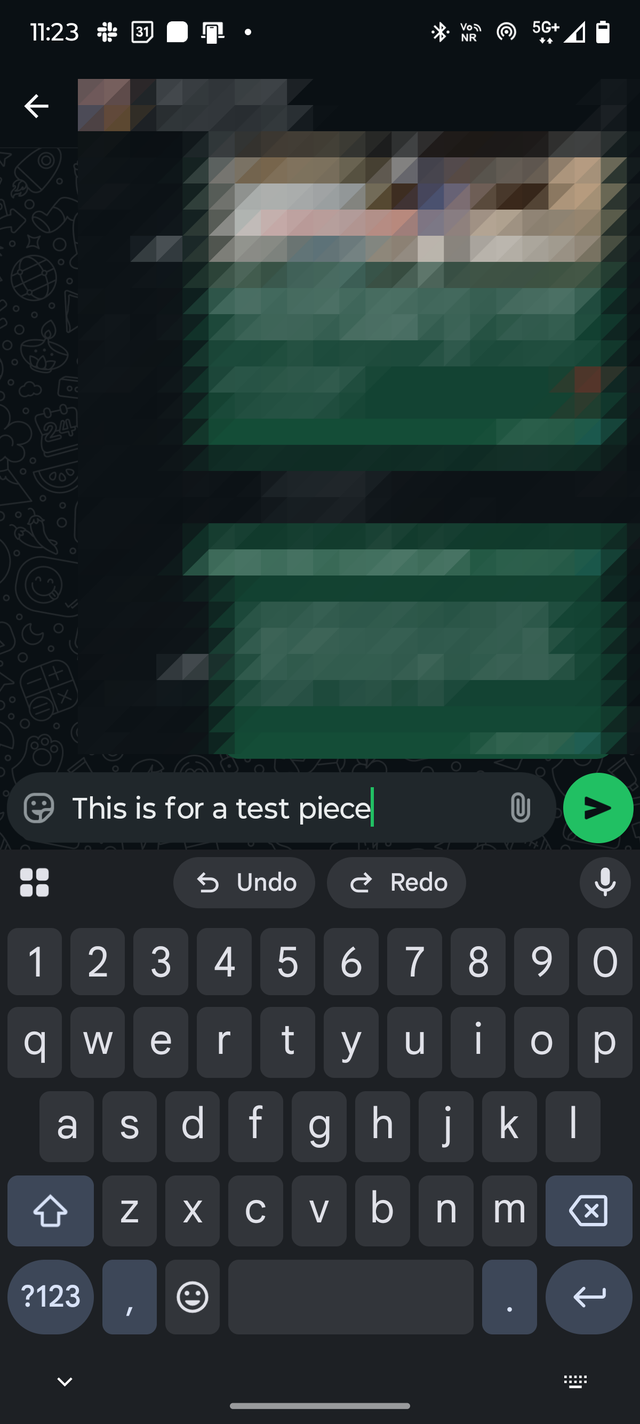
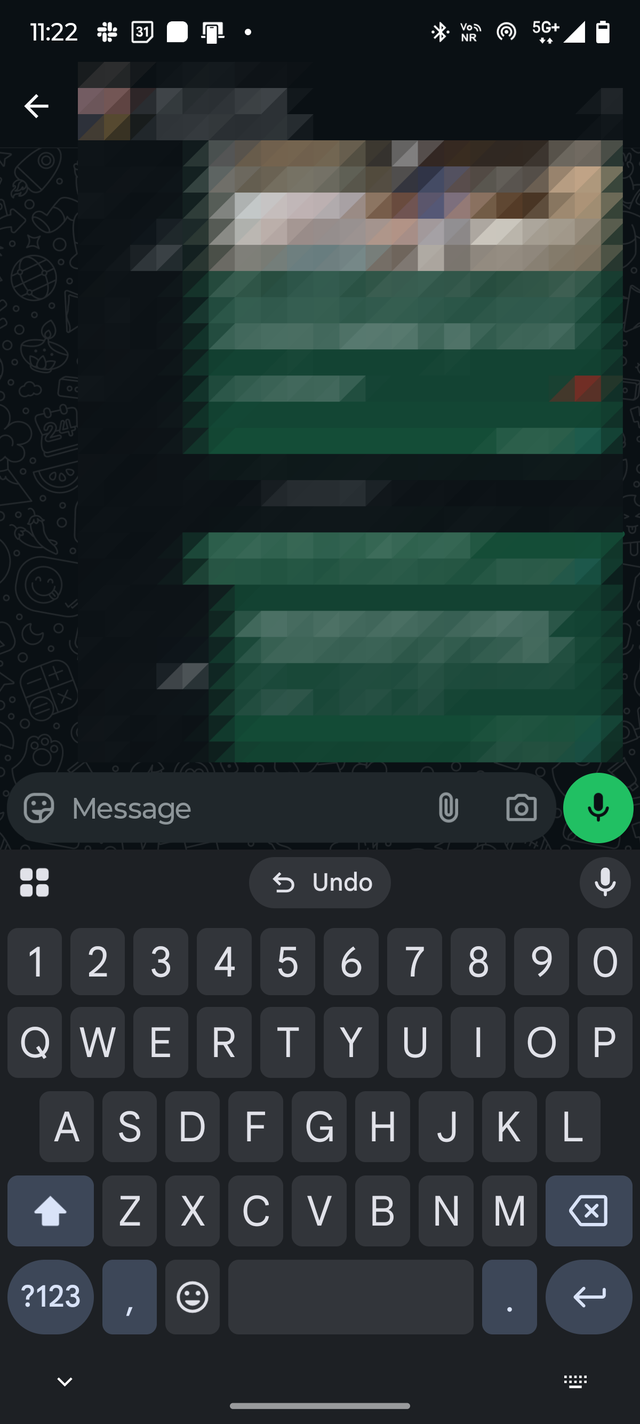
O recurso Glide delete não funciona tão precisamente quanto o gesto de deslizar a barra de espaço. Sempre há uma chance de você deslizar mais longe do que realmente queria e acabar excluindo mais do que queria.
Eu não me preocupo com isso, no entanto. O botão Desfazer pode restaurar o texto excluído com um único toque.
Quando você exclui algo usando a tecla backspace, a tecla Desfazer aparece na barra de sugestões. Tudo o que você faz é tocar no botão e ele trará de volta todo o texto excluído.
Além de deslizar a barra de espaço, o botão Desfazer é provavelmente o recurso que mais uso.
Esses atalhos lentamente se tornaram parte da minha rotina diária
Pude ver claramente a diferença depois que comecei a usar esses atalhos enquanto digitava no Gboard. Isso tornou minha digitação muito mais rápida do que antes.
Admito que demorei para desaprender e reaprender os truques do Gboard, mas valeu a pena. Eu uso esses truques especialmente quando escrevo ou edito artigos longos no meu telefone, o que acontece bastante hoje em dia.
Os atalhos do Gboard acima merecem todo o crédito por tornar a digitação na tela tão suave.