
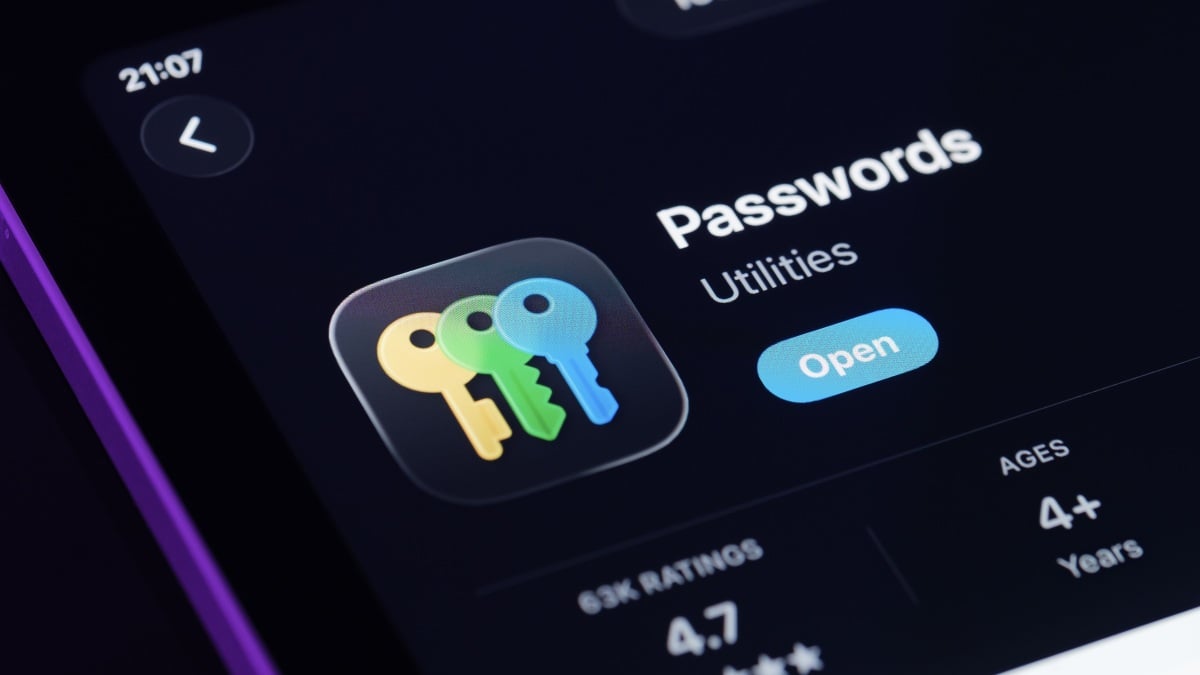
Sou fortemente a favor do uso de gerenciadores de senhas para armazenar suas credenciais, mas, até agora, resisti às solicitações que me pedem para mudar para chaves de acesso – embora as chaves de acesso sejam melhores que as senhas em quase todos os sentidos. Você não precisa lembrar ou armazenar uma longa sequência de caracteres aleatórios se usar chaves de acesso, porque na verdade elas não usam nenhuma senha. Em vez disso, você usa o método de autenticação do seu dispositivo, como digitalização facial, senha do dispositivo ou desbloqueio de impressão digital, para fazer login em suas contas. As chaves de acesso também são mais resistentes a ataques de phishing porque seu gerenciador de senhas não permite que você use uma chave de acesso para fazer login em sites fictícios criados por golpistas.
Apesar desses benefícios, o grande problema para mim foi que você não podia mover suas chaves de acesso de um aplicativo para outro. Se quiser alterar os gerenciadores de senhas, você pode facilmente mover suas senhas de um para outro, mas o mesmo não acontecia com as chaves de acesso – pelo menos até agora. A FIDO Alliance, um órgão da indústria focado em autenticação segura, criou um conjunto de especificações que permitem mover suas chaves de acesso de um aplicativo para outro, reduzindo esse atrito. Acontece que a Apple foi uma das primeiras a lançar esse recurso com o lançamento do iOS 26 no final do ano passado.
Uma opção de importação/exportação só funciona verdadeiramente quando todos os grandes players a suportam e, nos últimos meses, a maioria dos grandes aplicativos de gerenciamento de senhas integrou esse recurso. Eu testei movendo minhas chaves de acesso do Apple Passwords para 1Password, e o processo funcionou bem o suficiente para me convencer a finalmente adotar as chaves de acesso. Se eu decidir substituir meu gerenciador de senhas amanhã, não terei que me preocupar em ficar bloqueado graças às minhas chaves de acesso. Veja como funciona com senhas Apple.
Como exportar senhas de senhas Apple
Crédito: Pranay Parab
Para começar, instale e configure o novo gerenciador de senhas no mesmo dispositivo Apple daquele com seu aplicativo Senhas contendo suas chaves de acesso. Em seguida, abra Senhas, navegue até a tela inicial, toque nos três pontos no canto superior direito e selecione Exportar dados para outro aplicativo. Selecione manualmente todos os itens de login que possuem uma senha ou selecione todas as suas senhas, se desejar. Tocar Continuar quando terminar, você chegará à página “Exportar senhas”. Selecione Continuar nesta página também. Você verá uma lista de aplicativos de gerenciamento de senhas que oferecem suporte a esse recurso e poderá selecionar aquele para o qual deseja exportar. Eu escolhi 1Password e minhas senhas seguiram o exemplo. No Passwords for Mac, você pode encontrar esse recurso em Arquivo > Exportar itens selecionados para o aplicativo.
O que você acha até agora?
Como importar chaves de acesso para senhas Apple

Crédito: Pranay Parab
Se quiser mover suas chaves de acesso de outros aplicativos de gerenciamento de senhas, você terá que abrir esses aplicativos e usar o recurso de exportação. Esse recurso geralmente fica oculto nas páginas de configurações, portanto, você deve verificar os manuais ou guias do usuário no site do seu gerenciador de senhas para confirmar como isso é feito. Alguns aplicativos não permitem exportar chaves de acesso selecionadas e, em vez disso, podem forçá-lo a exportar todos os seus dados de um aplicativo para outro. Depois de encontrar o recurso de exportação em seu aplicativo gerenciador de senhas, você encontrará a mesma página “Exportar senhas” das senhas da Apple. Bater Continuare o aplicativo mostrará uma lista de gerenciadores de senhas. Escolha Senhas e escolha Continuar outra vez. No Passwords for Mac, você pode encontrar esse recurso em Arquivo > Importar senhas do arquivo.