
Sempre microgerenciei meus dispositivos Galaxy – alternando manualmente o Wi-Fi, procurando o modo de economia de bateria e organizando arquivos no final de um longo dia.
No entanto, graças aos recursos avançados do One UI, mudei o trabalho pesado para fluxos de trabalho automatizados. Recuperei horas de produtividade que costumavam ser perdidas em toques e deslizamentos repetitivos.
Aqui estão as principais coisas que meu telefone Samsung faz agora automaticamente e que eu costumava fazer manualmente.
Relacionado
O que é o Samsung One UI Home?
Navegue pelas galáxias de personalização com o One UI Home da Samsung
Utilizando o modo teatro


Um dos fluxos de trabalho mais impressionantes do tipo ‘configure e esqueça’ que adotei gira em torno do cinema.
Eu costumava ter uma lista de verificação manual pré-filme: diminuir volume, DND ativado e Always on Display desativado. Agora, meu Samsung cuida de toda a sequência no segundo em que entro no cinema.
No menu Modos, configurei o modo Teatro que entra em ação com base no ingresso de cinema que adicionei à minha carteira Samsung.
Com base no tempo do show, o One UI ativa o modo Theatre e faz alterações sem qualquer entrada manual. Ele ativa o modo DND, diminui o volume, desativa o AOD e reverte todas as alterações quando o filme termina.
É uma pequena automação, mas é a diferença entre ser um espectador distraído e realmente curtir o filme.
Exclua capturas de tela e gravações de tela após compartilhar


Se há algo que costumava sobrecarregar meu armazenamento mais do que qualquer outra coisa, era a mídia temporária – aquelas capturas de tela e gravações de tela únicas que eu fazia para mostrar um bug a um amigo ou compartilhar um trecho rápido de informação.
Eu costumava passar dez minutos todos os domingos limpando manualmente minha galeria dessas mídias digitais, mas finalmente automatizei todo o processo de limpeza.
Abri Configurações e fui para Recursos avançados > Capturas de tela e gravações de tela e habilitei o botão de alternância chamado Excluir após compartilhar.
Em vez de o arquivo ficar para sempre na minha galeria, a rotina é acionada e o move diretamente para a Lixeira.
Agora, minha galeria permanece limpa. Não tenho mais um mar de capturas aleatórias de UI e clipes de 10 segundos em meu aplicativo Gallery. É uma tarefa de manutenção manual a menos no meu prato.


Quando habilito um hotspot móvel, verifico constantemente minhas notificações e fico paranóico com o consumo de dados.
Agora substituí essa rotina manual por meio de uma simples alteração no menu do hotspot móvel.
Dentro do menu de configuração do hotspot, existe um específico Definir limite de data alternar que agora trato como obrigatório. Normalmente limito uma única sessão a 1 GB ou 2 GB, dependendo de quem está se conectando.
A beleza disto não é apenas o aviso; é a execução. No momento em que os dispositivos conectados atingem esse limite, meu Samsung desativa automaticamente o hotspot.
Posso colocar o telefone no bolso e confiar que meu plano de dados não será acidentalmente destruído pelos vídeos de reprodução automática ou downloads em segundo plano de outra pessoa.

Relacionado
6 aplicativos úteis integrados do Samsung One UI que você provavelmente não está usando – mas deveria estar
Como usuário Samsung, você faz isso sozinho
Automação Android Auto


Além do Teatro, Dirigir é outro modo que uso no meu telefone Samsung. Ele automatiza o ambiente do meu carro no segundo em que me sento no banco do motorista.
A primeira coisa que a rotina faz é habilitar um perfil DND personalizado. Eu configurei-o para ser implacável, onde o sistema silencia todas as notificações de aplicativos e bate-papos em grupo e permite apenas a passagem de contatos de emergência.
É um truque de automação simples, mas eficaz, que garante que eu permaneça concentrado na estrada.


Durante anos, mantive minha orientação travada em retrato e apenas a alternei manualmente sempre que queria assistir a um vídeo.
Eu criei uma rotina onde a condição ‘se’ é simplesmente abrir um conjunto específico de aplicativos – YouTube, Netflix, Prime Video e Galeria.
No momento em que qualquer um desses aplicativos é iniciado, o sistema muda automaticamente a configuração de orientação para Rotação automática.
Esta é a melhor parte: assim que deslizo para cima para ir para casa ou volto para meu e-mail ou WhatsApp, a rotina termina e o telefone volta instantaneamente ao modo Retrato.
Gravar automaticamente números específicos
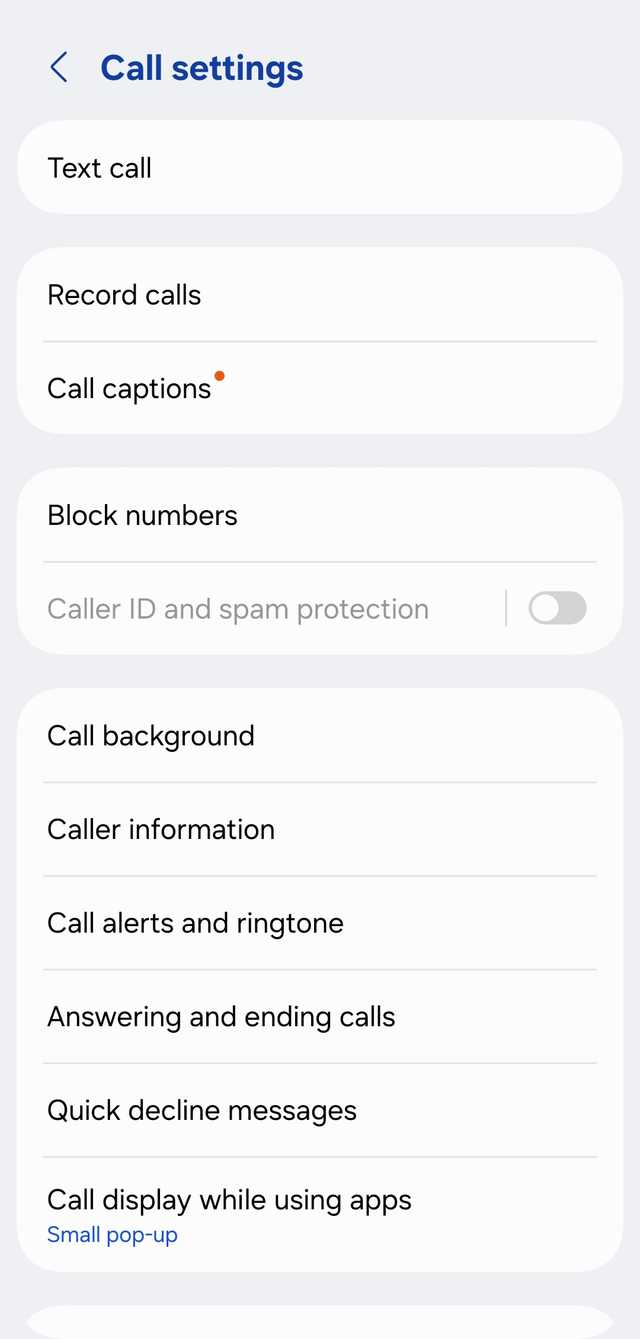
Quando estou discutindo dimensões específicas com meu designer de interiores, pensando em um novo recurso com meus colegas de equipe ou finalizando um acordo com amigos de negócios, não quero ter problemas em lembrar de um detalhe específico horas depois.
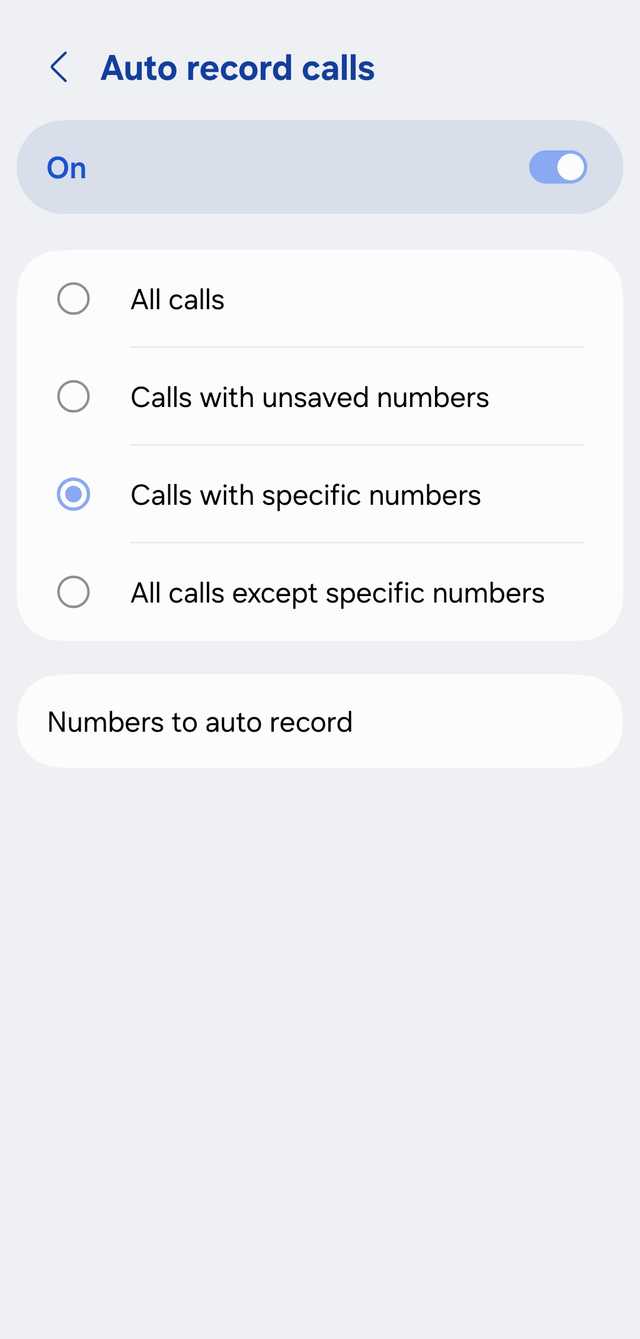
Agora, habilitei a gravação automática de chamadas nas configurações do telefone. Mas não registra todas as chamadas recebidas ou efetuadas.
Eu defini uma condição onde o sistema registra chamadas de um contato específico. Dessa forma, o sistema não preenche o espaço com centenas de clipes de voz.
Meu histórico de gravação permanece focado em conversas de alto risco, onde a precisão é um requisito.
A evolução da automação para o seu Galaxy
Afastar-me do microgerenciamento manual e adotar esses fluxos de trabalho automatizados mudou completamente meu relacionamento com meu telefone Samsung.
Esses são apenas alguns exemplos baseados na minha rotina e dia de trabalho. O seu pode ser completamente diferente.
Eu recomendo fortemente explorar rotinas, modos e outros recursos avançados para obter o melhor da automação One UI.