
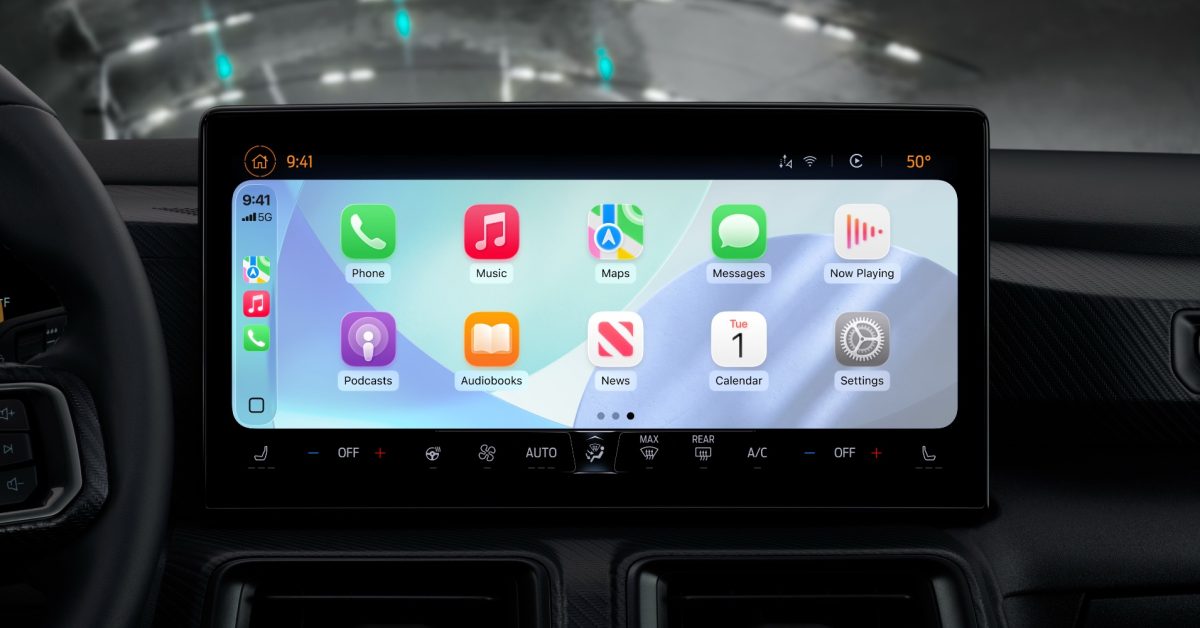
O CarPlay obteve muitos recursos novos no iOS 26, mas a Apple agora também permite que você personalize a configuração do seu carro mais do que nunca com novas configurações. Aqui estão cinco maneiras pelas quais o iOS 26 permite personalizar o CarPlay.
Nº 1: Zoom de exibição inteligente
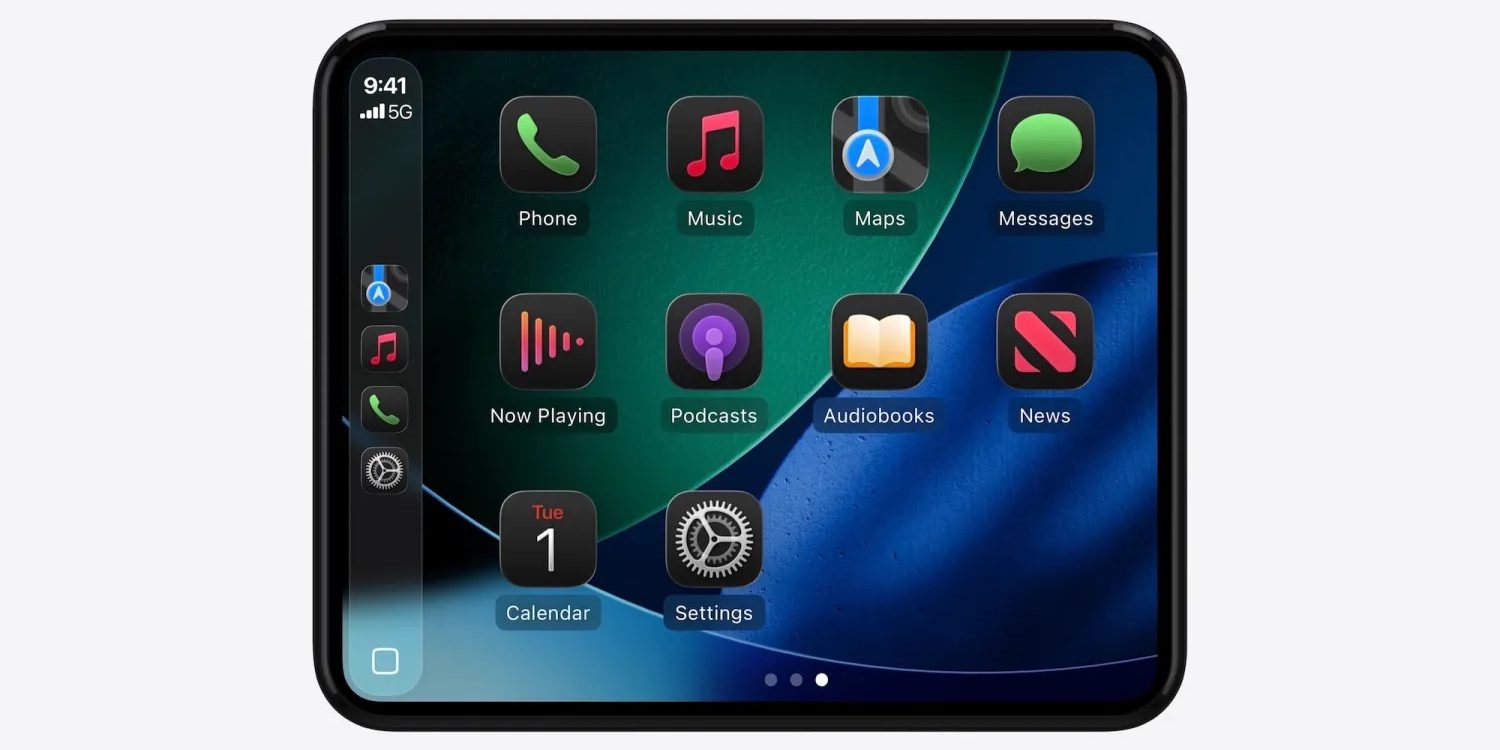
O Smart Display Zoom é um novo recurso exclusivo que visa otimizar melhor a configuração do CarPlay para o tamanho e formato da tela do carro.
Dentro do aplicativo Configurações ⇾ Tela do CarPlay, você encontrará o novo botão de alternância Smart Display Zoom, que está desativado por padrão.
Observação: a Apple diz que a configuração não está disponível em todos os carros. Mas deve estar presente na maioria.
Se você quiser ter uma ideia de como pode ser o Smart Display Zoom, confira nossa galeria completa aqui.
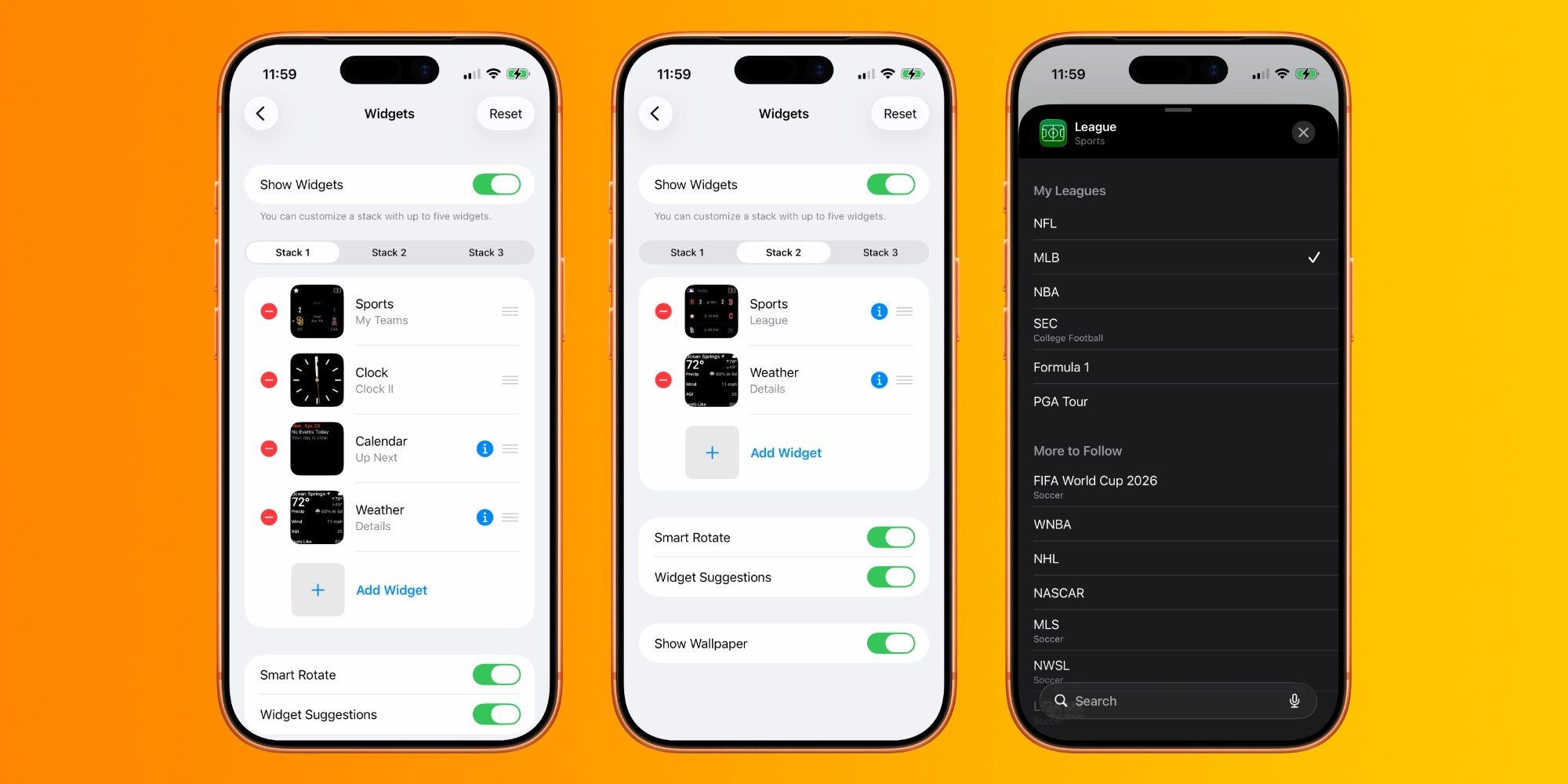
Os widgets já existem no iPhone há anos, mas o iOS 26 finalmente os trouxe para o CarPlay.
Os widgets ficam à esquerda da tela inicial do CarPlay e, dependendo do tamanho da tela, você verá de 1 a 3 pilhas de widgets por vez.
Para personalizar os widgets em cada pilha, vá para Ajustes no seu iPhone, depois Geral ⇾ CarPlay ⇾ Seu Carro ⇾ Widgets. A Apple permite adicionar e remover widgets, com no máximo cinco em cada pilha. Você também pode escolher se eles usam o Smart Rotate ou não.
Nº 3: novos papéis de parede
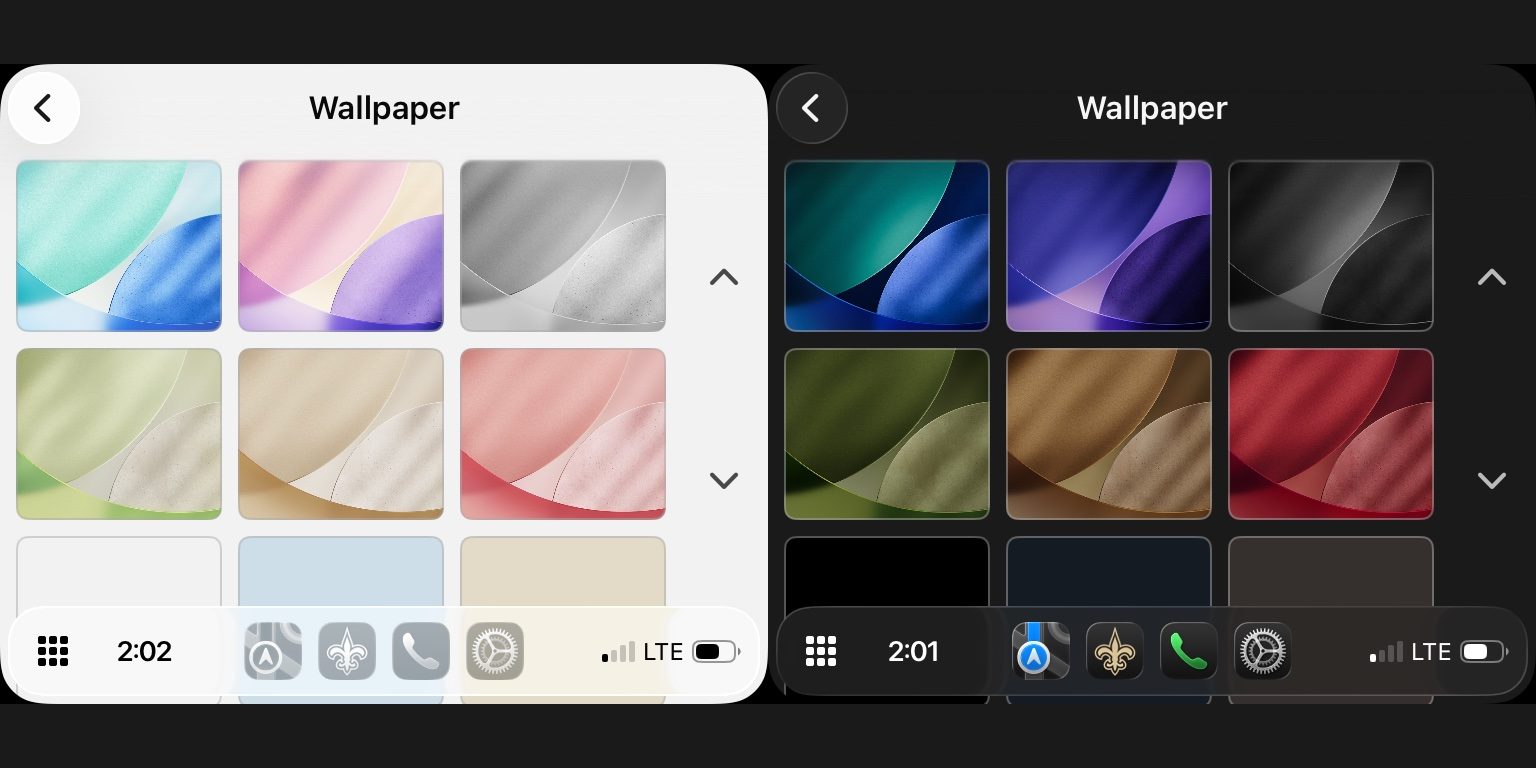
O iOS 26 adiciona novos papéis de parede ao CarPlay para tornar a interface renovada.
Existem seis opções de cores diferentes para escolher, todas variantes do novo papel de parede padrão do iPhone.
Cada papel de parede muda dinamicamente dependendo se você está usando o modo claro ou escuro.
Você pode alterar o papel de parede do CarPlay no aplicativo Configurações do carro ⇾ Papel de parede.
Nº 4: redimensionar texto
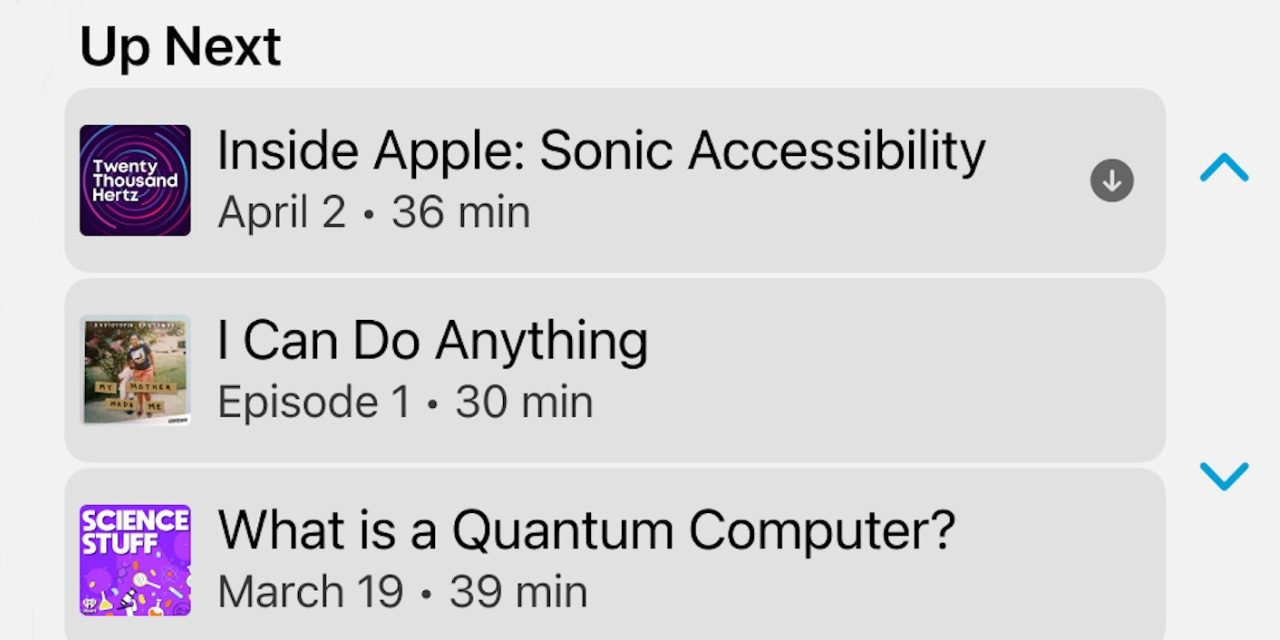
O iPhone há muito oferece configurações de acessibilidade para controlar o tamanho do texto no iOS. Mas, pela primeira vez, o iOS 26 permite redimensionamento de texto semelhante no CarPlay.
Para redimensionar o tamanho do texto em todo o sistema no CarPlay, siga três etapas fáceis:
- Abra o aplicativo Configurações
- Toque em Acessibilidade e depois em Tamanho do Texto
- Toque no tamanho do texto e o CarPlay mostrará uma prévia do tamanho abaixo de cada número
5: Alterar a aparência do ícone do aplicativo
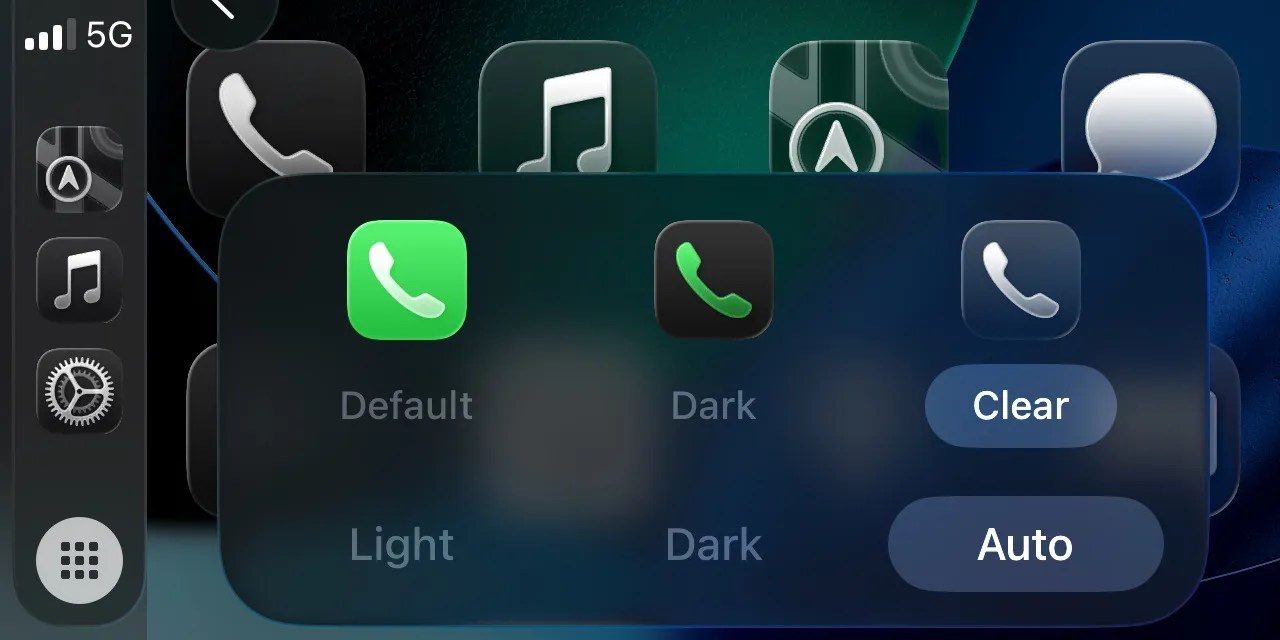
Semelhante à forma como você pode personalizar a aparência dos ícones de aplicativos na tela inicial do seu iPhone, o CarPlay agora também permite alterar a aparência dos ícones.
Dentro do aplicativo Configurações do CarPlay, você pode escolher se os ícones do aplicativo têm aparência padrão, escura ou clara. Eles podem ser personalizados para você estar no modo claro ou no modo escuro.
A aparência transparente traz uma aparência de Liquid Glass mais transparente aos ícones do CarPlay.
Quais são suas maneiras favoritas de personalizar a configuração do CarPlay? Deixe-nos saber nos comentários.
Melhores acessórios CarPlay


FTC: Usamos links de afiliados automotivos para geração de renda. Mais.