
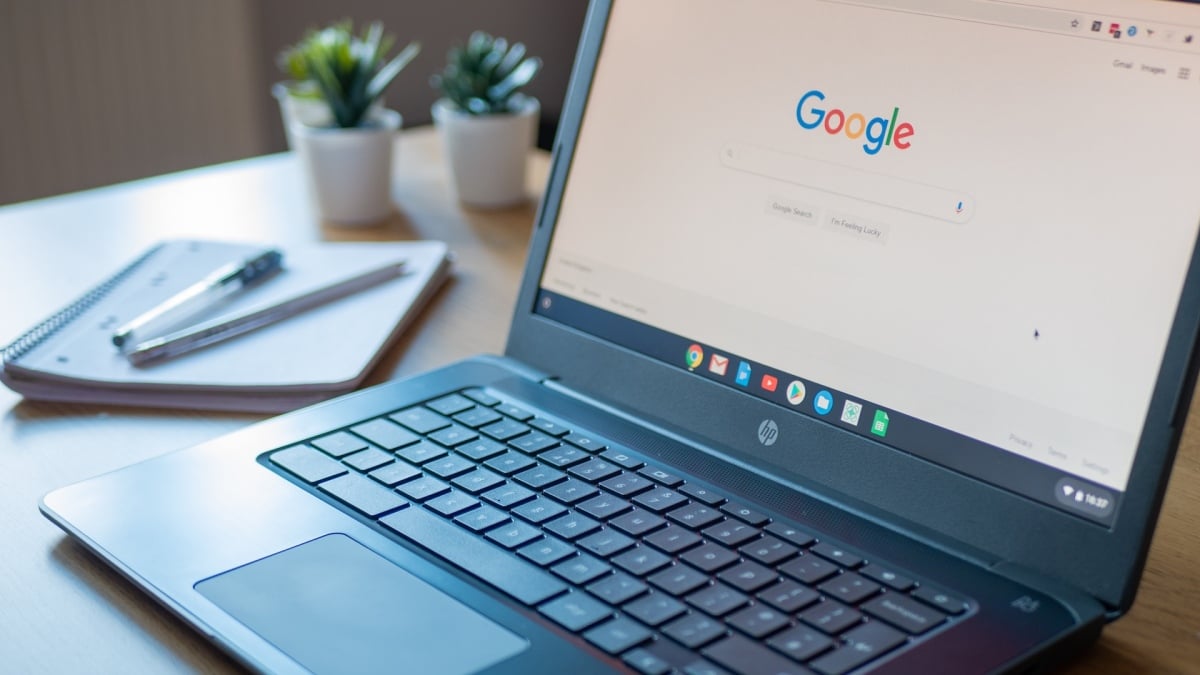
Um dos principais atrativos de um Chromebook é sua simplicidade: você basicamente tem apenas uma fileira de guias do navegador, executando aplicativos da web, com atividade mínima em segundo plano e tudo salvo e sincronizado instantaneamente na nuvem.
À medida que os Chromebooks se desenvolveram, eles acrescentaram mais a essa base básica do Chrome. Eles agora podem executar aplicativos Android, por exemplo, e na verdade vêm com vários aplicativos pré-instalados que são genuinamente úteis. Abra o Launcher (o ícone do Google, canto inferior esquerdo) para ver o que está disponível.
Esses são os melhores aplicativos integrados que você obtém agora, se comprar um novo modelo do Chromebook Plus – essa é a especificação da série um pouco mais alta, capaz de suportar todos os extras do Gemini AI que o Google tem lançado nos últimos anos.
Gravador
O Recorder oferece gravações e transcrições simples.
Crédito: Lifehacker
Este é talvez o meu favorito dos aplicativos integrados do ChromeOS. É um poderoso gravador de voz e ferramenta de transcrição, semelhante ao Gravador em telefones Pixel, e é muito simples de usar: clique no botão de gravação, comece a falar e pronto.
Você precisará baixar alguns modelos extras de IA para o seu Chromebook, mas, depois de fazer isso, você poderá transcrever a fala em texto imediatamente e obter resumos e títulos com tecnologia de IA para seus clipes.
Além do mais, o aplicativo identificará diferentes alto-falantes, se você desejar, e aplicará os rótulos corretos com base nos padrões e estilo da fala de voz. Todas as suas gravações podem ser facilmente acessadas no aplicativo e compartilhadas em outros lugares quando necessário.
Transmissão de tela

Screencast permite salvar e compartilhar gravações de tela.
Crédito: Lifehacker
Screencast é uma ótima ferramenta para gravação de tela, e você também pode optar por incluir o vídeo da webcam e o áudio do microfone conforme necessário. Tudo o que você precisa compartilhar na tela do seu Chromebook, o Screencast permite que você faça isso.
A gravação é simples e feita por meio de ícones na prateleira na parte inferior da interface – também existem ferramentas de anotação, se você precisar desenhar na tela. Quando terminar, qualquer discurso será transcrito automaticamente para você.
Existem até algumas ferramentas básicas de edição incluídas aqui, para que você possa cortar partes desnecessárias de sua apresentação ou tutorial (ou o que quer que seja). Você também pode compartilhar seus screencasts com outras pessoas por meio de links personalizados.
Texto

Text é um editor de texto básico e funciona offline.
Crédito: Lifehacker
Você nem sempre deseja necessariamente criar um Documento Google inteiro ou mesmo uma nota do Google Keep para anotar ideias, e é aí que entra o Text: é um editor de texto local básico, o equivalente ao Bloco de Notas no Windows ou ao TextEdit no macOS.
Existem alguns recursos úteis aqui, por trás da interface simples. Você obtém destaque de sintaxe para uma variedade de linguagens de programação, tamanhos de fontes e guias configuráveis e uma função de pesquisa simples. Você também pode escolher os modos claro e escuro.
O que você acha até agora?
É importante ressaltar que ele pode funcionar completamente offline, por isso é ideal para escrita ou codificação sem distrações quando você não deseja ter uma dúzia de guias do navegador abertas (ou se perder o sinal wifi e precisar se lembrar de algo rapidamente).
Atalhos principais

Os atalhos de tecla permitem editar atalhos de teclado e visualizá-los.
Crédito: Lifehacker
Os atalhos de teclado estão entre os melhores truques de produtividade para fazer mais em um espaço de tempo mais curto, e os atalhos de teclado permitem visualizar todos os atalhos disponíveis no ChromeOS, desde a abertura de notificações até a alteração do zoom da tela.
Este aplicativo é mais do que apenas uma lista de atalhos: você mesmo pode personalizar muitos dos atalhos, por meio do ícone de lápis que aparece à direita quando você passa o cursor. Não gosta do atalho de captura de tela em tela inteira? Mude isso.
Você ficará limitado em termos de determinados pressionamentos de teclas e teclas dedicadas (para volume, por exemplo) que estão disponíveis em seu modelo específico de Chromebook, mas os atalhos de teclas oferecem bastante flexibilidade, além de serem uma referência útil.
Galeria

A Galeria permite trabalhar com imagens, vídeo, áudio e PDFs.
Crédito: Lifehacker
Por último, mas não menos importante, temos o excelente aplicativo Gallery. É aqui que você pode editar imagens e PDFs, assistir vídeos e ouvir áudio. Cada um dos diferentes componentes é relativamente básico, mas todos funcionam bem e offline também.
Com o editor de imagens, por exemplo, você pode cortar, girar e redimensionar imagens, bem como anotá-las com vários tamanhos, estilos e cores de caneta. Também existem ajustes básicos disponíveis para exposição, contraste e saturação.
O editor de PDF cobre algumas das principais operações que você pode querer realizar em documentos como estes: Adicionar texto, fazer anotações em páginas e inserir sua assinatura. Você também pode obter resumos de IA de documentos PDF.