
Quando se trata de navegadores da web, aposto que a maioria de nós não quer que eles mudem. Navegar na web tornou-se parte integrante de nossas vidas que qualquer pequena “atualização” pode parecer um grande incômodo para se acostumar. Agora, no entanto, o Google virou de cabeça para baixo um dos recursos mais básicos do Chrome e ainda achamos que você deveria experimentá-lo.
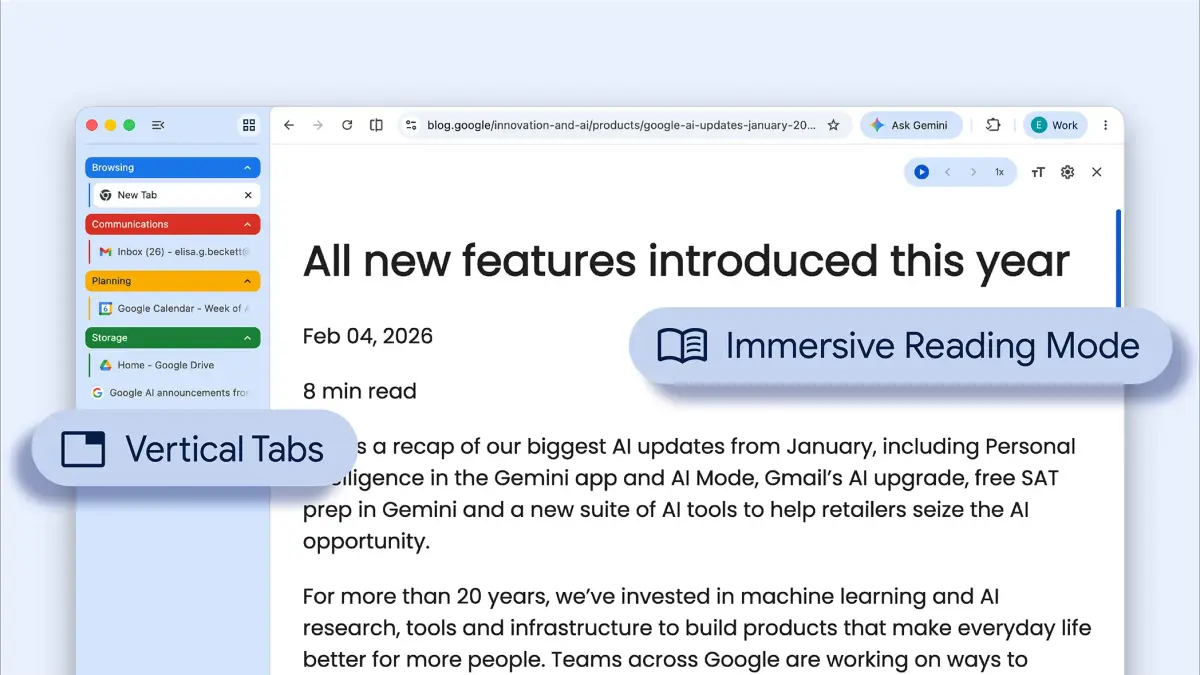
Na terça-feira, o Google lançou guias verticais no Chrome. Sim, em vez de ter as guias esticadas horizontalmente acima da barra de URL, você pode ordená-las ordenadamente em uma longa lista no lado esquerdo da janela do navegador.
VEJA TAMBÉM:
Obtenha respostas de dezenas de modelos de IA em um só lugar com esta extensão do Chrome
Sou o primeiro a admitir que esta é uma mudança com a qual não quero me acostumar, tendo navegado aproximadamente da mesma maneira desde os primeiros dias do Firefox (a navegação por guias foi amplamente popularizada pelo Firefox em 2002, embora houvesse navegadores e complementos que faziam isso antes).
Velocidade da luz mashável
Mas ter suas guias dispostas verticalmente traz algumas vantagens. Por exemplo, quando você tem muitas abas abertas (eu sempre tenho), elas ficam tão pequenas que fica difícil ler qual é qual. Tê-los à esquerda facilita o gerenciamento, pois uma grande parte do título da guia permanece visível (no entanto, você pode reduzir bastante o tamanho da barra vertical da guia para que ela mostre apenas ícones).
Chega de adivinhar o que é o quê.
Crédito: Google
O recurso é totalmente opcional e pode ser ativado clicando com o botão direito na barra de guias e selecionando “Mostrar guias verticalmente”. Se você não vê, não se preocupe; O Google diz que o recurso está sendo implementado, então provavelmente aparecerá no seu Chrome em breve.
O recurso de guias verticais apareceu no Chrome Canary do Google (construção experimental para desenvolvedores) em novembro de 2025, em um formato um pouco diferente, mas agora foi disponibilizado para todos.
O Google também adicionou uma interface de página inteira para o modo de leitura, tornando-o ainda mais livre de distrações. Para ver como fica, clique com o botão direito em qualquer página e selecione “Abrir em modo de leitura”.