
Evitei o Google Docs no meu telefone o máximo que pude.
Usei-o apenas quando precisava verificar rapidamente um documento, corrigir um erro de digitação ou colar um parágrafo que já havia escrito em outro lugar. Mas, para escrever de verdade, eu adiaria até estar no computador.
O Documentos parecia apertado e estranho no meu telefone e, por muito tempo, presumi que fosse apenas o custo de usar o aplicativo móvel.
Não percebi que a maior parte da minha frustração resultava do uso do Google Docs no meu telefone da mesma forma que o usava no meu desktop.
Depois que parei de fazer isso e fiz alguns ajustes, a experiência mudou completamente.
Relacionado
6 recursos ocultos do Google Docs que você não conhecia podem economizar horas
Pare de usar o Google Docs como um homem das cavernas
Digitar passagens longas no teclado do telefone é onde o Google Docs geralmente desmorona.
Mesmo com uma autocorreção decente, a alternância constante entre letras, símbolos e pontuação quebra seu ritmo.
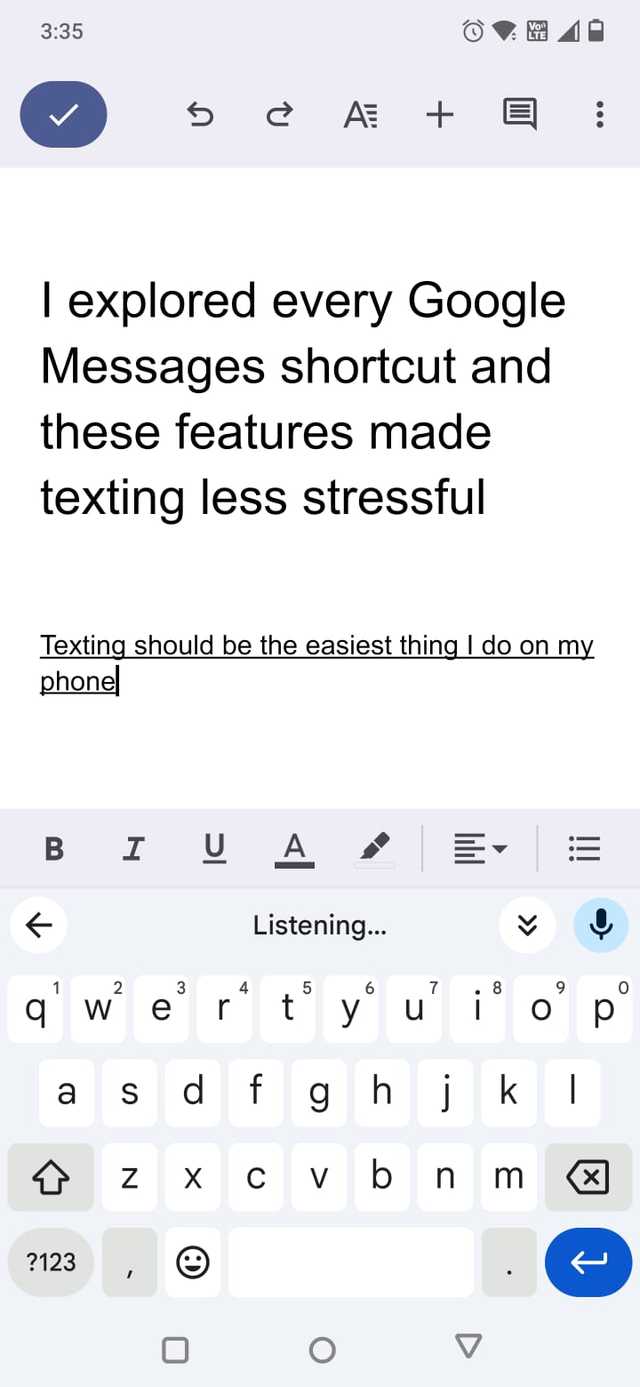
Depois que comecei a ditar, consegui escrever parágrafos inteiros de uma só vez.
O Google Docs lida com a pontuação surpreendentemente bem se você falar naturalmente e, mesmo quando errar, corrigir uma frase ainda é mais rápido do que escrevê-la letra por letra na tela do telefone.
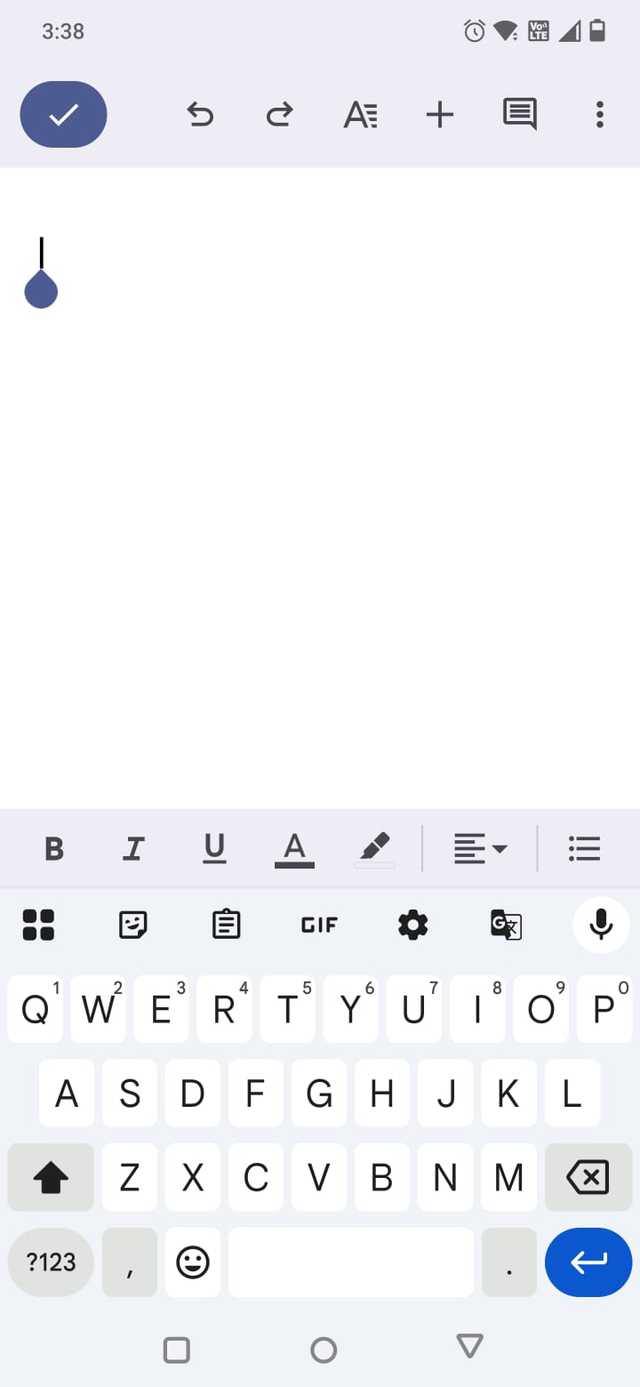
Usá-lo é simples. Abra o teclado no Google Docs, toque no ícone de microfonee comece a falar.
O benefício mais significativo foi que a digitação por voz me permitiu capturar meus pensamentos sem interromper o fluxo. Eu também poderia expressar minhas ideias enquanto caminhava, andava de um lado para o outro ou estava deitado no sofá.
Não uso digitação por voz para tudo. É terrível para edições precisas e estranho em público. Em vez disso, eu o uso para primeiros rascunhos, seções preliminares ou para divulgar ideias antes que desapareçam.
Parei de ficar obcecado com a formatação
Credit: Lucas Gouveia / Android Police
Usar o Documentos no meu telefone forçou uma mudança de mentalidade.
Parei a formatação detalhada enquanto escrevia no meu telefone. Usei apenas títulos, ênfases básicas e listas.
Concentrei-me em escrever minhas ideias enquanto elas eram frescas, em vez de interromper meu fluxo para formatar palavras.
Ironicamente, isso deixou meus documentos mais limpos no longo prazo. Confiei mais na estrutura, com títulos claros, parágrafos curtos e quebras lógicas.
A edição ficou mais fácil, quer eu permanecesse no telefone ou mudasse para uma tela maior mais tarde.
Fazer edições precisas em um telefone pode ser irritante. Selecionar o texto com precisão, mover blocos e corrigir a estrutura são possíveis, mas frustrantes.
Os comentários me deram uma saída. Em vez de forçar uma edição, eu poderia sinalizar o que estava pensando e continuar.
Para usar comentários no celular, mantenha pressionada a palavra ou frase que deseja comentar, toque no mais ícone na parte superior, selecione Comentárioe digite sua nota.
Eu uso isso para deixar lembretes para mim (“tornar esta seção mais concisa”), perguntas que preciso responder ou frases alternativas que não quero perder.
O modo de sugestão acabou sendo igualmente útil.
Quando quero revisar o texto, mas não quero que a mudança pareça definitiva, mudo para o modo de sugestão.
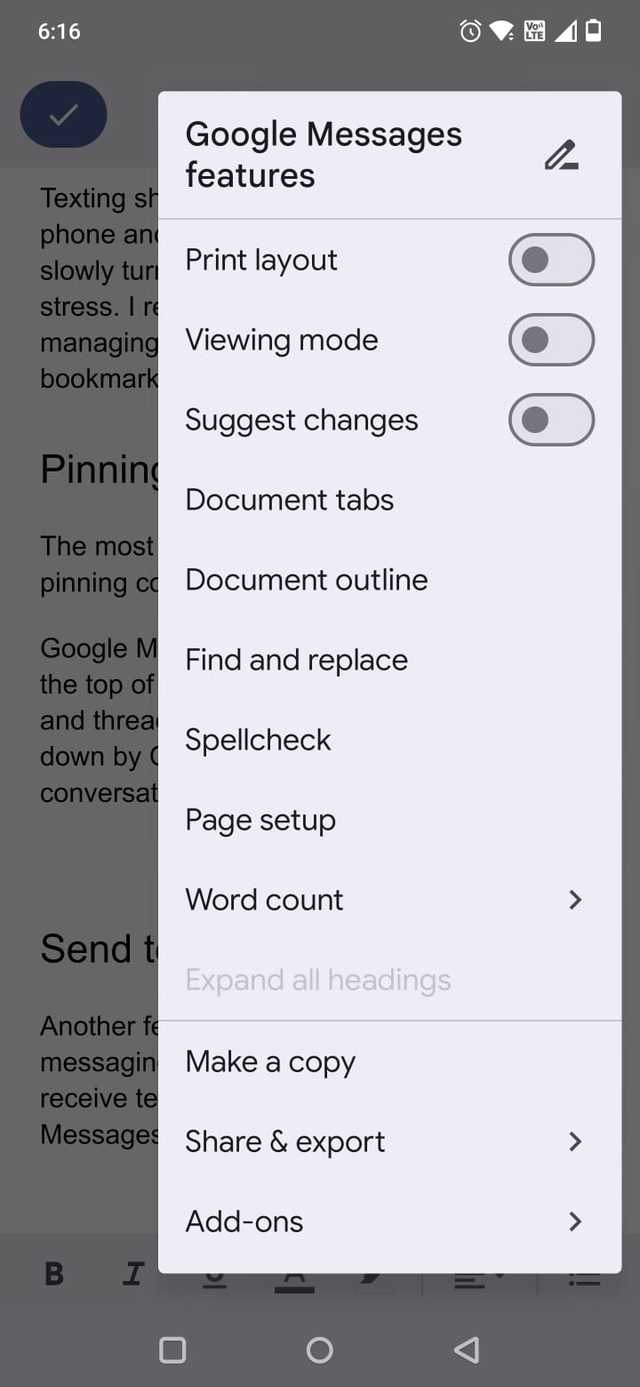
No aplicativo Documentos, toque no ícone de menu de três pontos na parte superior e selecione Sugerir alterações. Todas as alterações feitas aparecem como sugestões em vez de edições permanentes.
Para revisar comentários ou sugestões, toque no ícone de comentário na parte superior do documento.
Ele abre um painel dedicado onde você pode percorrer comentários, responder, resolver comentários ou aceitar e rejeitar sugestões sem vasculhar o texto.
O esboço do documento tornou-se meu atalho de navegação
Documentos longos são onde o Google Docs em um telefone geralmente começa a parecer doloroso.
Rolar indefinidamente para encontrar a seção em que estava trabalhando faz você perder o ímpeto. Foi aí que o esboço do Documento mudou tudo para mim.
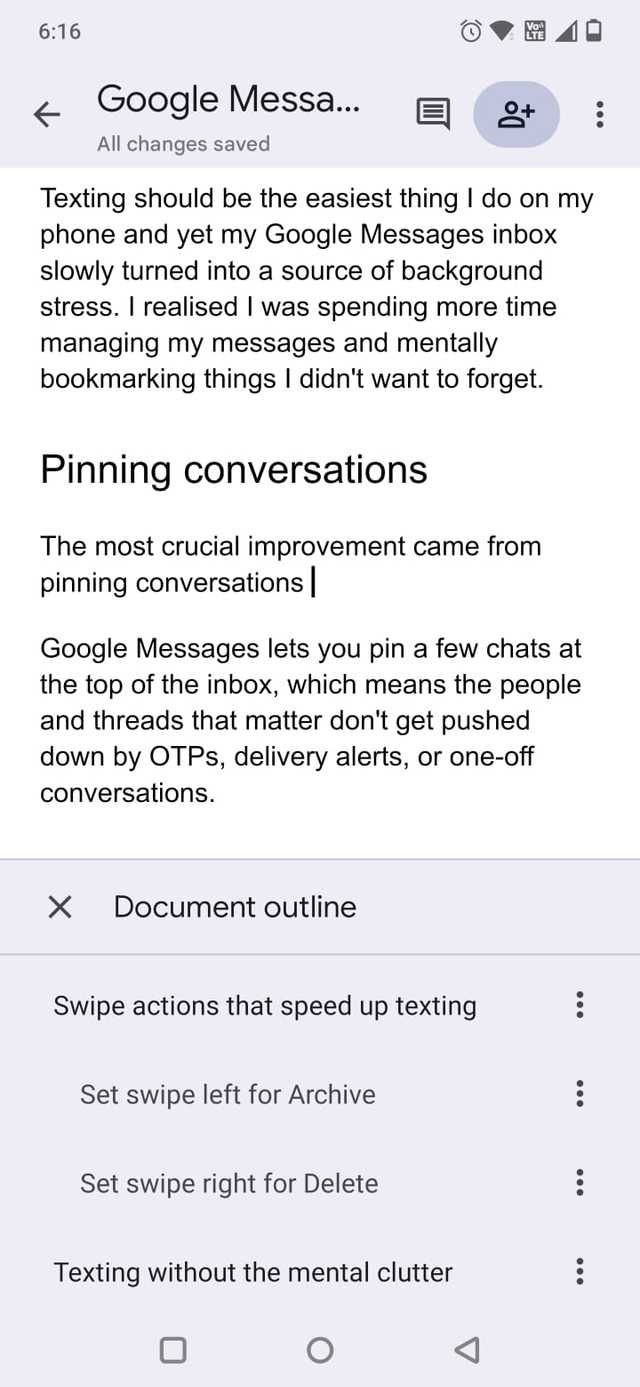
Quando você aplica estilos de título, o Documentos gera automaticamente um esboço do seu documento.
Toque no ícone de menu de três pontos na parte superior e selecione Esboço do documento para visualizar as seções principais do seu texto e navegar por elas.
O que costumava levar minutos para rolar agora basta um toque.
O esboço também mudou a forma como estruturei minha escrita. Saber que cada título se tornaria uma âncora de navegação me tornou mais intencional ao dividir ideias em seções.
O esboço também funciona como um índice leve enquanto você ainda está rascunhando.
Eu poderia verificar rapidamente se uma seção estava ficando muito longa ou se algo estava faltando completamente.
Relacionado
Comecei a usar o Google Docs para gerenciar meus projetos e foi assim
Meu sistema de gerenciamento de projetos não convencional
O Google Docs no meu telefone finalmente fez sentido
Depois que parei de esperar que o aplicativo móvel Google Docs se comportasse como um editor de desktop, ficou mais fácil apreciar em que ele é bom.
Está sempre ao alcance, sincroniza instantaneamente e me permite capturar ideias em qualquer lugar, seja por meio de digitação por voz, edições rápidas ou títulos estruturados que posso navegar mais tarde.
Comentários, sugestões e o esboço do documento me ajudam a avançar nos rascunhos sem ficar preso na formatação.
Agora, não hesito mais em abrir um documento no meu telefone quando tenho um momento livre.