
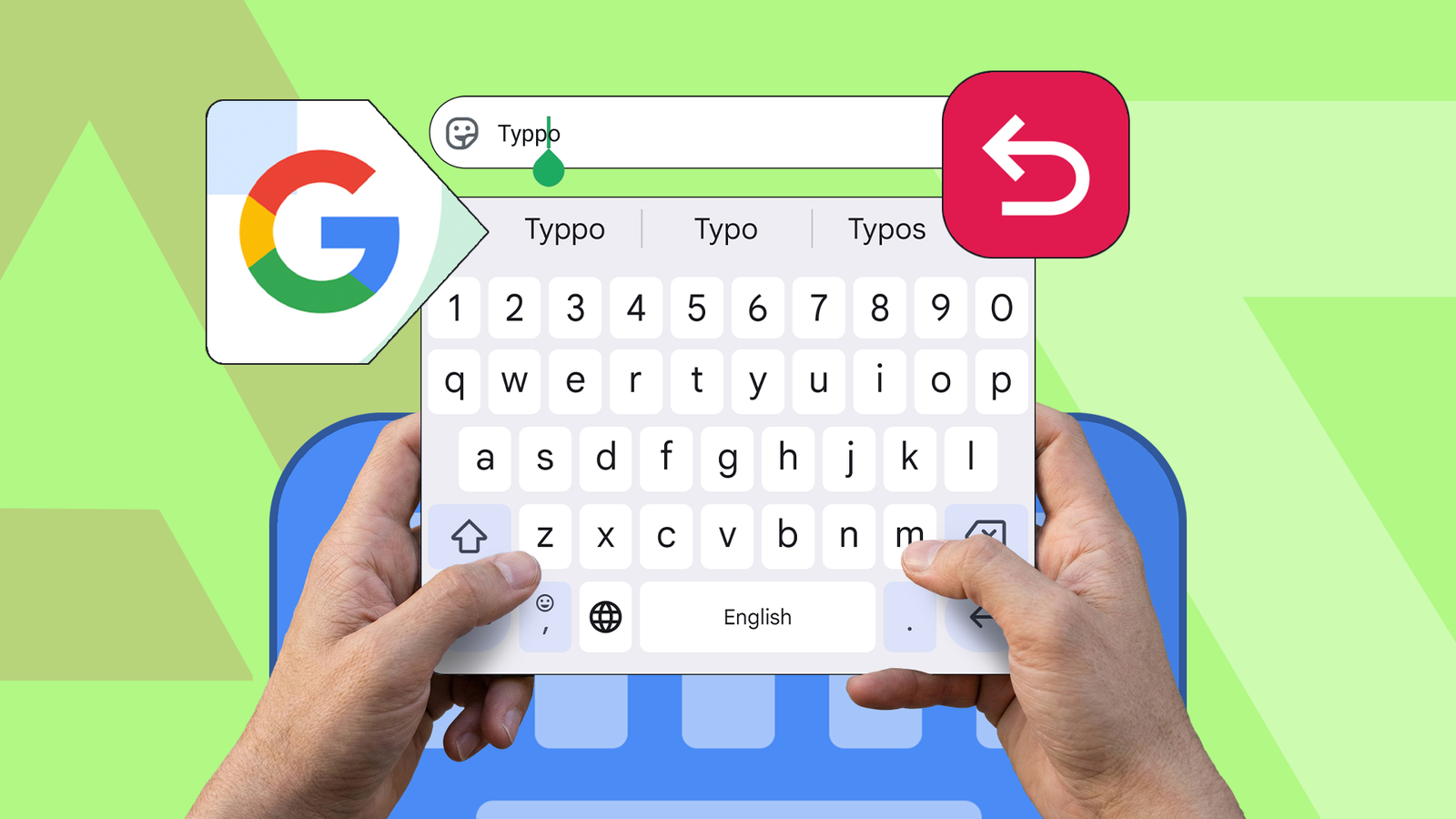
Não uso meu telefone para digitar por muitas horas no trabalho e todos os meus colegas compartilham o mesmo sentimento sobre digitar em um teclado virtual.
No entanto, eles têm motivos diferentes para escolher um teclado físico em vez de um virtual para trabalho profissional.
Provavelmente estou no extremo, porque não gosto de quase tudo relacionado à digitação em um teclado virtual de um telefone. Muitas coisas estão erradas e, na maioria das vezes, nem é minha culpa.
Embora os teclados virtuais ainda não sejam bons o suficiente para competir com os físicos, alguns teclados na tela tornam um pouco mais fácil digitar no telefone por longos períodos.
Gboard é um desses aplicativos. Eu avalio-o um pouco mais alto do que muitos dos aplicativos de teclado de melhor qualidade, apesar de nem sempre ter um desempenho de acordo com a marca.
Admito que há um preconceito pessoal em relação a isso. Tenho uma preferência pelo Gboard porque ele resolveu meu maior medo de digitar em telefones Android.
Relacionado
Experimentei um teclado estranho de 16 teclas e isso me fez repensar a digitação no telefone
26 letras, mas apenas 16 teclas?
O erro de digitação que eu tinha medo no Android
Credit: Lucas Gouveia / Android Police | 19 STUDIO / Shutterstock
Escrever é um trabalho gratificante, mas às vezes é necessário um esforço significativo para acertar pelo menos uma frase. Você escreve, exclui e reescreve e repete até terminar o rascunho.
No processo, continuo excluindo acidentalmente itens que nunca pretendi, porque é um pouco complicado tirar o dedo da tecla backspace na hora certa.
No entanto, não preciso me preocupar com exclusões acidentais quando estou digitando no meu laptop, porque o Ctrl+Z o atalho está sempre disponível para resgate. O atalho do teclado restaura o que acabei de excluir.
Pelo contrário, lembro-me de ter perdido um parágrafo inteiro enquanto digitava no meu Samsung Galaxy S21 há alguns anos. Esse foi o ponto de ruptura: nunca mais voltei a digitar no meu telefone para escrever artigos.
Admito que não foi o único problema que me desencorajou de digitar no telefone para escrever artigos, mas não conseguir restaurar essas exclusões acidentais foi meu maior medo de digitar no Android.
Como o botão desfazer do Gboard resolveu meu maior medo de digitar no Android
O Gboard não me fez engolir minhas palavras sobre teclados na tela, mas fez corrigir meu maior medo de digitar. Tudo graças ao oculto Botão Desfazer.
O botão Desfazer do Gboard foi lançado no início deste ano, mas eu o descobri há alguns meses enquanto digitava uma mensagem no WhatsApp.
Você não precisa se aprofundar no menu para acessar o botão Desfazer. Ele está disponível no botão de menu do Gboard (também conhecido como menu de quatro quadrados), que aparece no lado esquerdo da faixa de sugestões.
Depois de excluir uma frase ou palavra, você abre o botão de menu e clica no botão Desfazer para restaurar o que acabou de excluir. Ele também exibe um Botão Refazer ao lado da opção Desfazer para ajudá-lo a reverter sua ação de desfazer.
No entanto, não é assim que uso o recurso. Você pode ignorar a etapa extra de abrir o botão de menu para desfazer exclusões acidentais.
Para que isso funcione, você precisará segurar o Tecla Voltar no telefone por mais alguns segundos após excluir a frase, em vez de tirar o polegar da tecla Voltar logo após a exclusão.
Depois de restaurá-lo, o Gboard exibirá imediatamente a opção Refazer na barra de sugestões caso você queira reverter sua ação.
É preciso um pouco de prática para acertar, mas depois de desenvolver a memória muscular, é a maneira mais eficiente de restaurar frases excluídas acidentalmente.
Se você excluir acidentalmente uma palavra, o truque acima não funcionará. Nesse caso, a única maneira de reverter é fazê-lo através do Botão de menu. Então, vale lembrar quando usar o quê.
O botão Desfazer por si só não resolve todos os problemas exclusivos que afetam a experiência geral de digitação em um teclado virtual.
Porém, com o Gboard, posso pelo menos digitar sem medo de perder frases devido a erros inevitáveis.
O Gboard me ajuda a digitar com confiança no meu telefone Android
O recurso de correção automática do Gboard não é perfeito, mas ainda funciona para mim na maioria das vezes.
Talvez seja porque eu digito muito menos no meu telefone. Por mais curta que seja a duração, digito com confiança com o Gboard no Android.
Meu mantra para obter a melhor experiência de digitação é simples: não confie muito na correção automática. Quando digito algo, sempre folheio para encontrar erros ortográficos ou gramaticais que possa ter cometido.
Quando os localizo, tudo o que preciso fazer é tocar na barra de espaço e deslizar para a esquerda ou para a direita para colocar o cursor onde está o erro.
Esta é uma maneira muito melhor e mais eficiente de corrigir erros do que gravar a palavra com erro ortográfico, porque esta última muitas vezes move o cursor para o lugar errado.
O botão Desfazer é a cereja do bolo. Se eu excluir por engano algo que não contém erros, posso corrigi-lo rapidamente usando o botão Desfazer.
Eu digito com confiança no meu Android, não porque o Gboard não me permite cometer erros, mas porque posso cometê-los e não me preocupo em gastar mais tempo do que deveria. Consertá-los parece fácil.