Graças à sua interface fácil de usar e aos excelentes aplicativos móveis, o Google Keep tem sido minha escolha para fazer anotações rápidas.
Por outro lado, é também um lugar onde minhas boas ideias morreram.
Era uma gaveta digital de listas de compras incompletas, capturas de tela não classificadas e pensamentos aleatórios que eu nunca conseguia encontrar quando precisava deles.
A certa altura, fiquei convencido de que precisava de um aplicativo mais complexo, com pastas profundas e hierarquias infinitas, mas a verdade era mais simples: eu estava usando uma ferramenta brilhante da maneira errada.
Depois de uma revisão completa de como rotulo, fixo e arquivo, finalmente cheguei a uma configuração que transforma esse simples anotador na parte mais confiável do meu fluxo de trabalho diário.
Relacionado
Comecei a usar o NotebookLM com o Google Keep e isso mudou o jogo
Minhas anotações ficam melhores com NotebookLM e Google Keep
Meu fluxo de trabalho anterior com o Google Keep
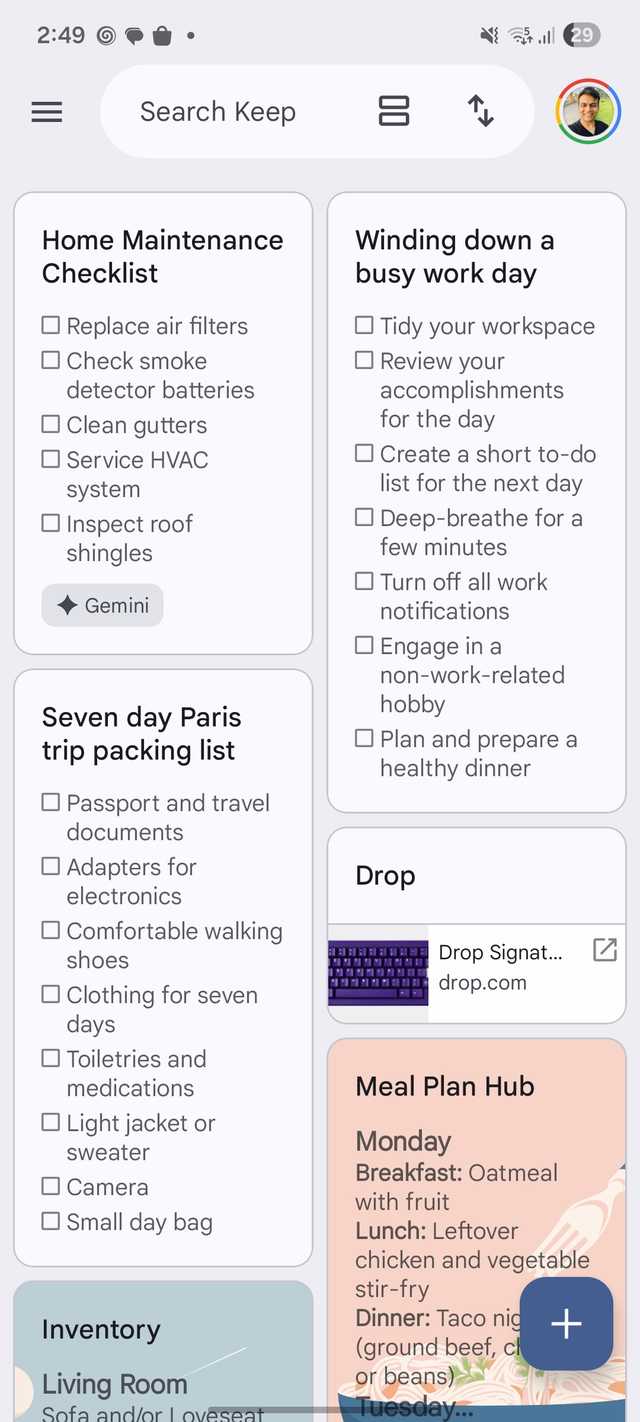
Eu era meu pior inimigo quando se tratava do Google Keep. Tratei o aplicativo como um depósito de lixo digital para tudo e qualquer coisa que não tivesse um local claro.
Se eu visse um link legal, eu o compartilharia no Keep. Se eu tivesse um pensamento fugaz enquanto passeava com o cachorro, gravaria uma nota de voz.
O problema não foi capturar; foi a total falta de uma estratégia de saída.
Eu estava usando o aplicativo como um bloco de notas temporário, mas nunca voltei para limpar a lousa.
Em poucas semanas, minha tela inicial do Keep era uma bagunça de cinquenta peças coloridas diferentes.
Em vez de recorrer à busca e rotulagem rápidas do Keep, simplesmente deixei as notas se acumularem como jornais velhos.
A filosofia da nova configuração
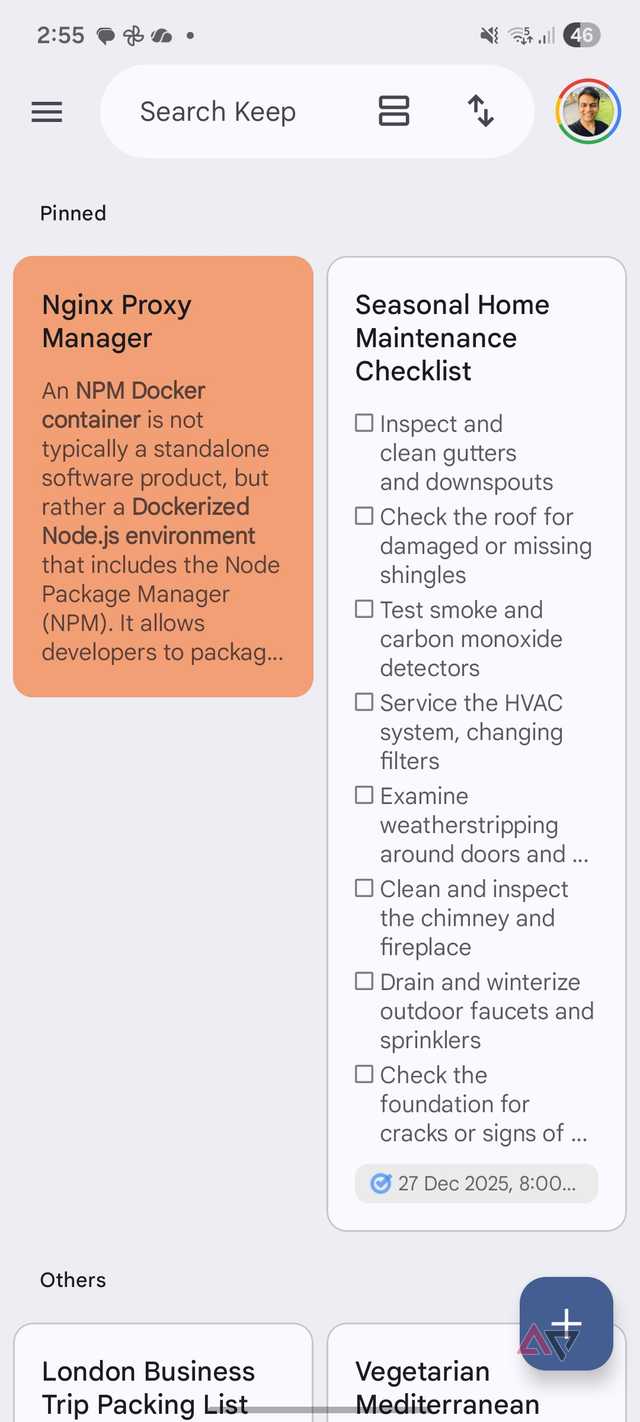

O ponto de viragem para mim foi perceber que o Google Keep não é um arquivo digital. Mudei minha mentalidade para uma filosofia estrita de ‘Espaço de Trabalho Ativo’.
Se uma nota não for algo em que estou trabalhando ativamente, pensando ou precisando nas próximas 48 horas, ela não deve estar na minha tela principal.
Parei de ver o botão Arquivar como uma ‘lata de lixo’ e comecei a vê-lo como uma estante ‘concluída’.
Ao manter a interface principal quase vazia, eliminei o ruído visual que costumava me desencadear.
Na semana passada, eu estava trabalhando em uma postagem aprofundada sobre o Nginx Proxy Manager.
Antigamente, eu teria cinco notas diferentes: uma para comandos de terminal, uma captura de tela de um erro de configuração, um link para um repositório GitHub e alguns parágrafos introdutórios incompletos.
Eles teriam ficado na minha tela inicial por semanas, enterrados em listas de compras e lembretes aleatórios.
Com uma nova filosofia, criei uma nota mestra para a postagem do NPM e fixei-a. À medida que reuni comandos e links, adicionei-os àquela nota.
No momento em que terminei o rascunho e o movi para meu CMS, toquei em Arquivar.
Como eu só tinha três outros pins, aquela nota do NPM estava bem na minha cara toda vez que eu abria meu telefone.
Ele permaneceu em destaque porque não estava competindo com centenas de outras postagens.

Relacionado
Achei que o Google Docs era suficiente até combiná-lo com o Gemini
A arma secreta para documentos perfeitos
Integração profissional avançada
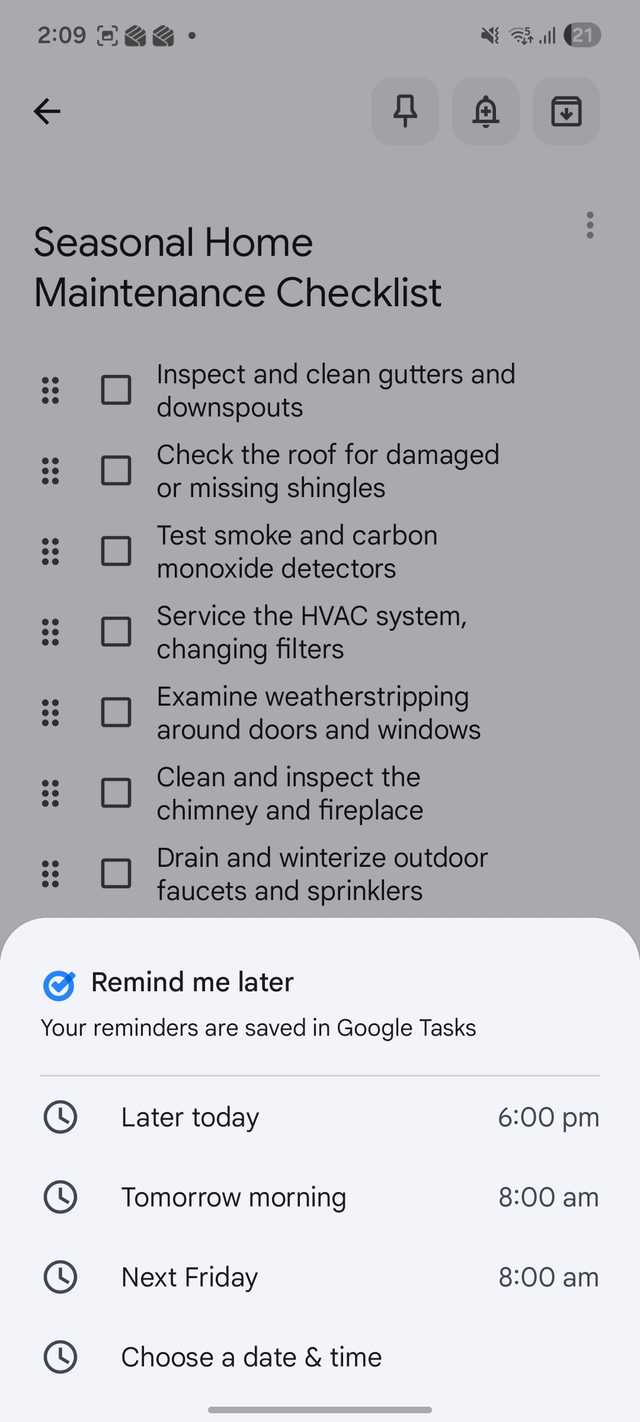
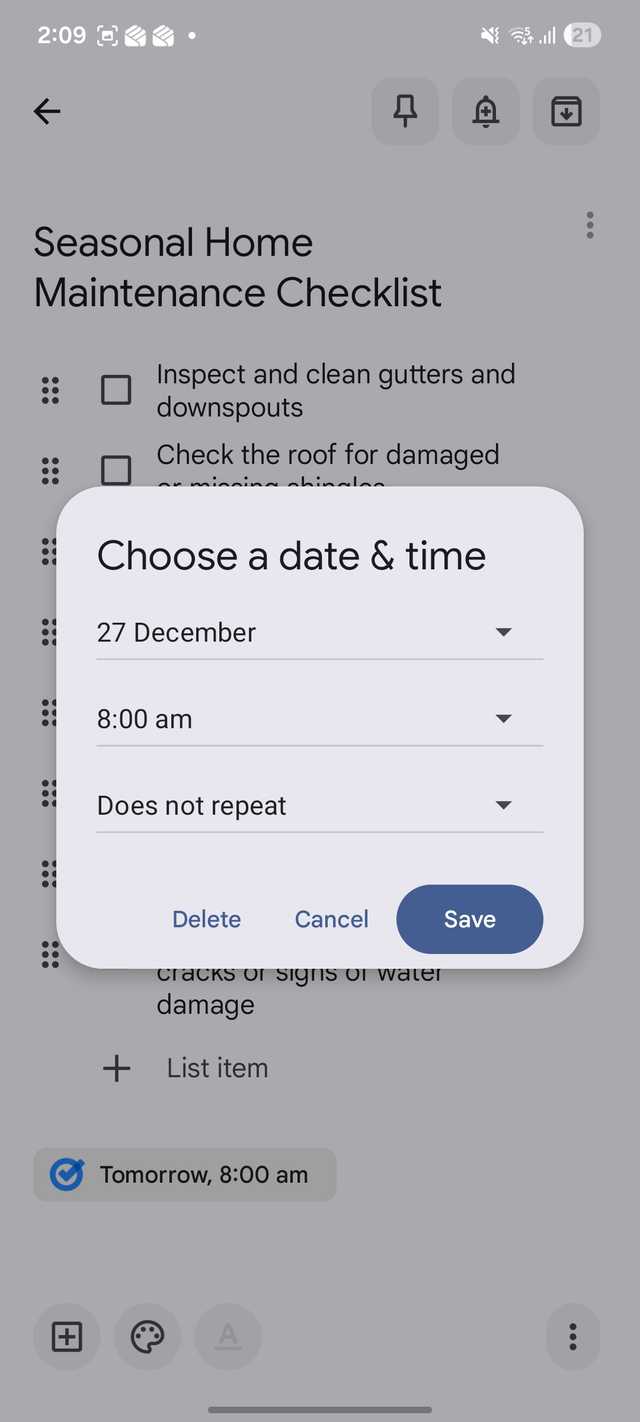
A verdadeira mágica acontece quando você trata o Keep como o ponto de entrada e permite que a integração do Google Tasks e do Workspace faça o trabalho pesado de organização e recuperação.
Posso transformar qualquer nota do Keep em uma tarefa e visualizá-la diretamente no aplicativo Google Tasks.
No entanto, a maior vitória foi a integração do Google Keep com o Gemini através do Google Workspace.
Desde que vinculei o Gemini ao meu espaço de trabalho, nem me preocupo mais em rolar manualmente ou pesquisar rótulos.
Se estou no meio de um rascunho e lembro que salvei um comando de terminal específico ou um trecho de feedback há três meses, não vou vasculhar o arquivo do Keep. Eu apenas pergunto a Gêmeos.
Eu ligo o Gemini no celular ou na web e digo: ‘Encontre aquela nota sobre o erro do Nginx Proxy Manager de novembro’ ou ‘Obtenha-me a lista de alternativas de navegador de código aberto’.
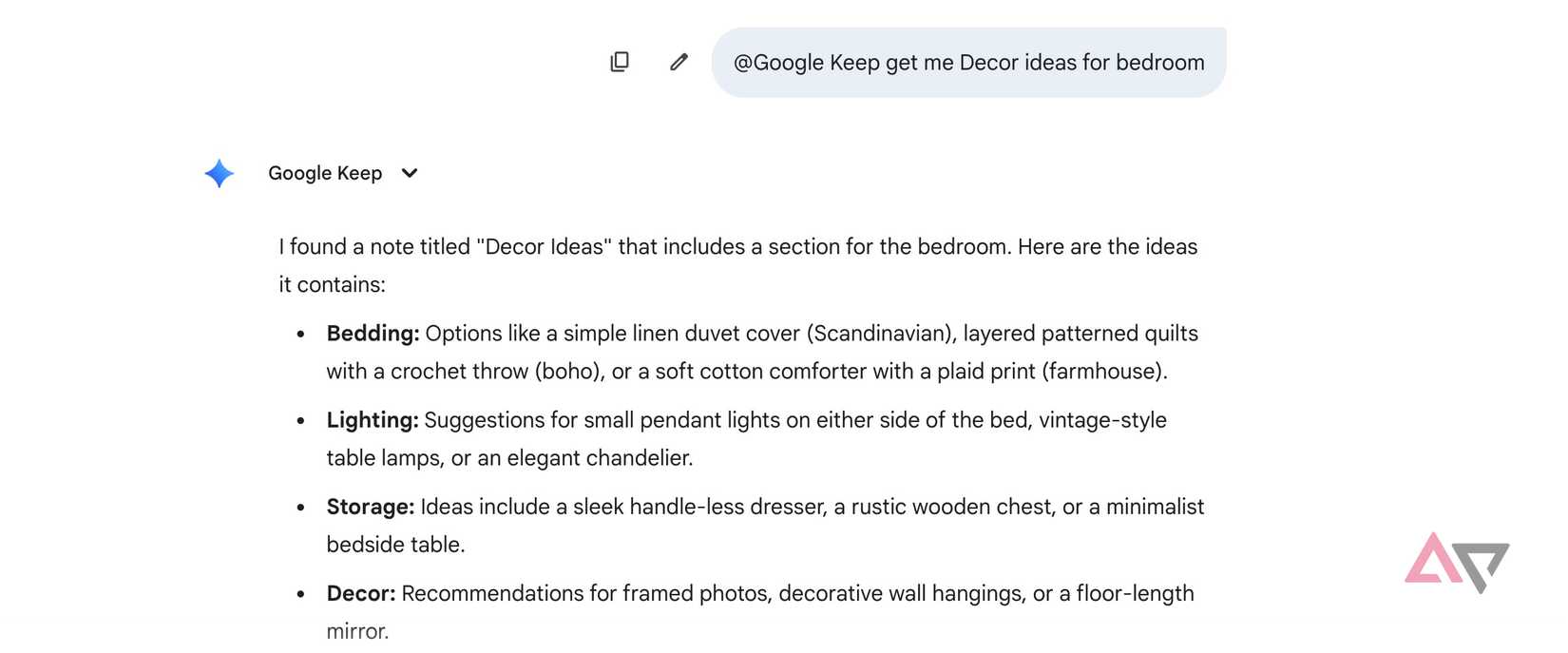
Ele extrai informações relevantes diretamente da minha conta Keep.
Se eu tiver uma lista de itens valiosos no Keep, posso simplesmente perguntar ‘Pegue minha lista de itens do quarto 1’ e ele fará o trabalho sem suar a camisa.
É o equilíbrio perfeito entre captura em alta velocidade no front-end e recuperação alimentada por IA no back-end.
Isso significa que posso fazer a bagunça que quiser durante a fase de ‘despejo cerebral’, pois a integração do Workspace me ajudará a entender isso mais tarde.
Agora, não me preocupo mais com onde fica uma nota. Confio tanto no meu novo sistema e na integração do Gemini que apertei o botão Arquivar sem hesitação.
Do caos à clareza
Se o seu Keep parece mais uma gaveta de lixo do que um centro de produtividade, agora é a hora de fazer uma grande reformulação.
Minha configuração é a prova de que você nem sempre precisa de um banco de dados robusto ou de uma hierarquia complexa para se manter produtivo – você só precisa de um sistema que fique fora do seu caminho.
Vá em frente, experimente esta configuração por uma semana e desbloqueie uma poderosa atualização de produtividade rapidamente.
Enquanto estiver fazendo isso, não se esqueça de explorar a integração de tarefas do Google Keep para ficar por dentro de sua lista de tarefas.