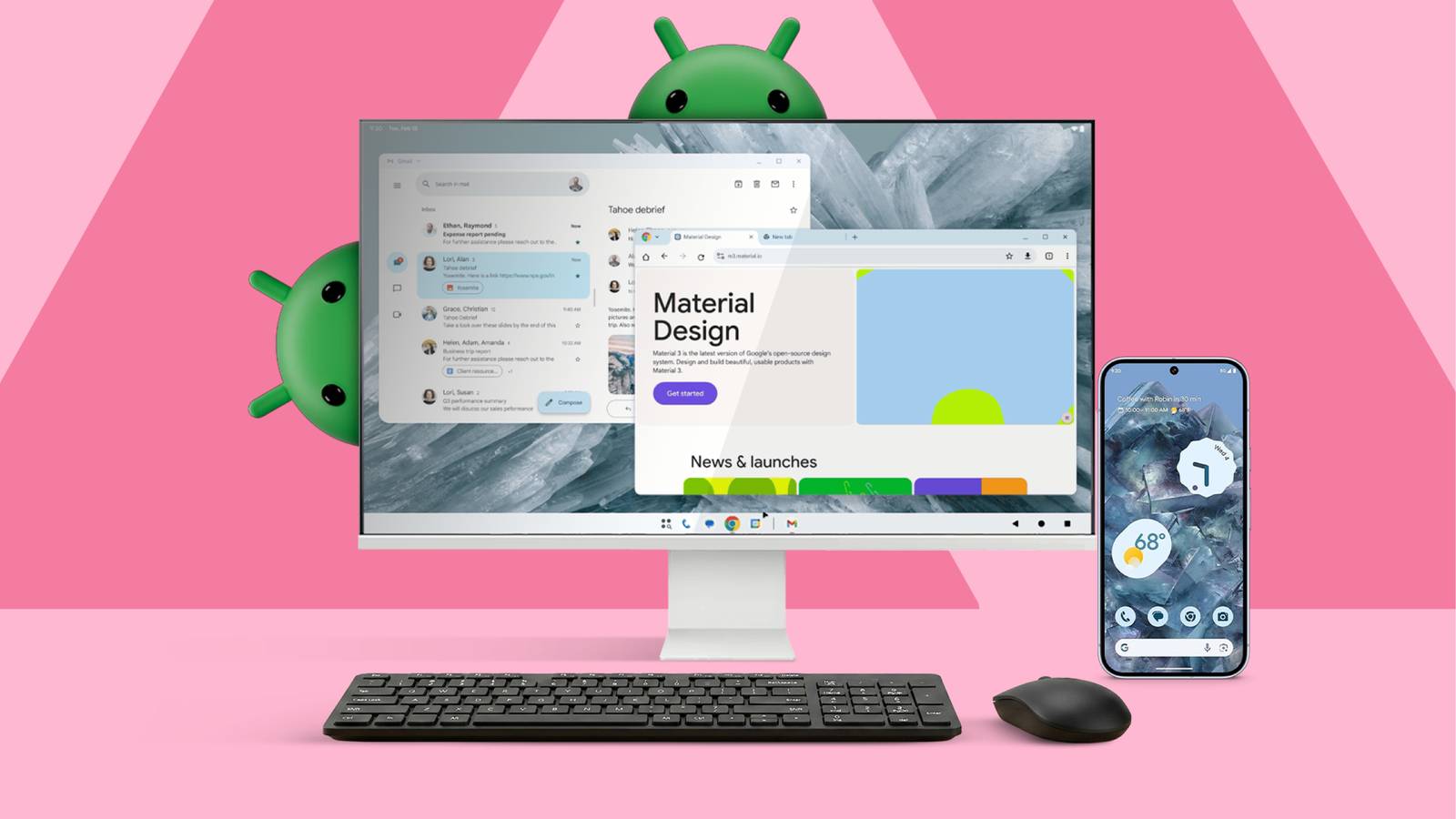
Se você tem acompanhado as notícias do Android recentemente, o Google iniciou o desenvolvimento a todo vapor do Aluminum OS, a plataforma que deverá eventualmente substituir o ChromeOS e alimentar os próximos PCs Android.
Embora esse futuro ainda esteja distante, fiquei animado com o quão longe o Google já avançou com o modo desktop do Android.
Durante anos, o Google ofereceu um modo desktop no Android, mas com versões posteriores do Andróide 16a empresa finalmente abriu a capacidade de transformar seu telefone em um PC simplesmente conectando-o a um monitor externo e emparelhando teclado e mouse.
Como nunca experimentei o Samsung DeX antes, não sabia o que esperar. Mas depois de usá-lo por alguns dias, posso ver por que ele poderia eventualmente substituir meu Mac, ou pelo menos servir como uma alternativa sólida para computação leve em trânsito.
Veja como é usar o modo desktop do Android hoje e como você pode recriar uma configuração semelhante usando apenas seu telefone.
Relacionado
O Google está avançando em direção ao meu sonho de computação pessoal
Telefone como PC
Como ativar o modo desktop Android em seu telefone
Você só precisa de um telefone e cabo/dock compatíveis para começar a usá-lo
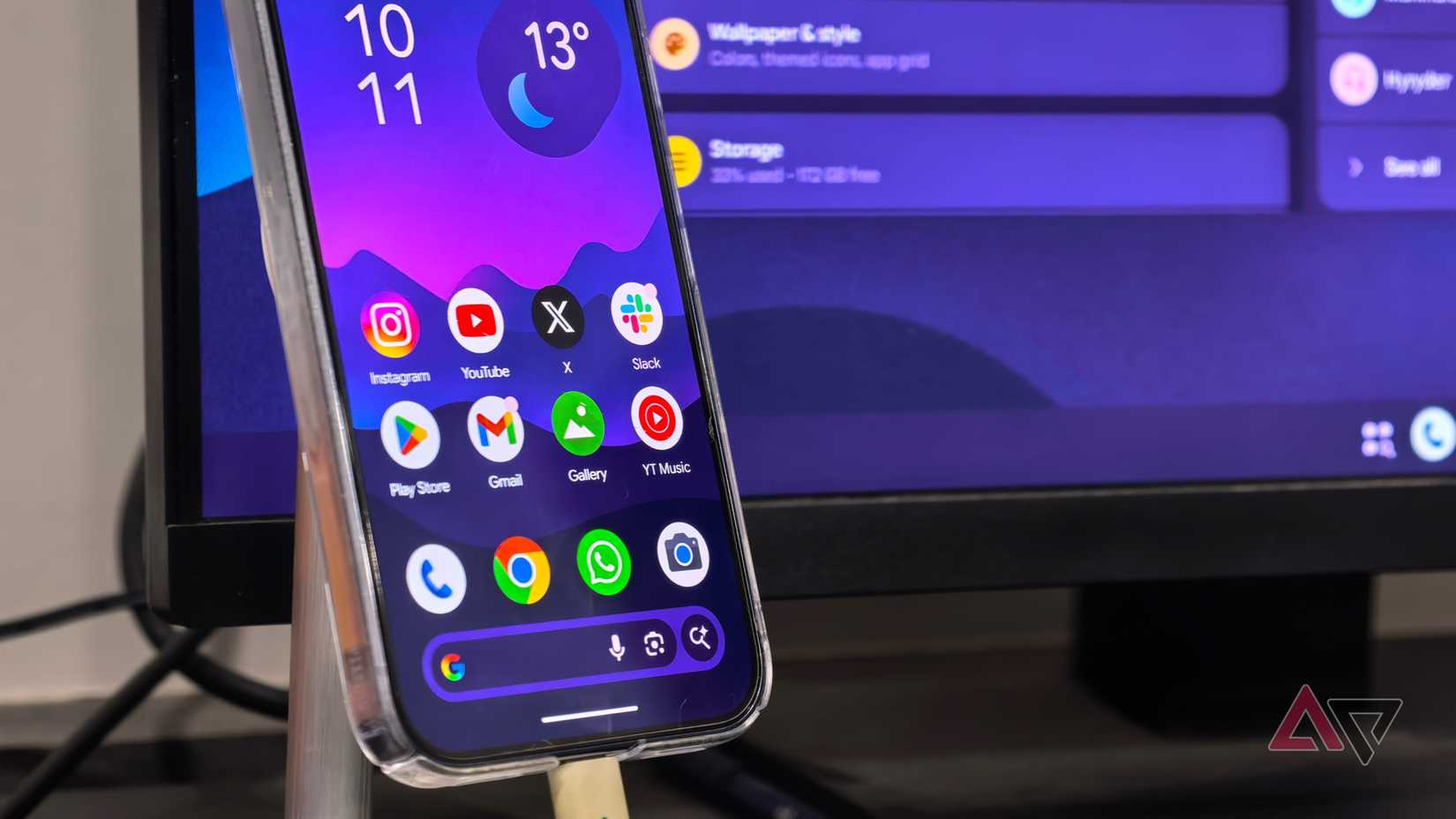
Se você está lendo isso, é provável que esteja interessado em experimentar o modo desktop do Android. Veja como você pode começar e experimentar em seu próprio dispositivo.
Antes de mergulhar nas configurações, é importante notar que esse recurso está atualmente limitado aos dispositivos Google Pixel, especificamente ao Pixel 8 e modelos mais recentes que suportam saída de vídeo via USB-C.
Se você não tiver um telefone Pixel mais recente, como o Pixel 10, ou se estiver usando um dispositivo que não seja Pixel, não poderá usar esse recurso no momento.
Se você tiver um telefone Pixel compatível e ele estiver atualizado para a versão mais recente do Android, você pode experimentar o modo desktop do Android ativando algumas configurações primeiro:
-
Abra o Configurações aplicativo, acesse Sobre o telefonee toque em Número da versão sete vezes para ativar Opções do desenvolvedor.
-
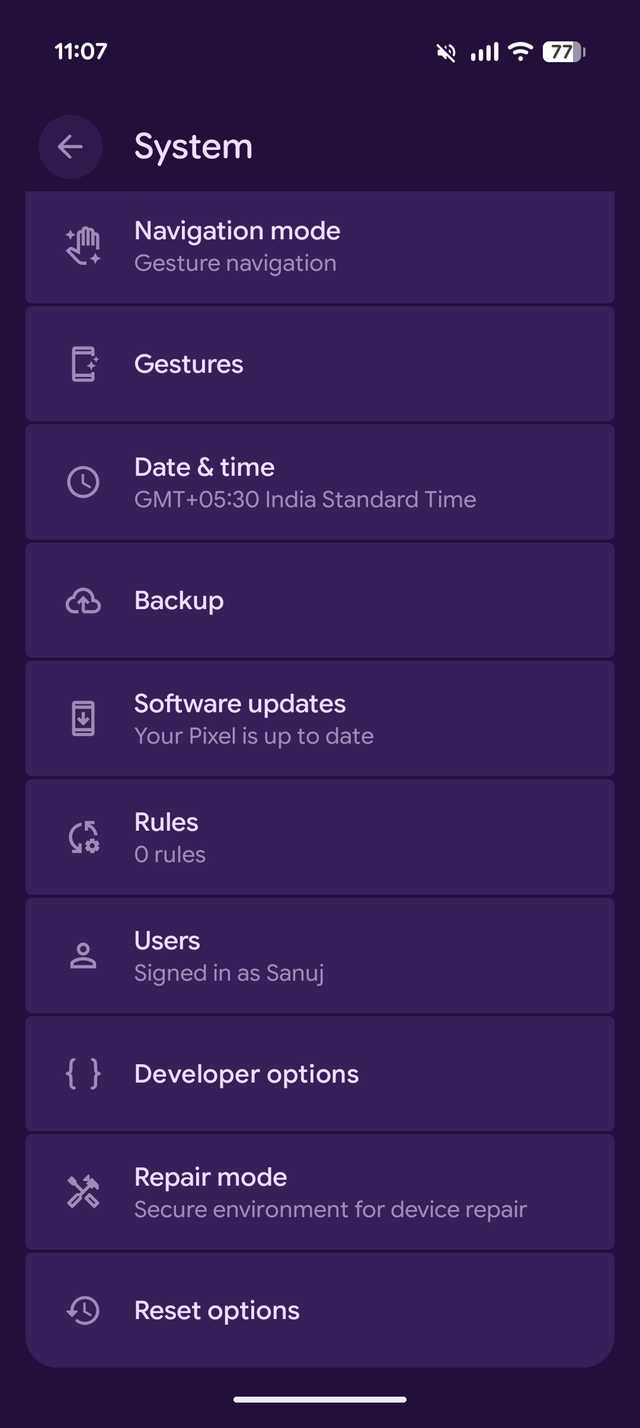
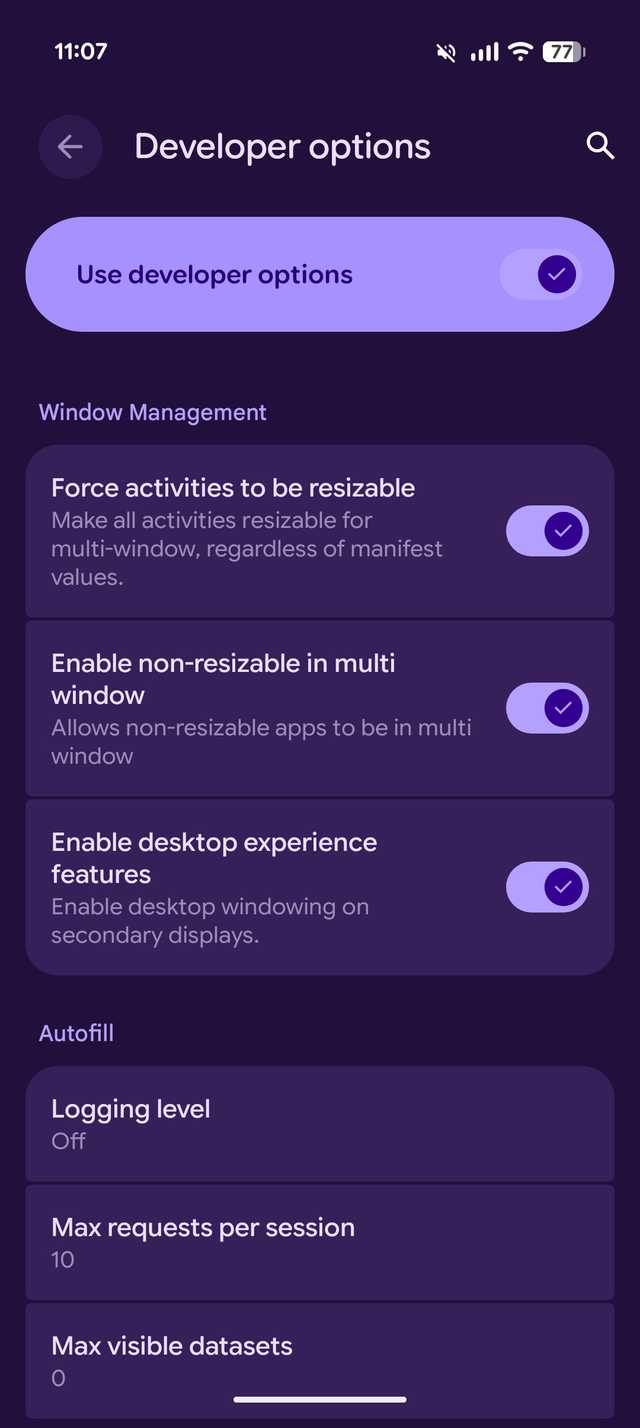
Quando ativado, volte para Configurações e vá para Sistema > Opções do desenvolvedor.

-
Nas opções do desenvolvedor, role para baixo até o Seção de gerenciamento de janelas.
-
Habilite três alternâncias para Forçar atividades a serem redimensionáveis, Habilitar não redimensionável em múltiplas janelase Habilite recursos de experiência de desktop.
-
Depois de ativar a alternância final, você será solicitado a reiniciar o dispositivo.
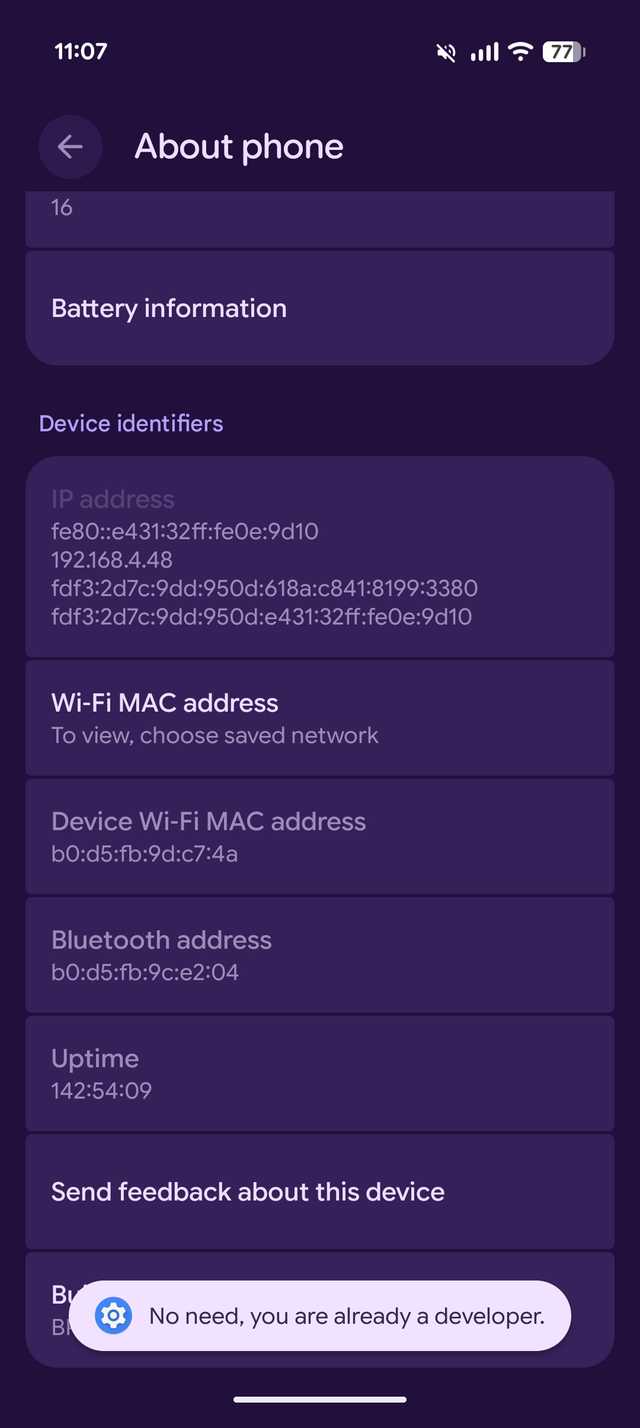
É isso. O modo desktop Android agora está ativado no seu dispositivo.
Você pode conectar seu telefone a um monitor externo usando um cabo USB-C para HDMI ou um cabo HDMI emparelhado com um hub USB-C e começar a usar o modo desktop do Android.
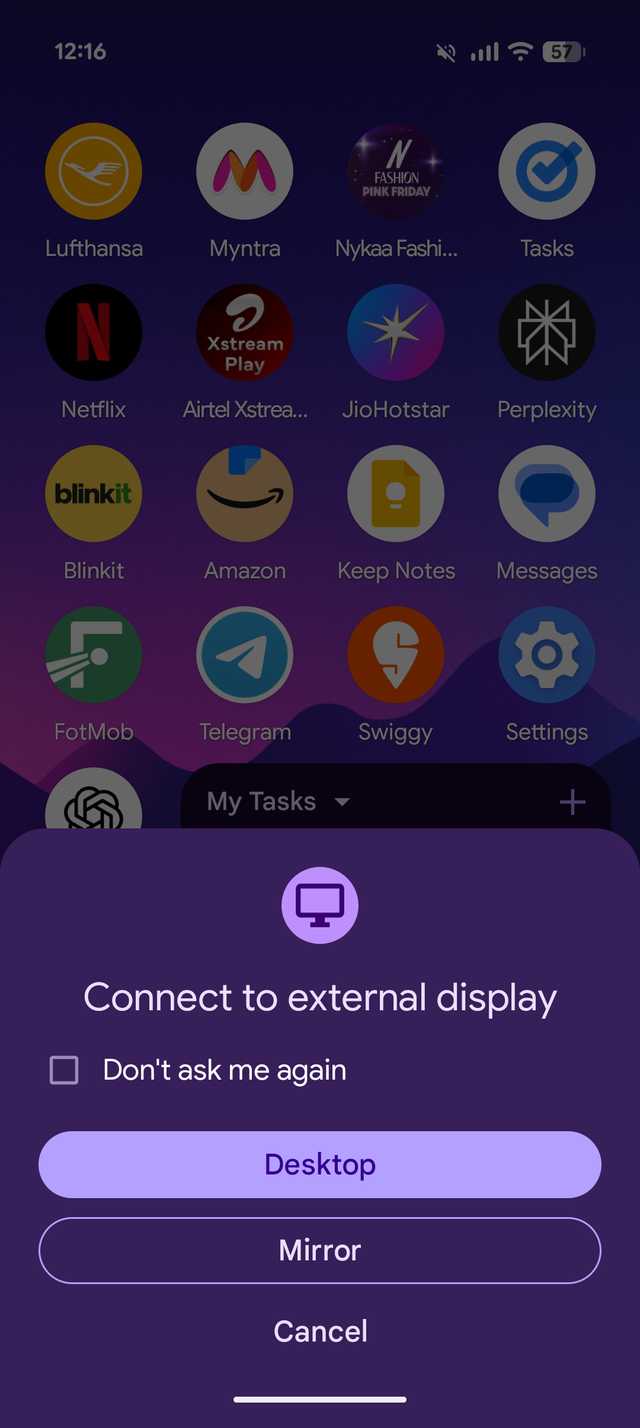
Quando conectado, seu telefone mostrará um aviso perguntando se você deseja conectar-se ao monitor externo como Desktop ou Mirror. Selecione Área de trabalhoe você verá a interface da área de trabalho aparecer na tela externa.
Para uma experiência completa, recomendo emparelhar seu telefone com teclado e mouse sem fio. Isso torna muito mais fácil controlar a interface da área de trabalho e usá-la como uma configuração de computação adequada no estilo PC.
Se você tiver um dispositivo Pixel mais recente, como um telefone da série Pixel 10, poderá carregá-lo usando um carregador Qi2 compatível enquanto estiver conectado.
Isso permite que o telefone ative o modo desktop Android, permitindo que você aproveite a experiência completa do desktop sem se preocupar com o consumo da bateria.
Usar o modo desktop Android é melhor do que eu esperava
Usar aplicativos no Windows e realizar multitarefa parece mais próximo de um computador real
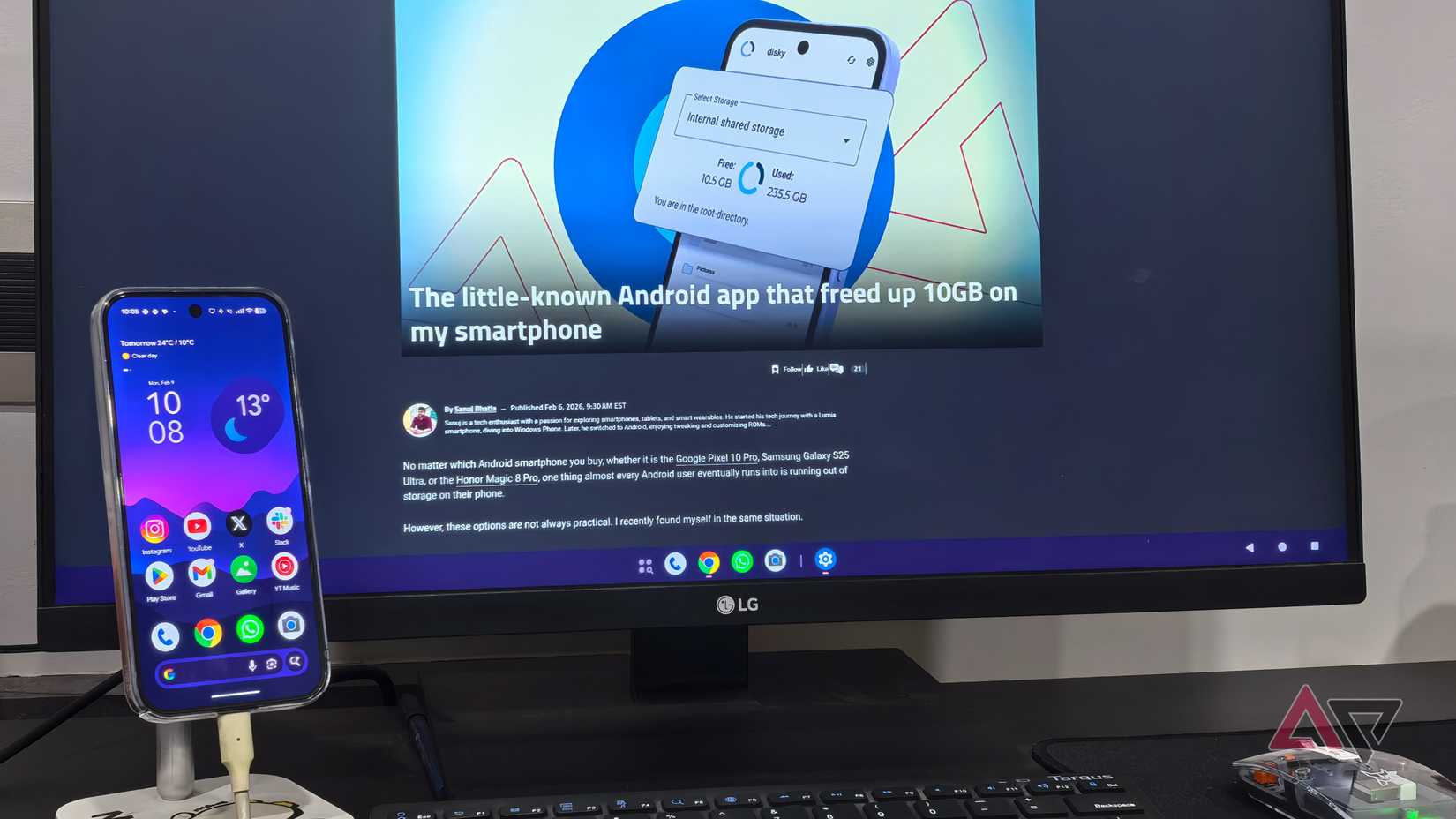
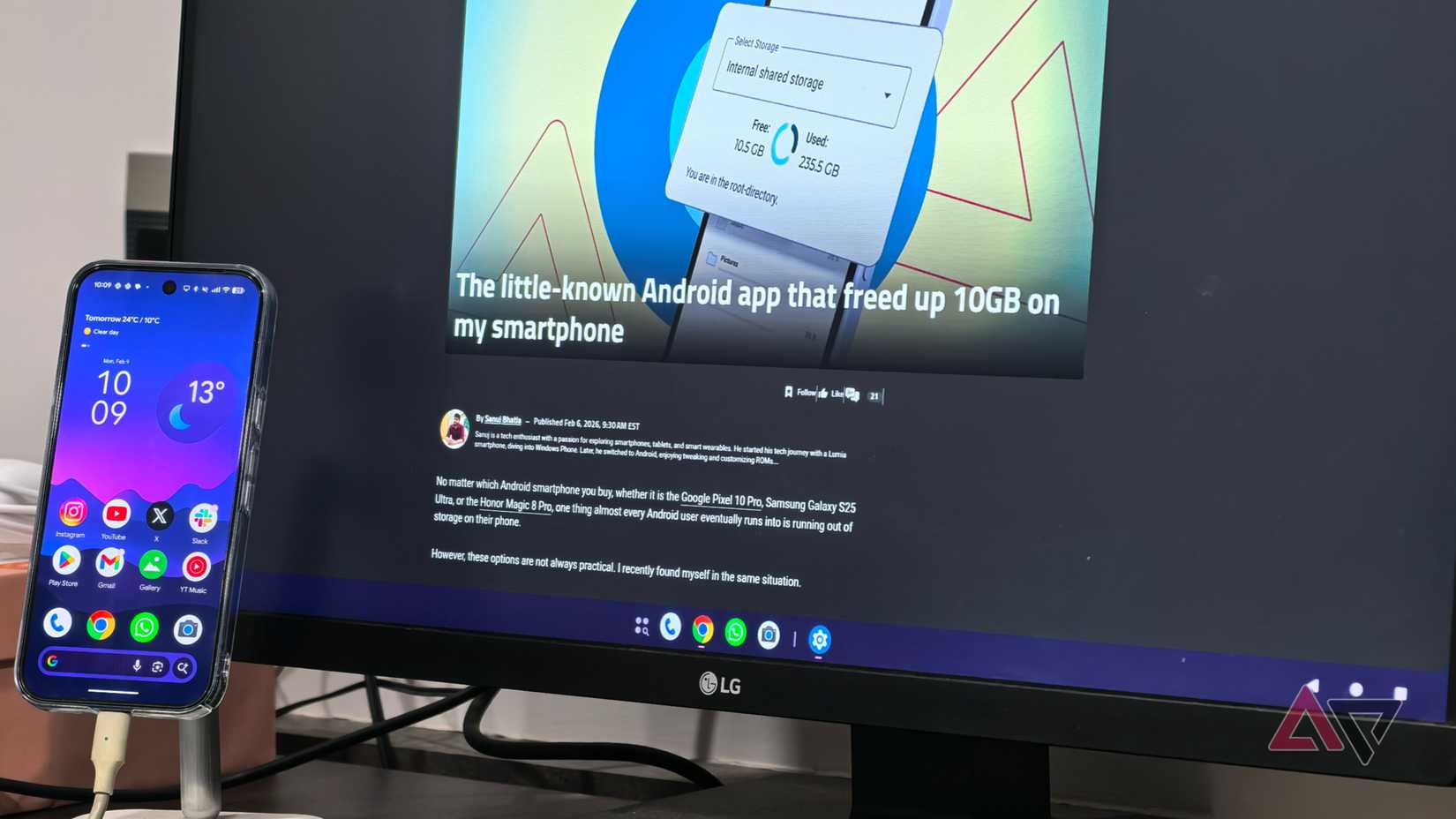
Assim que você conectar seu Pixel a um monitor externo e selecionar o modo Desktop, você será saudado com uma experiência Android completamente nova em uma tela maior, muito diferente de tudo que você já viu em um telefone antes.
Na parte inferior da tela, há uma barra de tarefas semelhante ao Windows com ícones para abrir a gaveta de aplicativos e os aplicativos encaixados do seu Pixel na tela inicial já fixados no lugar.
À medida que você abre mais aplicativos, eles aparecem ao lado do separador de dock, semelhante à forma como os aplicativos em execução aparecem no macOS e no Windows.
No canto inferior direito da tela, você encontrará os familiares controles de navegação de três botões para Voltar, Início e Recentes.
No canto superior direito, a barra de status do Android mostra ícones de bateria, Wi-Fi, sinal de celular, Bluetooth e um indicador confirmando que o telefone está conectado a um monitor externo.
No canto superior esquerdo, você pode ver a hora junto com chips de atividades ao vivo para coisas como gravação de tela ou cronômetro em execução.
Se você clicar e arrastar para baixo em uma área vazia da área de trabalho enquanto segura o botão esquerdo do mouse, o Android revela um layout estilo tablet com Configurações rápidas à esquerda e notificações à direita.
Como um sistema operacional de desktop tradicional, você pode interagir com a interface usando o cursor do mouse e digitar nos campos de texto usando um teclado físico.
Também existe a opção de ativar um teclado na tela, se preferir, embora não seja particularmente conveniente ao usar um monitor externo sem toque.
O que parece imediatamente novo quando você começa a usar essa configuração é a aparência e o comportamento de diferentes aplicativos em uma tela grande.
Cada aplicativo abre em sua própria janela redimensionável, como faria em um laptop, em vez de ocupar a tela inteira como acontece em um tablet Android.
Você pode minimizar, maximizar ou fechar um aplicativo usando os três controles de janela no canto superior direito de cada janela do aplicativo.
Você também obtém acesso aos menus no nível do aplicativo clicando no ícone do aplicativo no canto superior esquerdo da janela. Os aplicativos devidamente otimizados para telas grandes parecem surpreendentemente nativos neste modo.
O Google Chrome, por exemplo, abre com uma interface semelhante à de um desktop, completa com uma barra de guias horizontal na parte superior, uma barra de endereço completa com atalhos de favoritos e o familiar layout da página inicial do Chrome.
Os sites são carregados na visualização da área de trabalho por padrão, e você pode até abrir várias janelas do Chrome clicando com o botão direito do mouse no ícone do aplicativo na barra de tarefas.
A única limitação real aqui é que as extensões do Chrome não são suportadas, o que é esperado.
Outros aplicativos do Google se comportam exatamente como você esperaria em uma tela maior. Aplicativos como Google Fotos, Agenda e Drive são bem otimizados para esse layout, enquanto o Gmail também parece pronto para desktop, exceto por algumas pequenas peculiaridades.
Você pode abrir livremente vários aplicativos em janelas separadas e usá-los lado a lado, e há até uma configuração que permite mover o cursor do mouse perfeitamente entre a tela do telefone e o monitor externo.
O que você não obtém, entretanto, é uma área de trabalho tradicional com arquivos e pastas que você pode fixar ou interagir diretamente, como no macOS ou no Windows.
Ainda assim, este é o mais próximo que o Android já chegou de oferecer uma verdadeira experiência semelhante à de um desktop.
Dito isto, esta experiência não se destina a substituir totalmente um Mac ou um PC com Windows.
Ainda assim, posso ver onde as pessoas conectariam seus telefones a monitores externos para tarefas leves de computação, especialmente fluxos de trabalho que dependem fortemente de ferramentas baseadas na web ou aplicativos de produtividade como Google Docs e Sheets.
No geral, porém, o que mais me surpreendeu foi como tudo isso funcionou perfeitamente no meu Pixel 10 Pro enquanto dirigia um monitor LG de 27 polegadas sem esquentar, o que foi realmente impressionante.
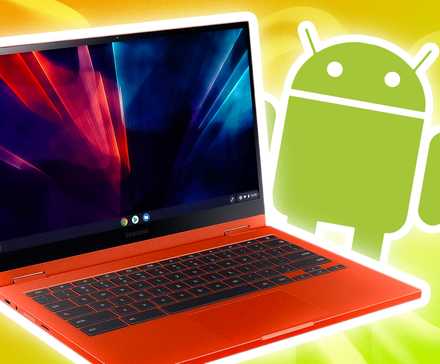
Relacionado
O Google está tentando assumir o controle do desktop com o Aluminum OS
Um novo movimento ousado para redefinir a área de trabalho
Então, o que exatamente é o Aluminum OS e como ele difere do modo desktop Android?
Ele será baseado no modo desktop com uma experiência de desktop mais refinada
Você deve estar se perguntando como esse modo de desktop Android é diferente do Aluminum OS, a plataforma que o Google está desenvolvendo para PCs e laptops Android.
Em termos simples, o modo desktop do Android é algo em que o Google vem trabalhando há anos, enquanto o Aluminum OS é o próximo passo nessa evolução.
O Aluminum OS pretende fundir o ChromeOS e o Android em um sistema operacional único e unificado, e é claramente a tentativa de longo prazo do Google de competir mais diretamente com o Windows e o macOS como uma plataforma de desktop completa.
Ao contrário do modo desktop Android, os dispositivos Aluminum OS serão executados de forma independente em hardware de laptop ou PC, sem a necessidade de conectar o telefone.
Espera-se que esses dispositivos ofereçam uma experiência muito mais poderosa, incluindo uma versão completa do Chrome para desktop com suporte a extensões e, como vimos recentemente, o Gemini profundamente integrado ao sistema.
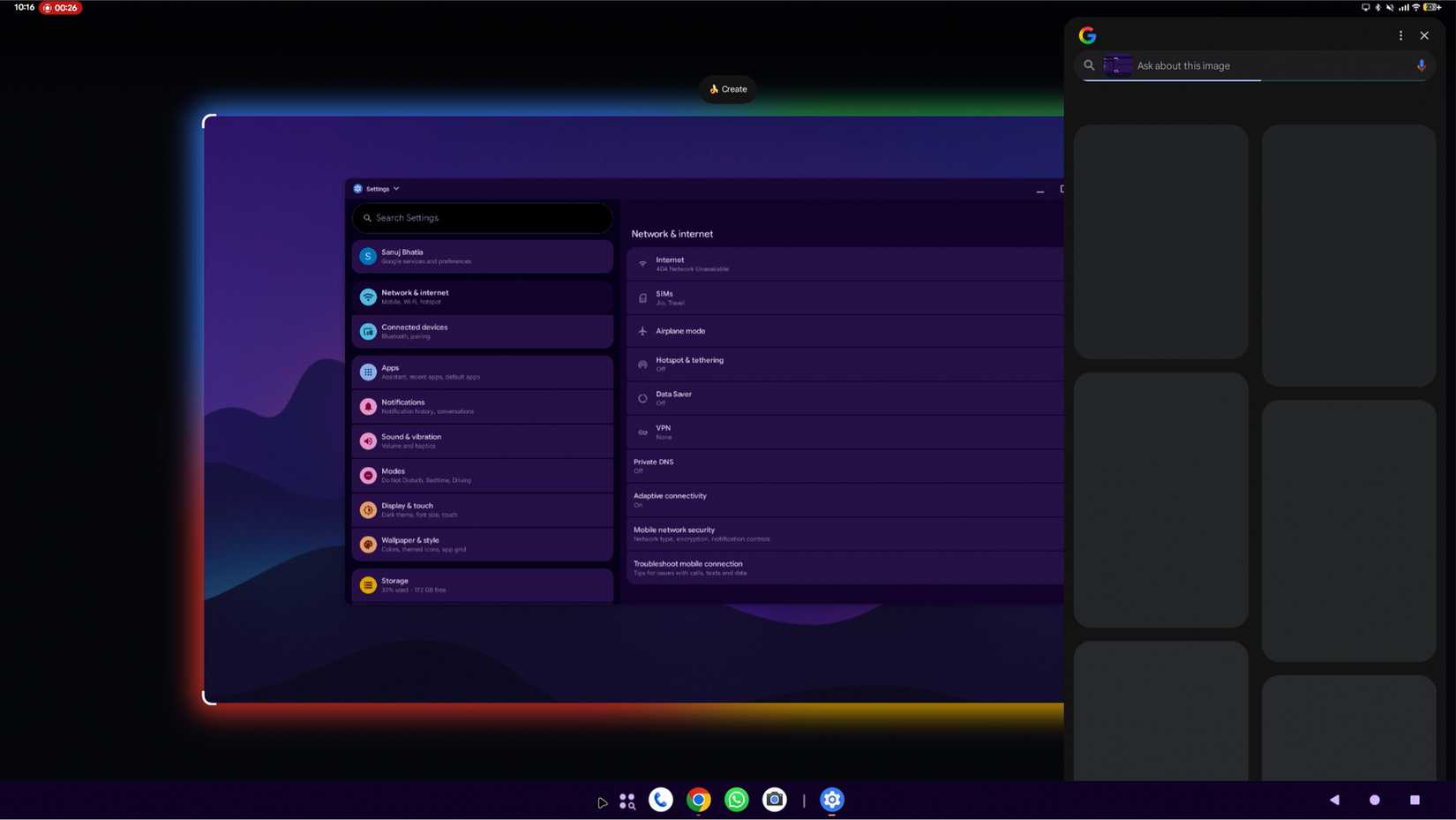
Embora o modo desktop Android atual já inclua alguns recursos de IA, como Circle to Search, o Aluminum OS parece estar sendo projetado para um comportamento de agente completo, onde o Gemini pode controlar ativamente aplicativos e fluxos de trabalho.
Também poderia ser a visão de verdadeira continuidade do Google, onde você começa a trabalhar em seu telefone e continua perfeitamente a mesma tarefa em uma tela maior executando o Aluminum OS.
O modo desktop Android me deixou entusiasmado
Essa visão inicial do modo desktop do Android me fez perceber o quão longe os smartphones chegaram.
Um telefone agora pode proporcionar uma experiência de computação semelhante à de um desktop em um monitor externo, com muito poucas falhas, e ainda assim parece impressionante.
O Samsung DeX faz isso há anos, mas experimentá-lo pela primeira vez me fez perceber o quão viável essa abordagem se tornou.
Além disso, usar o modo desktop do Android já me tornou um crente no Aluminum OS.