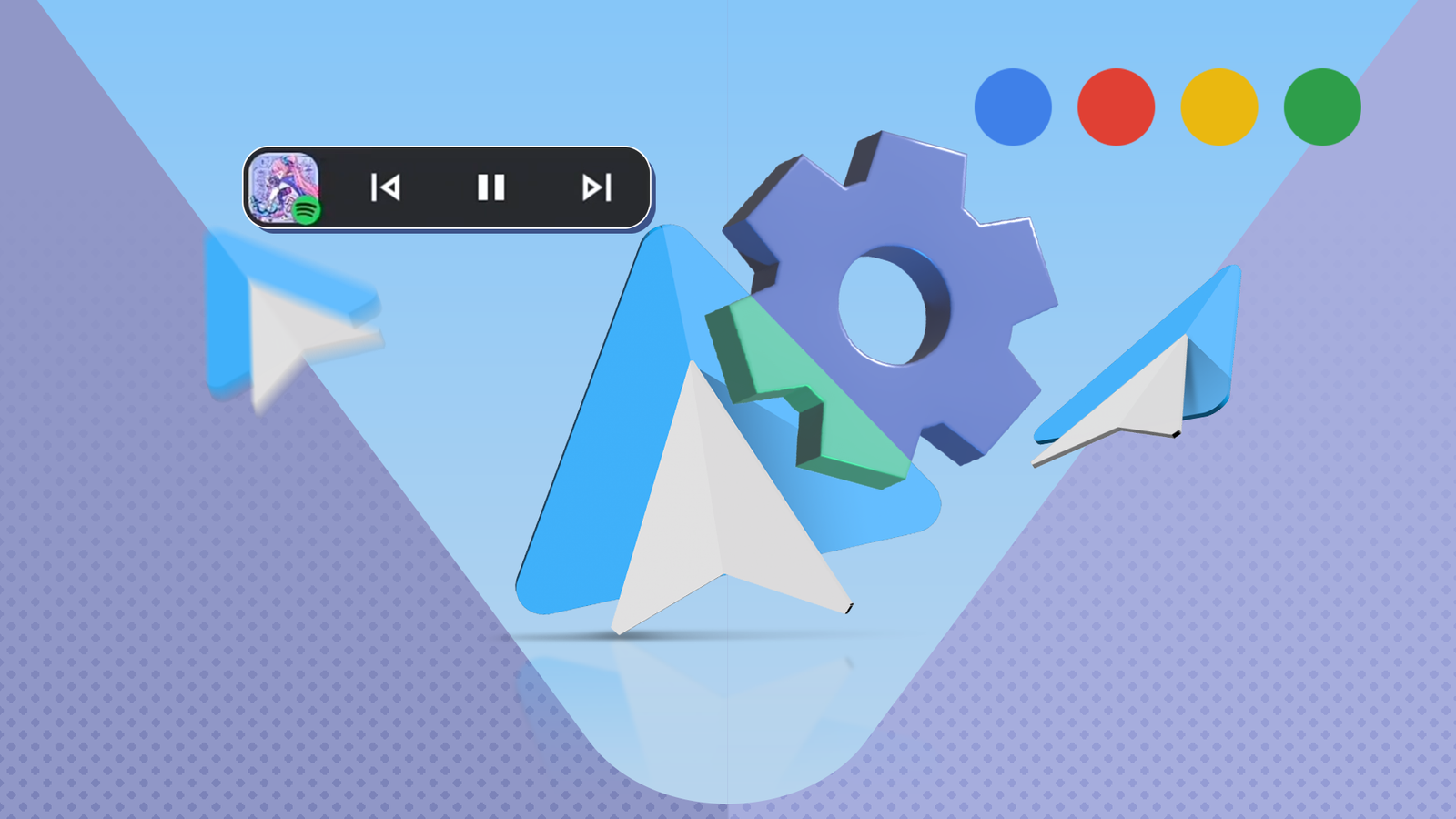
O Android Auto é um dos melhores sistemas de infoentretenimento automotivo que existe.
Embora os fabricantes estejam trabalhando em uma alternativa competente, neste momento, Android Auto vence Apple CarPlay e sistemas operacionais automotivos feitos por você mesmo em um chapéu armado. Mas isso não significa que seja perfeito.
Tenho usado muito o Android Auto recentemente e descobri algumas áreas que podem ser melhoradas com algumas atualizações rápidas.
Aqui estão algumas maneiras pelas quais realmente atualizei minha experiência com o Android Auto.
Relacionado
Minha configuração definitiva do Android Auto para uma direção sem distrações
O guia minimalista do Android Auto
Ativando o modo de desenvolvedor
Credit: Lucas Gouveia / Android Police | arda savasciogullari / Shutterstock
A base de qualquer melhoria no Android Auto sempre começa em um só lugar: a remoção das restrições do Google.
O menu do modo de desenvolvedor não é realmente um segredo, mas o Google definitivamente preferiria que você não mexesse nele. Por que? Porque dá a você muito controle que o Google preferiria que você não tivesse.
Para revelar o aplicativo Configurações do desenvolvedor, abra seu telefone, vá para Android Auto configurações do aplicativorole para baixo até Informações de versão e permissãoe toque nele dez vezes seguidas. Isso é tudo que você faz.
O que você faz aqui? O que você quiser. Nós postamos guias completos sobre o que fazer aqui antesmas boas opções a serem observadas são aquelas que alteram a resolução do Android Auto para melhor se adequar à sua tela e desabilitando os recursos Salvar vídeo e Salvar áudio para reduzir o uso de dados móveis.
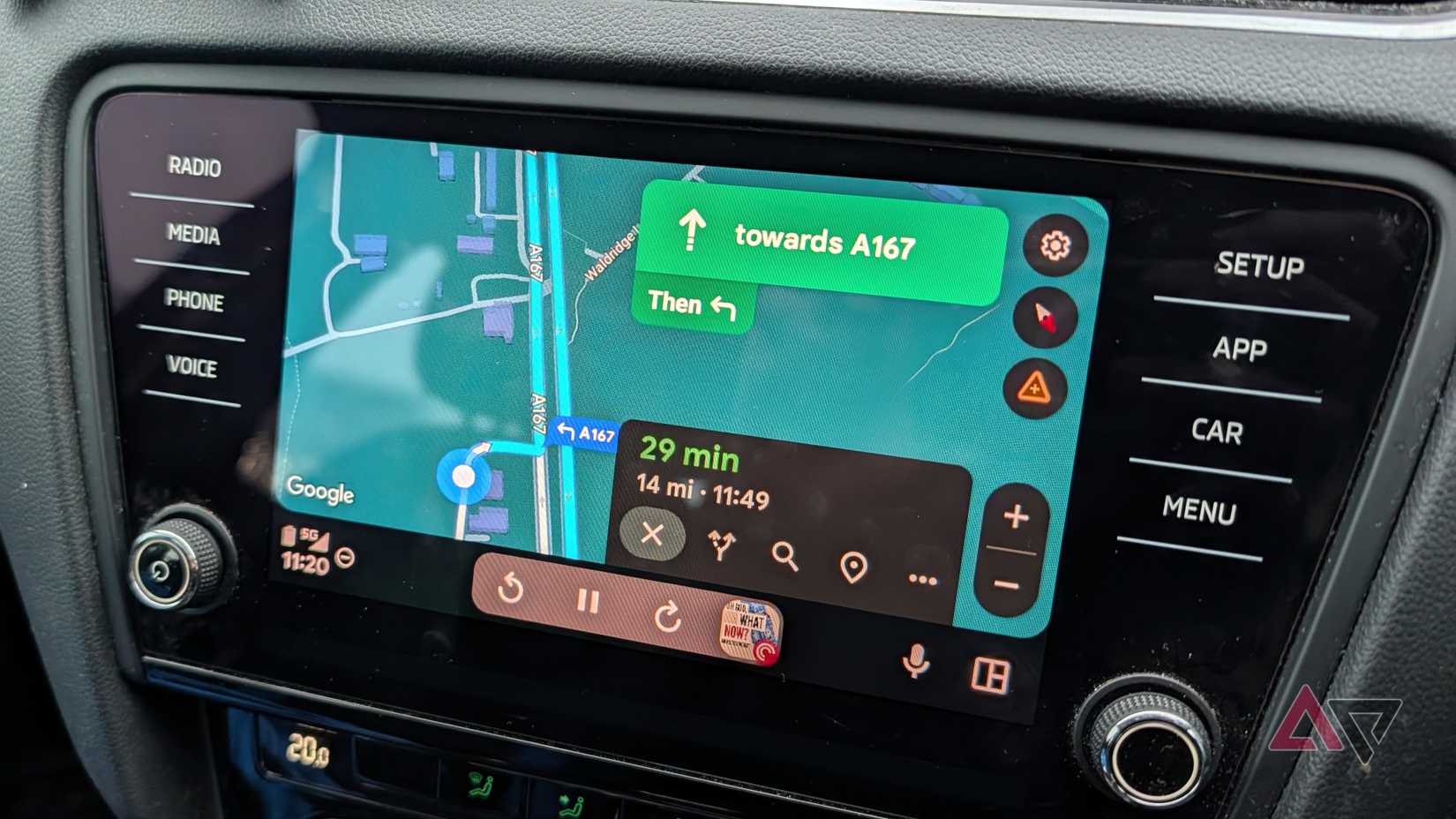
Uma das mudanças mais impactantes na minha experiência com o Android Auto foi a introdução de widgets na barra de tarefas.
Essencialmente igual aos widgets do seu telefone, Widgets da barra de tarefas do Android Auto ao vivo na parte inferior da tela, onde você normalmente veria alguns aplicativos.
Enquanto a mídia está sendo reproduzida e você está em outro aplicativo de tela cheia, um widget da barra de tarefas mostrará o podcast, audiolivro ou música que está sendo reproduzido no momento.
Você terá controles para esse aplicativo e um ícone básico para mostrar o que está sendo reproduzido e nada mais. Mas, na verdade, isso é tudo que você precisa, especialmente se quiser que seu aplicativo de mapas ocupe o resto da tela.
Embora a interface do Coolwalk seja ótima para mostrar vários aplicativos lado a lado, para dirigir em estradas complexas, muitas vezes você deseja ver o máximo possível de um mapa. Os widgets da barra de tarefas permitem que você veja tudo isso sem perder os controles de mídia.
Para ligá-lo, vá para o seu Configurações aplicativo e toque em Dispositivos conectados > Preferências de conexão > Android Auto. Então alterne Widgets da barra de tarefas. Ele será ativado sempre que necessário e é muito mais útil do que você imagina.
Aproveite ao máximo seus aplicativos
Credit: Lucas Gouveia / Android Police | arda savasciogullari / Shutterstock
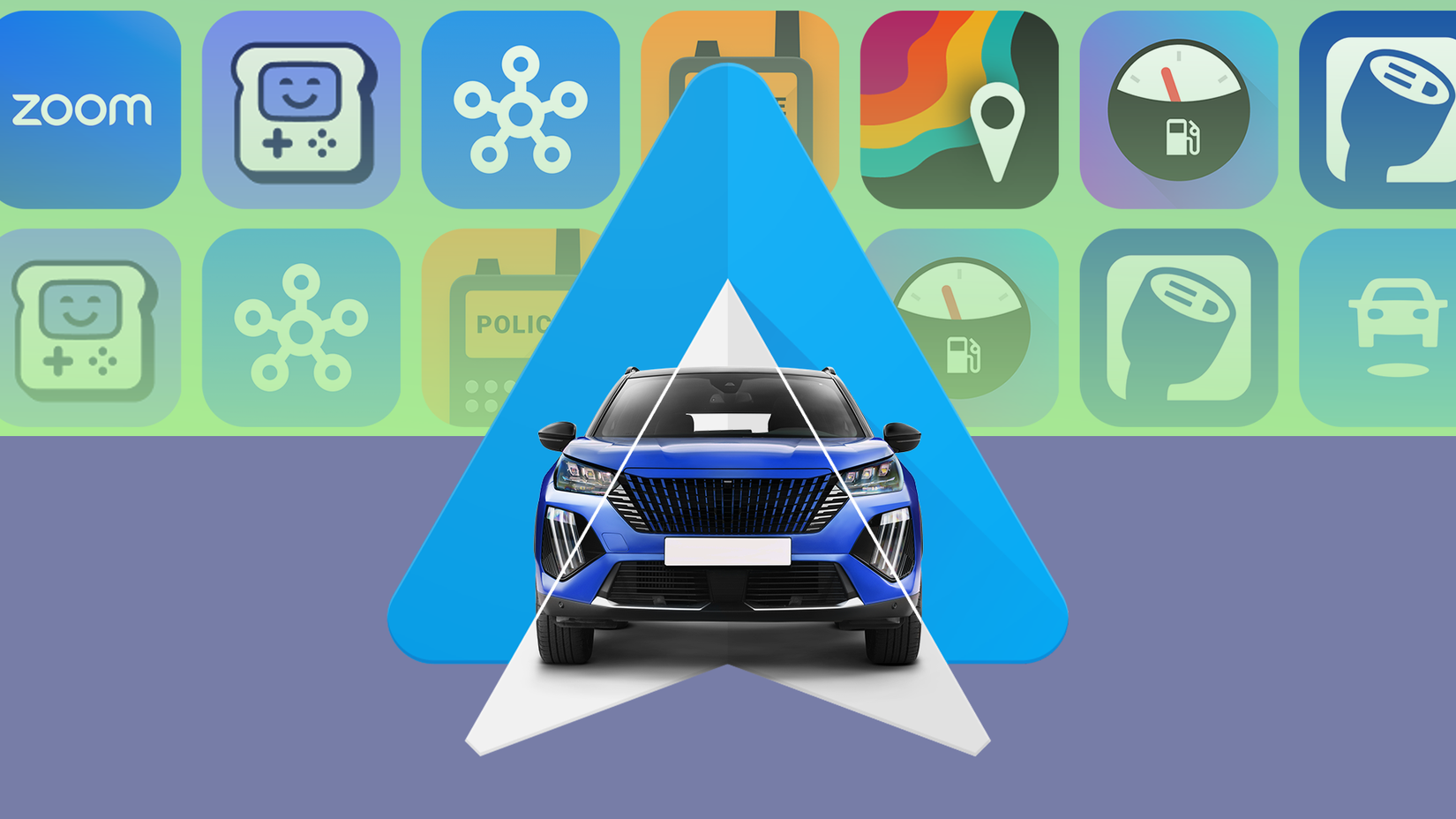
Um dos melhores recursos do Android Auto é a Google Play Store. Você tem acesso a centenas de aplicativos compatíveis com Android Auto, e escolher aqueles que deseja é crucial para melhorar sua experiência.
Começar pelos aplicativos que você mais usa é um bom primeiro passo. Se você possui um aplicativo de podcast específico, geralmente há uma versão do Android Auto, e o mesmo pode ser dito para aplicativos de música como Spotify, YouTube Music, todos os suspeitos do costume.
Lembre-se também de que é possível jogar no Android Auto, mas apenas enquanto o carro estiver estacionado. Isso pode ajudá-lo a passar o tempo esperando por alguém ou qualquer outro motivo pelo qual você possa ficar sentado no carro por muito tempo.
Mudando de com fio para sem fio

Esta não é a preferência de todos, com certeza. Mas falando pessoalmente, adoro o Android Auto sem fio.
Algumas pessoas dizem que não é confiável e faz com que seu telefone use muita bateria e aqueça quando está funcionando. E essas críticas podem ser verdadeiras – mas não é difícil contornar isso. Eu comprei um Carregador de carro Spigen Cryomax e não tive problemas com isso.
Mas Android Auto com fio? Isso foi horrível.
Virar uma esquina com muita força faria com que o cabo caísse e interrompesse a conexão. Buracos fariam com que o cabo saísse voando. Às vezes, a gravidade, por mais cruel que seja, decidia que estava farta do meu lixo e o retirava ela mesma. Os cabos são um lixo.
É verdade que tive que comprar um adaptador para fazê-lo funcionar, mas isso não foi problema. Se a sua conexão com fio do Android Auto não for confiável, como a minha, recomendo que você siga meu exemplo.
Anote sua rotina
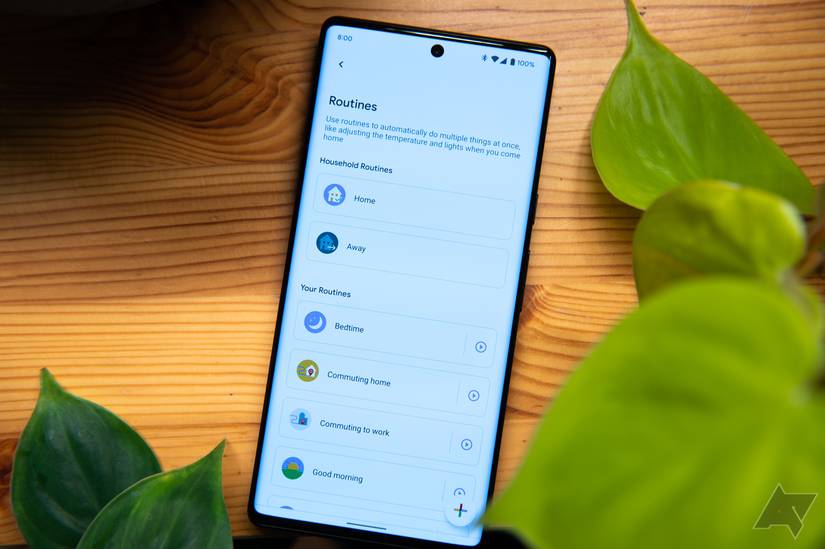
Todos nós temos nossas unidades de rotina. O deslocamento diário, a viagem para buscar as crianças, a viagem de compras no fim de semana – não seria bom automatizar algumas partes disso?
Imagine entrar no carro depois de pegar as crianças e o carro mudar automaticamente para uma playlist adequada para crianças e enviar uma mensagem ao seu parceiro para avisar que você está a caminho. Você pode fazer isso com as Rotinas do Google.
Sua imaginação é realmente o limite aqui, e você pode criar Rotinas para configurar todos os seus confortos habituais de deslocamento, como seu podcast matinal ou playlist, ou apenas para configurar sua navegação e verificar o trânsito.
Se sua casa tiver automação suficiente, você pode criar uma rotina para diminuir as luzes e tocar sua música de entrada ao chegar, como se você fosse um lutador da WWE.
Você pode descobrir como fazer isso em nosso guia de Rotinas do Googlemas é bastante simples.
Este é outro daqueles elementos que realmente parece uma grande atualização.
Organize seu lançador
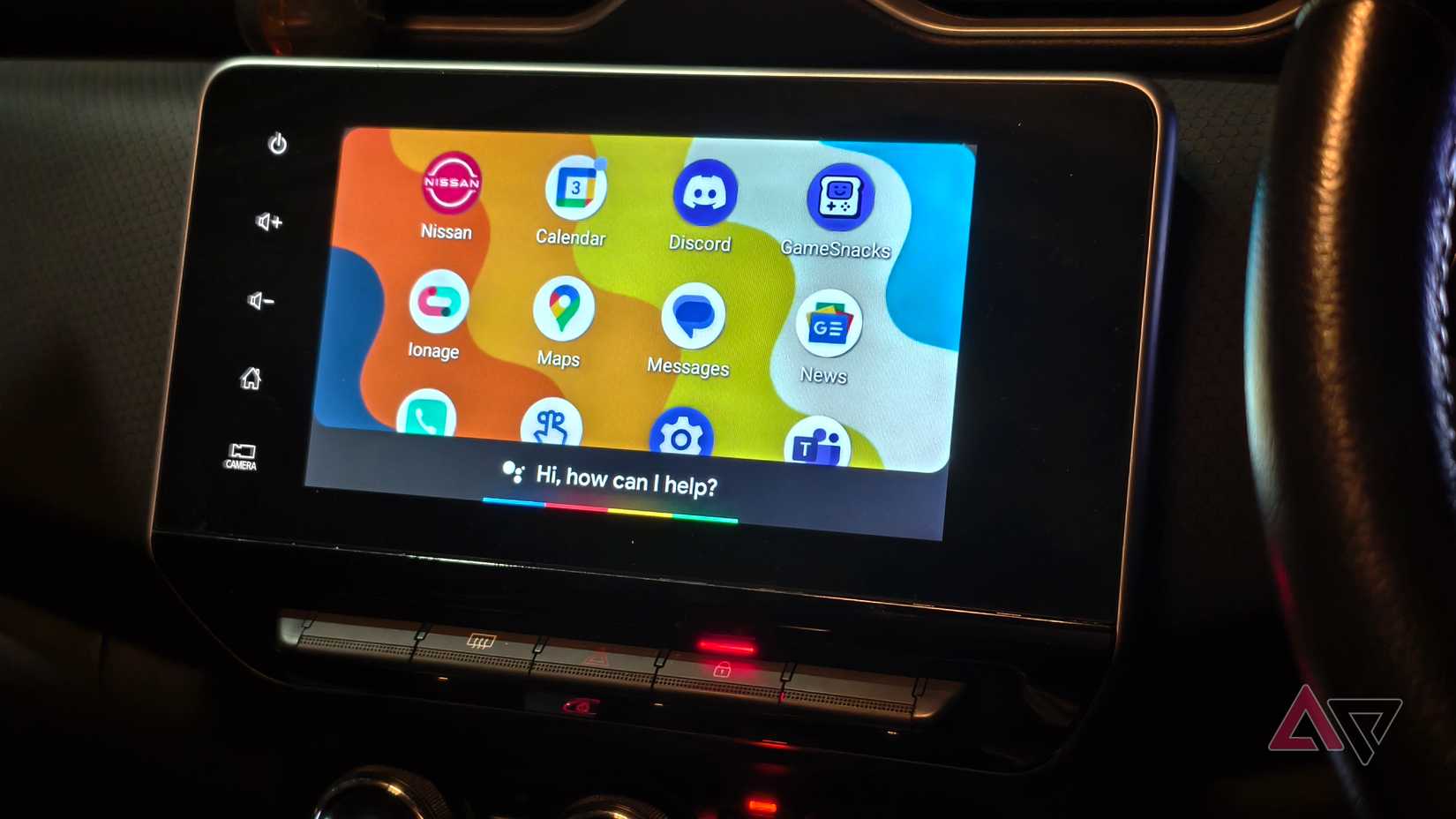
É ótimo quando os aplicativos que você adora têm uma versão do Android Auto, mas nem sempre são aplicativos que você deseja usar no carro.
Felizmente, você pode eliminar os aplicativos não utilizados para que não sobrecarreguem a interface do Android Auto.
Vá para as configurações do Android Auto pesquisando “Android Auto” em seu Configurações aplicativo. Então desça para Personalizar iniciadore desmarque todos os aplicativos que você não deseja. Esta é uma mudança bastante pequena, mas impactante.
Embora você não deva trocar de aplicativo enquanto dirige, o tempo de procura por aplicativos será significativamente reduzido se você não estiver navegando pelos aplicativos que não lhe interessam.
Baixe, baixe, baixe
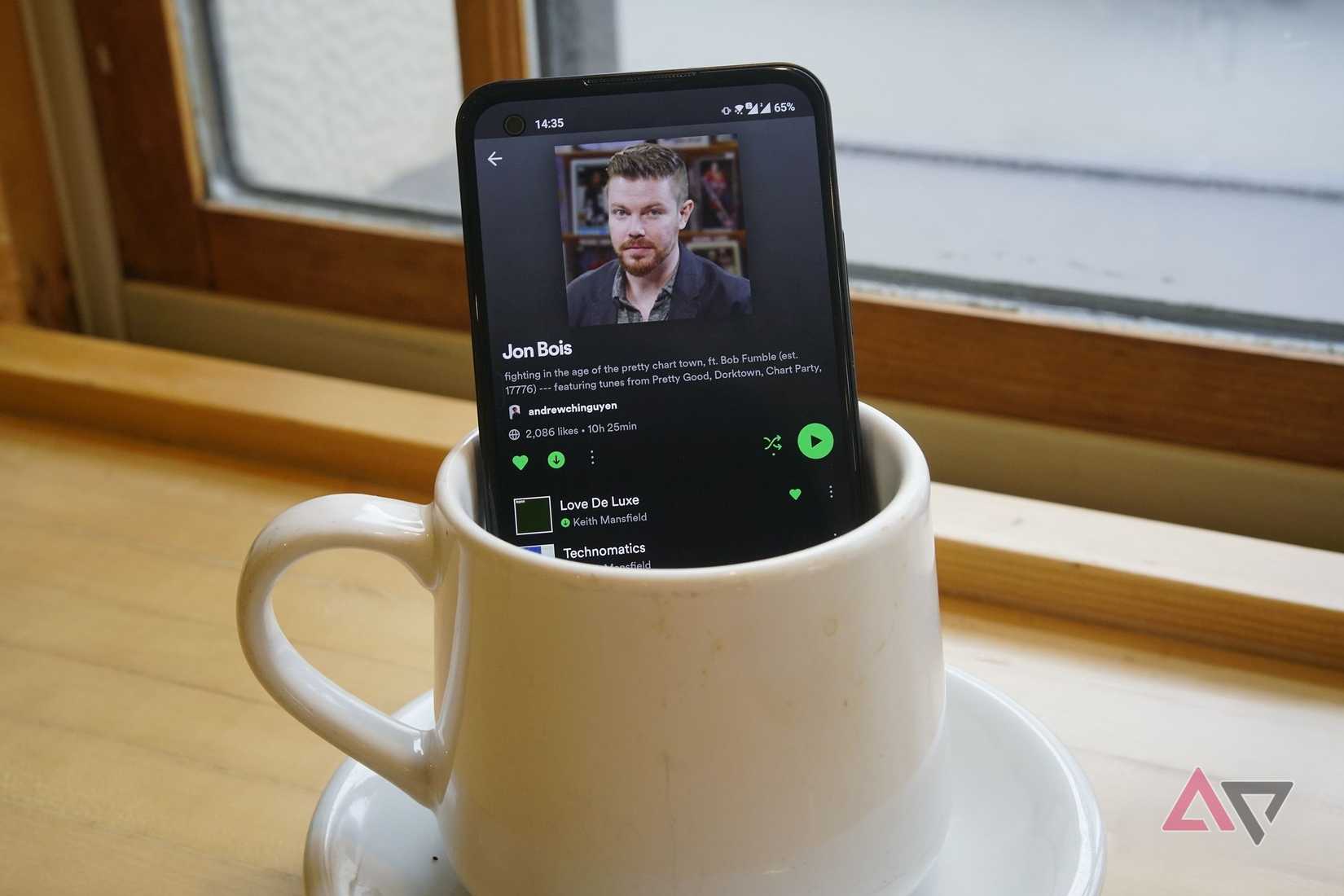
Esta é outra pequena mudança que você pode fazer e que não demorará muito, mas que melhorará significativamente sua direção se você estiver frequentemente em locais sem dados de celular confiáveis.
A maioria dos aplicativos de música permitirá que você baixe suas listas de reprodução para ouvir mais tarde e, se você tiver uma lista de reprodução para dirigir, verifique se ela foi baixada em seu dispositivo.
O mesmo vale para seus mapas. Planejando uma longa viagem? Baixe o mapa da sua rota para que, mesmo que perca a conectividade, você não perca suas direções.