
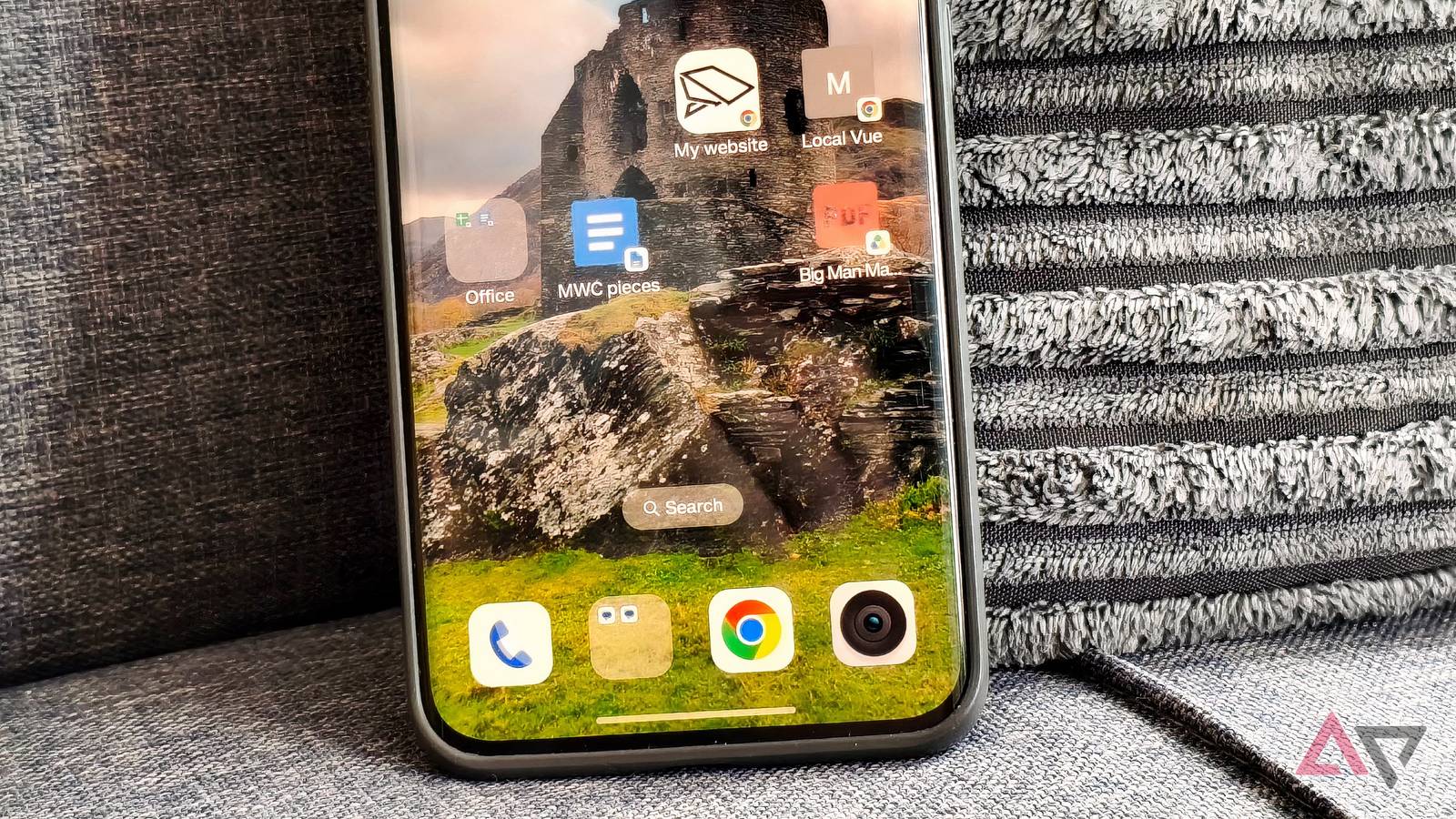
Sempre adorei como o Android personalizável permite que você fique na tela inicial, mesmo que algumas das ferramentas estejam ocultas ou possam ser opressoras.
Alguns de meus colegas do Android Police gostam de consertar a bagunça da tela inicial do telefone Android ou redesenhar a tela inicial em torno de momentos em vez de aplicativos.
Gosto de seguir o caminho oposto: desordem máxima, bagunça máxima e algum método na loucura.
Tenho conseguido isso cada vez mais ao longo dos anos, à medida que substituo lentamente os aplicativos do meu telefone por outro tipo de ferramenta.
Começou como uma pequena função com a qual brinquei quando comecei a usar o Android como repórter de tecnologia, mas quando descobri como ele pode ser útil na minha vida cotidiana, rapidamente se tornou popular.
Estou falando dos atalhos da tela inicial; ícones que podem me levar a páginas da web ou documentos do Google Drive.
Aprender como usá-los bem me ajudou a evitar aplicativos e simplificar processos, mudando a forma como uso meu telefone para trabalho ou lazer.
Relacionado
Como organizei minha tela inicial do Android – um aplicativo por vez
Menos caos, mais clareza
Adicionando atalhos a determinadas páginas da web
Vencendo aplicativos em seu próprio jogo
Cada vez que um telefone Android passa de “algum aparelho que estou testando” para “meu telefone”, ele rapidamente encontra sua página inicial repleta de ícones. Não para aplicativos, mas para páginas da web.
É fácil criar um ícone para uma página da web na tela inicial. Pressionar este ícone o levará ao URL exato no Chrome, para que as páginas da web (incluindo extensões específicas) possam ser acessadas com incrível facilidade.
Comecei a usar essa função para páginas da web que preciso acessar regularmente.
Originalmente para meu próprio site. Quando me tornei freelancer de tecnologia, criei ícones para cada marca para a qual trabalho. Dessa forma, posso acessá-los rapidamente, ver o que estão reportando e descobrir as maiores novidades.
Essa é uma das minhas funções favoritas da ferramenta: acessar sites de notícias.
Freqüentemente, crio um ícone para cada site de notícias que leio. Dessa forma, posso alternar rapidamente entre alguns pontos de venda e ver o que está acontecendo no mundo.
“Por que não usar apenas um aplicativo”, ouço você perguntar. Simples: acho que as páginas da web carregam mais rapidamente e, muitas vezes, são muito mais simplificadas e convenientes.
Tomemos, por exemplo, listas de filmes. Acho os aplicativos de cinema lentos e cheios de erros, mas criar um ícone para as listas de horários de exibição pode ser muito mais rápido.
Isso também se aplica à maioria dos aplicativos de notícias e até mesmo a algumas outras ferramentas.
O NYT Games carrega mais rápido no Chrome do que no aplicativo, e acho o Outlook muito menos problemático por meio do navegador (mesmo que tenha sido terrivelmente dimensionado para fora do aplicativo).
Como criar um atalho de página da web
Quando você estiver na página do Chrome e quiser um atalho para – a página exata, incluindo extensões – pressione o menu hambúrguer de três pontos verticais no canto superior direito.
Em seguida, role para baixo e encontre Adicionar à tela inicialque fica entre o modo Mostrar leitura e o site para desktop.
Em seguida, você será solicitado a escolher o nome que o ícone traz. Acho que a maioria das páginas da web tem cabeçalhos extremamente longos, por isso é fácil reduzi-los a um número limitado de caracteres.
Então pressione Adicionare quando você for solicitado a escolher um tamanho de ícone (há apenas uma opção: 1×1), selecione Adicionar de novo.
Agora, o ícone aparecerá na sua página inicial. Seu ícone será o ícone da página da web algumas vezes, mas, na minha experiência, muitas vezes ele não consegue extrair o ícone correto.
Você também não pode mudar o que é, então se você gosta de usar estilos de ícones para transformar sua tela inicial em uma obra de arte, pode valer a pena evitar isso.
Um bug do Chrome significa que você não pode adicionar novamente atalhos de páginas da web que você excluiu, a menos que você crie um atalho para uma subpágina.
Você pode remover um atalho da sua página inicial como qualquer outro aplicativo, mas um conselho: ao fazer isso, o Chrome ainda pensará que você tem o atalho e não permitirá que você crie outro.
A única solução alternativa que encontrei é ir para uma subpágina específica e criar um atalho lá (por exemplo, a página Notícias do Android Police em vez de sua página inicial).
Portanto, não exclua um ícone se quiser novamente (embora, esperançosamente, este seja um bug que o Google corrija).
Adicionando atalhos aos documentos do Google Drive
Documentos, Planilhas ou PDFs na tela inicial
Quando estou no “modo de trabalho”, meu telefone se torna um dossiê substituto para documentos, planilhas e arquivos importantes.
Estarei sempre tocando para atualizar, consultar ou compartilhar por meio de vários aplicativos do Google, como Drive, Documentos e Planilhas.
Normalmente, isso envolve muito tempo perdido na localização desses documentos, uma tarefa especialmente demorada se eu tiver muitos documentos em trânsito.
Por exemplo, se estou planejando uma filmagem de vídeo, posso ter o roteiro, o storyboard, a lista de filmagens, a ficha de chamada, informações de saúde e segurança e imagens de referência em locais diferentes.
Posso passar séculos caçando cada um deles em apuros.
Fiquei encantado com um recurso do Google Drive que gostaria de ter começado a usar antes: criar atalhos na página inicial para arquivos ou documentos individuais.
Você pode preencher sua tela inicial com ícones para qualquer arquivo no Documentos, Planilhas ou Drive.
Isso significa que os PDFs que você precisa verificar podem estar a apenas um toque de distância, assim como planilhas ou documentos de texto.
Gosto de fazer uma pasta por projeto, sabendo que tudo que preciso estará disponível na tela inicial do meu celular.
Como criar um atalho do Google Drive
Para criar um atalho por meio de um dos aplicativos do Google, abra o aplicativo e encontre o documento no aplicativo.
Porém, não abra – nunca consegui encontrar a opção certa quando o aplicativo está aberto.
Não abra o documento se quiser criar um atalho, pois a opção só está disponível na página de listagens.
Em vez disso, pressione a opção de menu de hambúrguer de três pontos que está no canto superior direito da visualização do documento quando você estiver no menu do Drive.
Um menu aparecerá e a penúltima opção dirá Adicionar à tela inicialque você pressionará. Ao contrário de criar um atalho de página da web, você não pode renomear o ícone da página inicial e só é oferecido um ícone 1×1.
Depois de pressionar Adicionaro ícone aparece no menu inicial do seu telefone: será um ícone de documento grande, com o logotipo do aplicativo é um atalho mostrado em tamanho pequeno no canto inferior direito.
Por exemplo, um PDF do Google Drive mostrará um PDF grande como ícone, com um pequeno logotipo do Google Drive na parte inferior.
Até onde eu sei, não há como alterar o ícone, então você pode se atrapalhar se colocar vários arquivos do mesmo tipo em sua página inicial.
Tento evitar isso, especialmente com a recente revisão dos ícones do Google, tornando-os incrivelmente semelhantes na melhor das hipóteses.