Um dos aspectos mais frustrantes do software moderno é a falta de escolha. Sim, existem mais aplicativos do que nunca, mas se quiser que tudo funcione e sincronize como deveria, você terá problemas.
Se você usa Android, sabe que é difícil evitar os aplicativos do Google, pois os benefícios são enormes.
Fique com eles e você não terá problemas para acessar seus arquivos, senhas, histórico de pesquisa e e-mails de qualquer dispositivo. No entanto, a enshittificação transformou o uso de muitos desses aplicativos em uma situação de refém.
Eu adoraria abandonar todos os meus aplicativos do Google, mas a perturbação que isso causaria em minha vida diária é tão grande que tenho relutado em mudar.
Os navegadores são o exemplo clássico de como a enshittificação está afetando nossas vidas digitais.
Como parte do esforço do Google e da Microsoft para que adotemos suas ferramentas de IA, eles as integram em tantos produtos quanto possível.
Você deve ter notado mais recursos do Gemini e do Copilot aparecendo no Chrome e Edge, respectivamente, como resultado desta estratégia.
No entanto, o que você talvez não saiba é que não só é fácil desabilitar a maioria desses recursos, mas as ferramentas para fazer isso estão integradas ao navegador.
Relacionado
Como desativar recursos de IA em seu telefone Android
Livre-se dos irritantes recursos de IA em segundos
Como o Just the Browser funciona para remover recursos de IA e outros incômodos do seu navegador
É um script que ajusta as políticas do seu navegador

Crédito: Fonte: Google
À primeira vista, Just the Browser parece um programa avançado projetado para abrir seu navegador e retirar todo o lixo que você odeia.
Ele remove recursos de IA, relatórios de dados de telemetria, conteúdo patrocinado e integrações de produtos, oferecendo a você “apenas o navegador” que você deseja.
No entanto, a realidade é muito mais simples.
Integradas ao seu navegador estão configurações ocultas chamadas políticas. Você pode verificá-los acessando cromo://política/ para cromo, borda://política/ para borda e sobre:políticas para Firefox.
Essas políticas destinam-se ao uso por departamentos de TI que precisam de um controle mais rígido sobre quais recursos os funcionários da empresa podem acessar.
Afinal, se você não deseja que seus funcionários usem IA, colocar um grande botão “Modo IA” na parte superior do seu navegador não é a melhor opção.
Essas políticas também abrangem links de sites patrocinados, relatórios de dados e outras notificações.
Eles não são universais em todos os navegadores; O Microsoft Edge tem significativamente mais lixo do que o Google Chrome, por exemplo. No entanto, desativá-los resulta em um navegador mais limpo, mais rápido e menos inchado.
Apenas o navegador desativa algumas dessas políticas. É isso. Você não precisa se preocupar em mantê-lo atualizado ou em futuras atualizações do Chrome desabilitando a ferramenta.
A menos que uma atualização do Chrome remova ou renomeie as políticas afetadas apenas pelo navegador, ele continuará funcionando nas atualizações.
Instalar apenas o navegador leva segundos
Tudo que você precisa fazer é executar um programa e reiniciar seu navegador
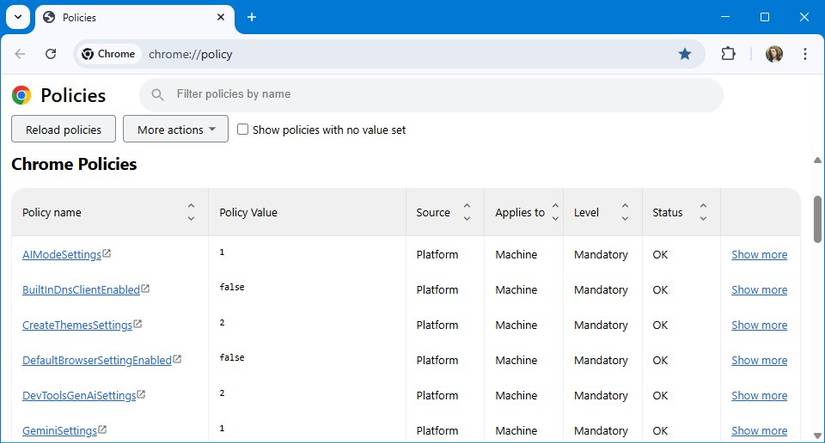
Você pode desativar as políticas manualmente, mas essa ferramenta facilita tudo, fazendo todo o trabalho para você. Basta baixar o script, executá-lo e pronto!
Há um guia para executar o script manualmente e uma lista de todas as políticas que ele afeta.
As configurações serão aplicadas após você reiniciar o navegador. É bastante simples, mas você pode descobrir, como eu, que precisa executá-lo como administrador para ter efeito.
Testei Just the Browser com Chrome, pois é o navegador que uso 99% do tempo. No entanto, também tentei com o Microsoft Edge e realmente me fez pensar em mudar para o Edge.
Eu odeio como a Microsoft enche seu navegador com pontos de recompensa inchados e um assistente Copilot que é ainda mais irritante do que o Gemini.
Apenas o navegador eliminou a maior parte do lixo, deixando-me com um navegador agradável de usar.
A maioria dos pequenos problemas que tive com o Chrome foram resolvidos. O botão Modo AI na barra de endereço desapareceu, assim como o recurso Help Me Write e Tab Compare.
No entanto, apenas o navegador não pode fazer tudo.
Apenas o navegador não consegue consertar a internet sozinho
Não é possível remover o Gemini dos aplicativos do Google
Se você acessar a Pesquisa Google, o Drive ou o Gmail após instalar o Just the Browser, notará que todos os recursos do Gemini ainda estão lá. Isso ocorre porque eles estão integrados aos sites, não ao navegador Chrome.
Também notei que isso não desativou os recursos de telemetria do Chrome, mas atribuo isso ao fato de eles serem armazenados nas configurações do Chrome, não nas políticas.
Por fim, Just the Browser não funciona em navegadores móveis.
Complementar Just the Browser com um bloqueador de anúncios e alternância manual das configurações de telemetria pode transformar seu navegador de uma plataforma para recursos de IA em, bem, apenas o navegador.
Vale a pena dar uma olhada cuidadosa na documentação de cada navegador, pois Just the Browser afeta o Chrome, Edge e Firefox de maneira diferente.
Apenas o navegador é uma ótima maneira de continuar usando seu navegador
Eu tentei vários navegadores, mas nenhum substituiu o Chrome como meu favorito na minha vida cotidiana. No entanto, o esforço incansável do Google para adicione novos recursos de IA quase me empurrou para o limite. Provavelmente teria acontecido se eu não tivesse descoberto o Just the Browser.
A menos que você use ativamente as ferramentas de IA no Chrome, Edge ou Firefox, instalar o Just the Browser é uma decisão óbvia. Todos os seus efeitos podem ser facilmente revertidos se você mudar de ideia e você pode ajustar as políticas que ele alterna.
Em troca, você obtém um navegador mais leve e rápido que envia menos dados para sua empresa-mãe. Acredite em mim, você precisa tentar.