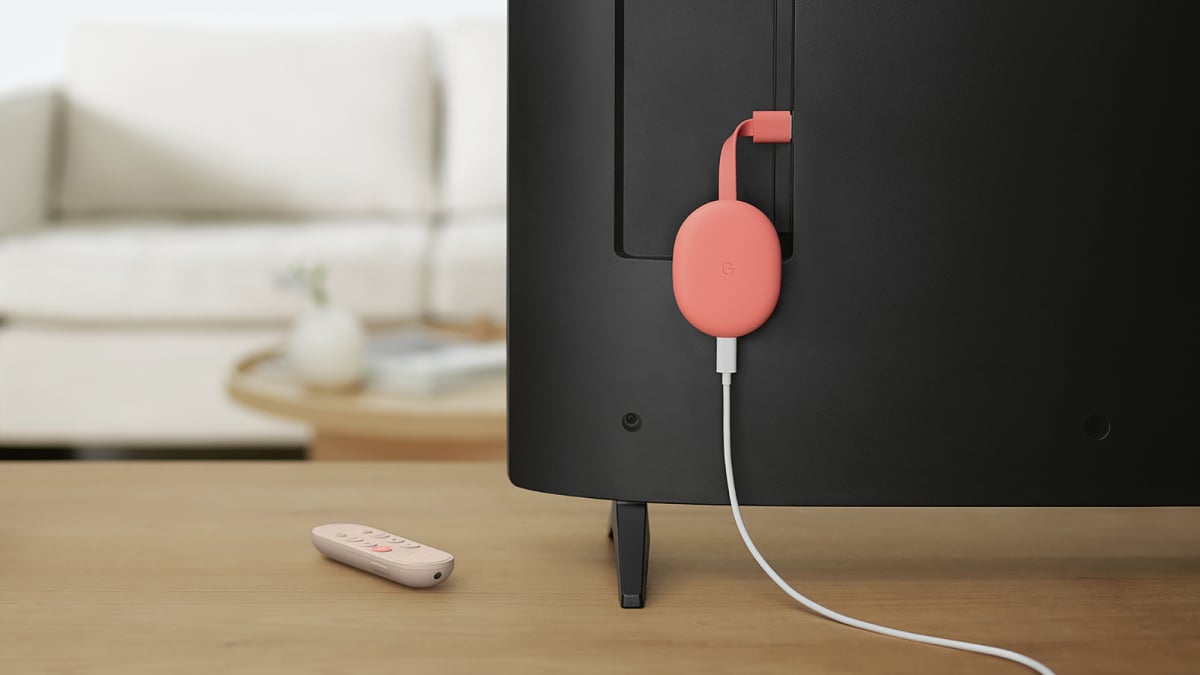
Os Chromecasts foram um dos pequenos gadgets mais úteis que o Google já criou, então é claro que decidiu abandonar a linha de produtos. A funcionalidade do Google Cast continua presente no Google TV Streamer e nos dispositivos e televisões do Google TV, mas infelizmente não veremos outro Chromecast à venda.
Se você tiver um Chromecast antigo por aí, ele ainda funcionará bem por enquanto. No entanto, em breve você poderá migrar para um dispositivo de streaming mais recente – ou talvez já o tenha feito – e isso o deixará se perguntando o que fazer com seu hardware mais antigo. Na verdade, esses pequenos dongles são mais versáteis do que você imagina.
Embora o streaming de conteúdo como Netflix e Apple TV seja o principal uso desses dispositivos para a maioria das pessoas, você pode fazer muito mais com eles – graças ao suporte de transmissão que o Google e outros desenvolvedores incorporaram em seus aplicativos.
Fique de olho no seu imóvel
Se você tiver uma câmera de segurança compatível com Chromecast (incluindo Nest Cams do Google), poderá ver uma transmissão ao vivo em seu Chromecast, facilitando a configuração de um mini centro de monitoramento de segurança se você tiver um monitor ou televisão menor em algum lugar de sobra.
Exibir o feed na tela é tão fácil quanto dizer “Ok Google, mostre meu…” seguido do nome da câmera (conforme listado no app Google Home). No Chromecast com Google TV, você também pode abrir o Página inicial do Google widget que aparece no painel principal Configurações.
Configure uma segunda tela sem fio
Você pode transmitir qualquer coisa de uma guia do Chrome.
Crédito: Lifehacker
Outra coisa que você pode lançar em um Chromecast em segundos: qualquer guia aberta no Google Chrome em seu laptop ou desktop. Basta clicar nos três pontos no canto superior direito da guia e escolher Transmitir, salvar e compartilhar > Transmitir.
Isso significa que você pode usar o monitor ou TV ao qual seu Chromecast está conectado como uma segunda tela, sem a necessidade de cabos – apenas uma rede wi-fi.
Transmita músicas, podcasts e audiolivros
Quando se trata de enviar conteúdo para a tela da sua TV, você vai pensar primeiro em filmes e programas, mas o padrão Google Cast também funciona com aplicativos de áudio, incluindo Spotify, Pocket Casts e Audible.
Vale a pena verificar isso especialmente se você tiver uma barra de som ou um sistema de alto-falantes de última geração conectado à sua televisão, porque significa que você pode desfrutar de suas transmissões de áudio em um volume muito mais alto e com um nível de qualidade muito mais alto, em comparação com seu telefone.
Jogue alguns jogos simples
Este precisa de um Chromecast com armazenamento local instalado, então estou falando principalmente do Chromecast com Google TV. Esse dispositivo oferece suporte a aplicativos locais, o que significa que também permite configurar jogos para jogar com o controle remoto ou um controlador Bluetooth conectado.
O que você acha até agora?
Veja o que você pode encontrar navegando na Google Play Store, mas Super Macro 64 apresenta 25 títulos diferentes que você pode jogar facilmente, enquanto o pessoal do XDA Developers elaborou um guia completo para criar um emulador de jogo retrô com a ajuda do RetroArch.
Exibir fotos e papéis de parede

Seu Chromecast pode exibir fotos e até obras de arte.
Crédito: Lifehacker
Os Chromecasts funcionam muito bem como uma forma de adicionar ambiente a uma sala quando você não está assistindo algo na TV ou monitor. Você pode mostrar suas próprias fotos pessoais, ou uma seleção de fotos da natureza, ou praticamente qualquer coisa que desejar.
Transmita via Google Fotos (abra um álbum, toque nos três pontos no canto superior direito e depois Elenco) ou configure um protetor de tela por meio do app Google Home. Selecione seu Chromecast, toque no ícone de engrenagem (canto superior direito) e escolha Modo ambiente.
Mantenha contato
Tentar realizar videochamadas – seja com a família durante as férias ou com colegas durante uma reunião – nem sempre é fácil na tela do telefone ou mesmo na tela de um laptop, então por que não aproveitar um monitor maior ou uma TV com um Chromecast conectado?
Para que isso funcione, você precisa usar o Google Meet em um navegador da web em um computador. Você pode escolher a opção “transmitir esta reunião” antes de começar ou clicar nos três pontos durante a reunião (o Google tem instruções completas online).