9to5Mac Security Bite é oferecido exclusivamente a você por Mosyle, a única plataforma unificada da Apple. Tudo o que fazemos é tornar os dispositivos Apple prontos para o trabalho e seguros para a empresa. Nossa abordagem integrada exclusiva para gerenciamento e segurança combina soluções de segurança de última geração específicas da Apple para proteção e conformidade totalmente automatizadas, EDR de última geração, Zero Trust com tecnologia de IA e gerenciamento de privilégios exclusivo com o Apple MDM mais poderoso e moderno do mercado. O resultado é uma plataforma unificada da Apple totalmente automatizada, atualmente confiável por mais de 45.000 organizações para deixar milhões de dispositivos Apple prontos para funcionar sem esforço e a um custo acessível. Solicite seu TESTE ESTENDIDO hoje e entenda por que o Mosyle é tudo que você precisa para trabalhar com a Apple.
Digamos que você tenha capturas de tela de informações confidenciais em sua área de trabalho que gostaria de proteger com senha. Você sabe que imagens de formulários fiscais, bancários, de transferência eletrônica, etc. em formato claro podem ser facilmente visualizadas por qualquer pessoa com acesso físico ou remoto à sua máquina, mas você não tem certeza de como protegê-las. Infelizmente, o macOS Preview não oferece suporte à proteção por senha em nível de arquivo, mas existem soluções alternativas rápidas que não exigem software de terceiros ou download de qualquer coisa que ainda não esteja no seu Mac.

Método 1: exagero usando DiskUtility
Este primeiro método pode ser um pouco exagerado se você deseja proteger menos do que alguns arquivos gráficos. Envolve a criação de um disco virtual criptografado usando DiskUtility. Você pode fazer isso reunindo as capturas de tela (documentos também) e colocando-as em uma pasta. Depois disso, vá para Localizador > Aplicativos > Utilitário de disco. No DiskUtility, vá para Arquivo > Nova imagem > Imagem da pasta e selecione o local da pasta que deseja criptografar.
A partir daqui, você pode intitular o disco virtual (via arquivo DMG), escolher sua localização, nível de criptografia (até criptografia AES-256) e formato de imagem. Para este último, recomendo escolher Leitura/Gravação. Isso permitirá que você adicione ou remova arquivos posteriormente. Compactado, selecionado por padrão, compacta o conteúdo para economizar espaço, mas é somente leitura. Você criou com sucesso um arquivo DMG criptografado contendo todo o seu conteúdo privado. A desvantagem desse método é que você terá que montar e desmontar o disco virtual todas as vezes… eca.
Não se preocupe. Existe outra solução que requer menos cliques e pode ser feita em segundos…
Método 2: uso rápido da visualização
Entre na visualização. Sim, o amado visualizador de imagens macOS integrado que todos conhecemos e amamos! Ao converter seu arquivo gráfico em PDF, você pode desbloquear um prático recurso de senha escondido em suas configurações, transformando sua imagem em um PDF criptografado e protegido por senha. Isso leva apenas alguns segundos.
Abaixo está uma captura de tela de algumas informações fiscais importantes que estou usando para estimar meus impostos trimestrais. Mas eu não quero que ele fique sentado na minha área de trabalho com suas informações claras. Até o ícone de visualização revela detalhes confidenciais.
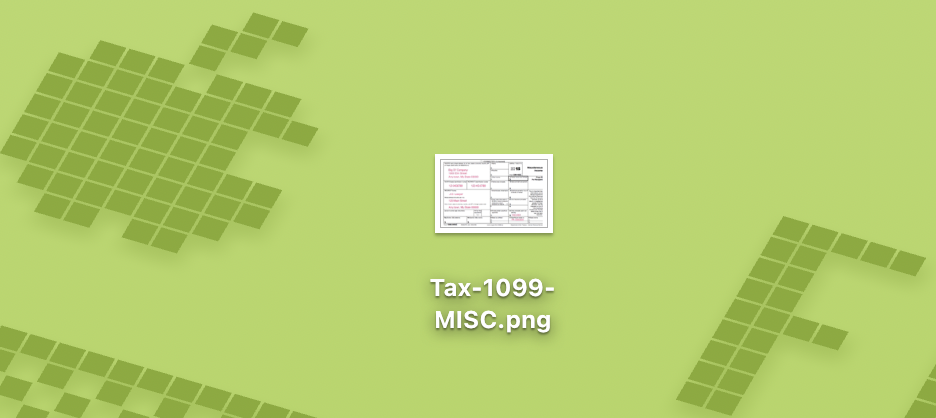 Minhas informações fiscais super importantes.
Claro, você poderia tentar o velho truque de segurança através da obscuridade aqui e dar ao arquivo um nome completamente não relacionado, como cook-recipes.png, mas no final do dia, ele ainda não é seguro. Por que correr o risco? Afinal, ao ritmo que os agentes das ameaças estão a adotar novas técnicas de IA. É apenas uma questão de tempo até que eles o usem para filtrar arquivos, independentemente de seus nomes.
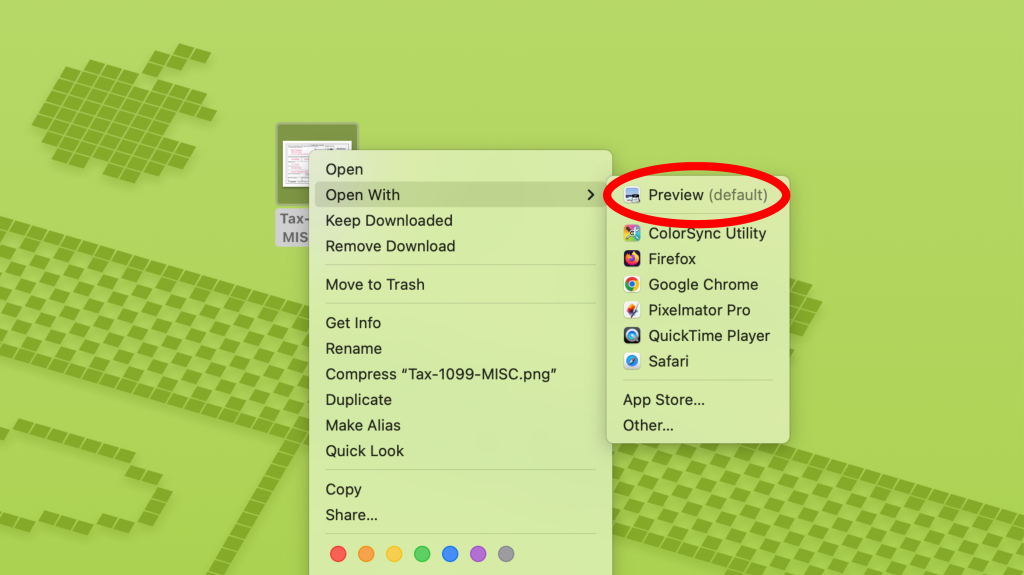
1. Clique com o botão direito e abra com Visualização
Clique com o botão direito na imagem que deseja proteger com senha, passe o mouse sobre “Abrir com” e escolha Visualizar. Provavelmente, o Preview já é o padrão, então você pode apenas clicar duas vezes e ele será aberto no confiável visualizador de imagens da Apple. Ok, seguindo em frente…
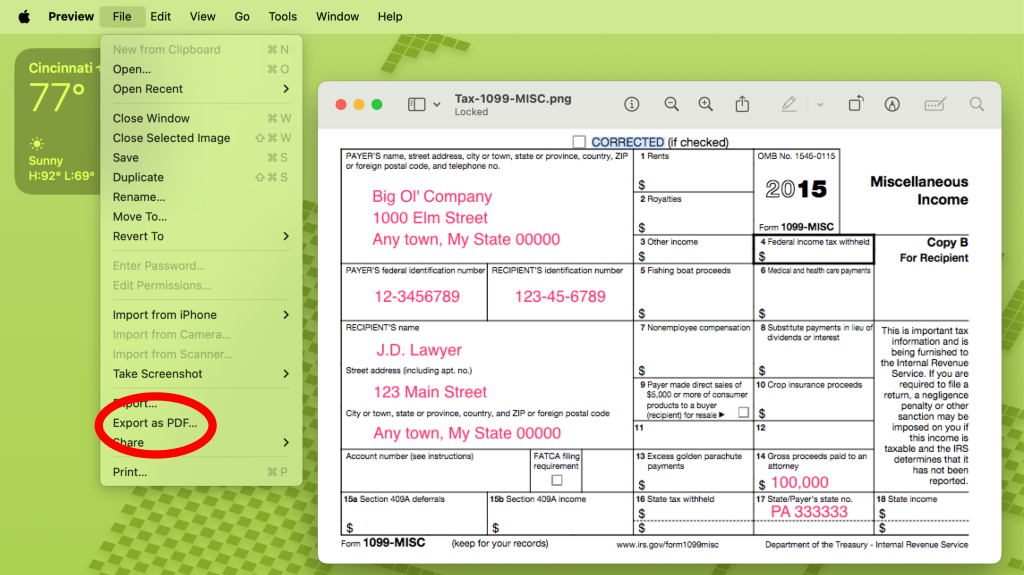
2. Exporte o arquivo gráfico como PDF
A seguir, vá para Arquivo > Exportar como PDF.
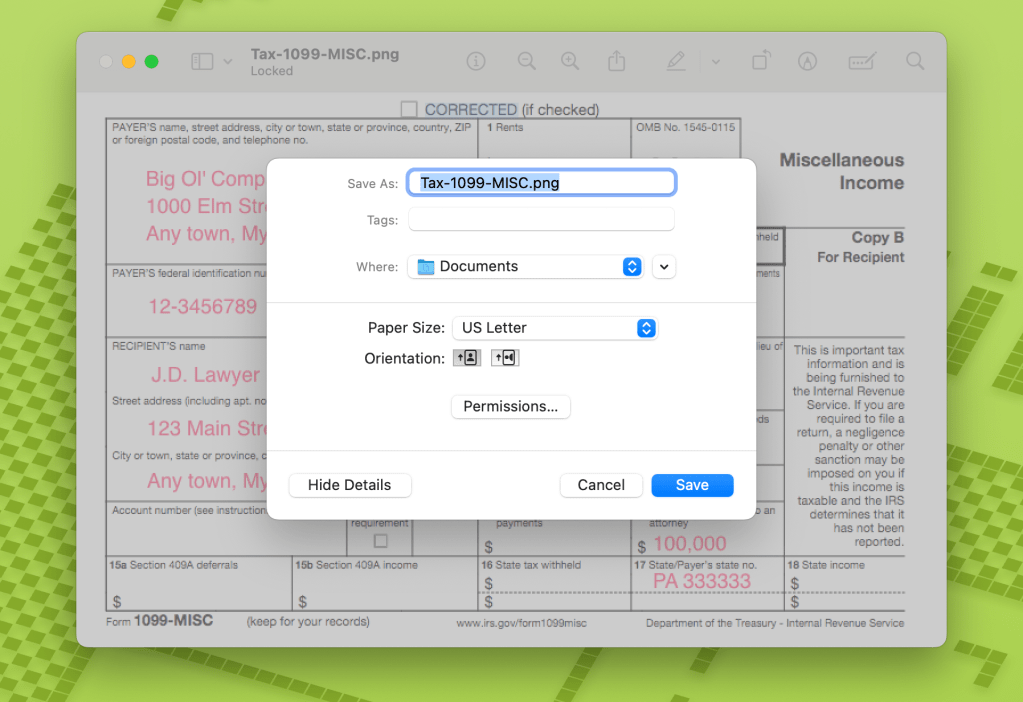
Em seguida, nomeie seu arquivo, escolha seu local em sua máquina e clique em Mais detalhes > Permissões para nos dar mais opções, incluindo adicionar uma senha ao arquivo.
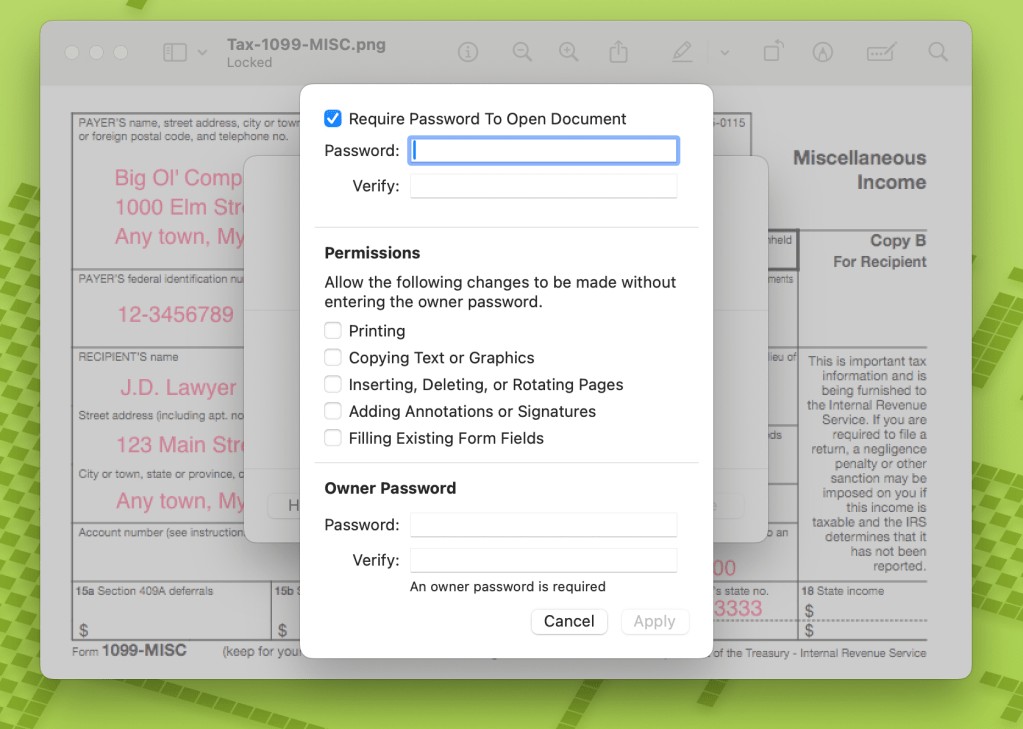
3. Aplique a senha ao arquivo PDF… pronto!
Verificar o “Exigir senha para abrir documento” caixa e digite uma senha. Esta tela também exigirá que você insira uma senha de proprietário, mesmo que não planeje compartilhar o arquivo e nenhuma permissão seja verificada. Você pode inserir a mesma senha aqui.
Clique em “Aplicar” e depois em “Salvar” e um novo PDF criptografado aparecerá no local salvo.
É isso! Agora você pode excluir o arquivo desprotegido e esvaziar a lixeira.
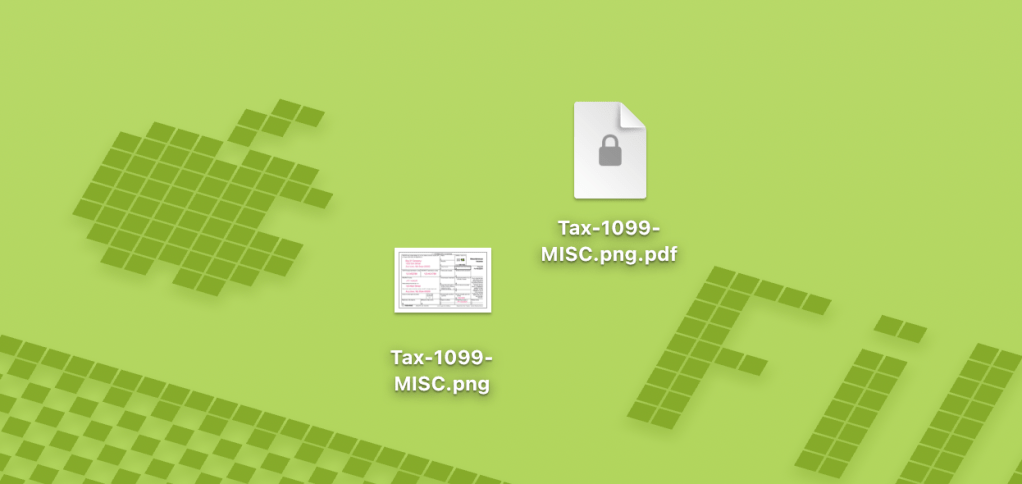
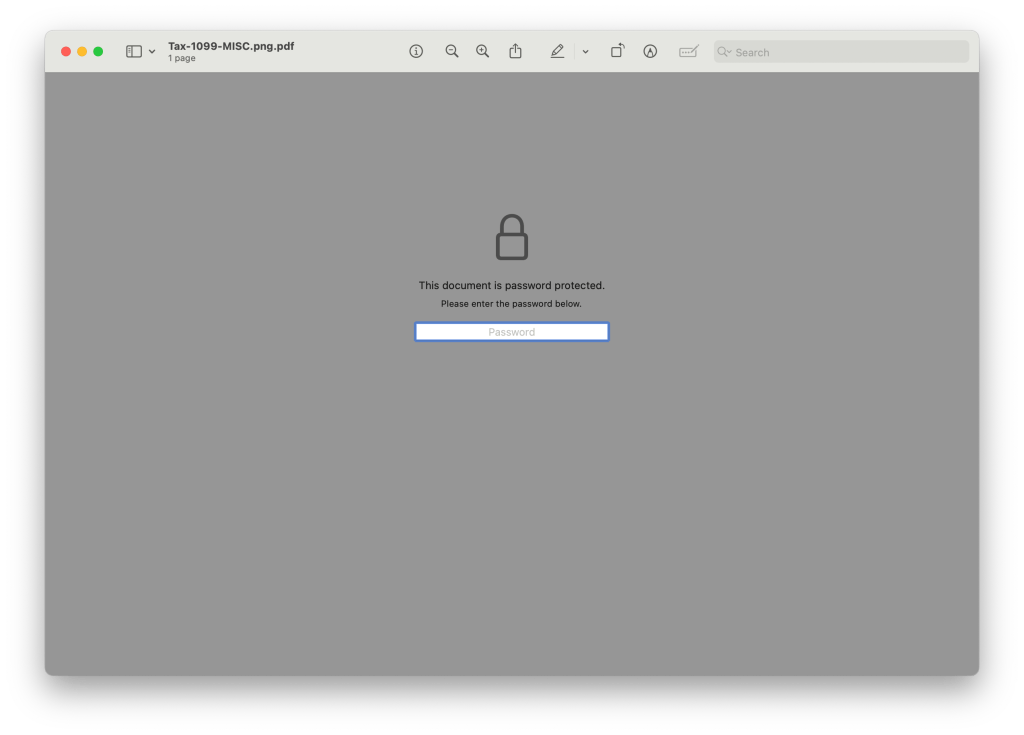
Agora, na próxima vez que você clicar no PDF recém-criado para visualizar seu conteúdo, será solicitado que você insira uma senha.
Ao contrário do DiskUtility, que usa criptografia AES de 256 bits, o Preview usa AES-128 ao criptografar PDFs protegidos por senha. Isso não significa necessariamente que seus arquivos estejam menos seguros aqui. O AES-128 produz um tamanho de chave de 128 bits, ainda fornecendo um grande número de combinações de teclas possíveis, tornando quase impossível qualquer tentativa de força bruta. A menos que você esteja guardando segredos governamentais muito procurados, é criptografia mais do que suficiente contra ameaças comuns.
No geral, esse método pode parecer um pouco prolixo no início, mas depois de fazer isso algumas vezes, você pode criar esses PDFs bloqueados de imagens confidenciais em segundos. Aproveitar.
Security Bite é o mergulho semanal do 9to5Mac no mundo da segurança da Apple. A cada semana, Arin Waichulis revela novas ameaças, preocupações com a privacidade, vulnerabilidades e muito mais, moldando um ecossistema de mais de 2 bilhões de dispositivos.
Siga Arin: Twitter/X, LinkedIn, Tópicos


FTC: Usamos links de afiliados automotivos para geração de renda. Mais.