
iPhones e Macs funcionam juntos perfeitamente de todas as maneiras, seja para controlar seu telefone Apple a partir do Mac ou usá-lo como uma webcam. A Apple chama esse conjunto de recursos de Continuidade, e ele também se estende a iPads e Apple Watches – portanto, se você permanecer dentro do ecossistema da Apple, terá a garantia de obter dispositivos que funcionem bem juntos.
Recursos como os oferecidos pelo Apple Continuity não são tão fáceis de implementar para Google, Samsung e Microsoft, mas todos que não são da Apple estão ocupados tentando melhorar a experiência entre dispositivos. Pixels e Chromebooks agora oferecem várias integrações úteis, como para telefones Samsung Galaxy e laptops Galaxy Book.
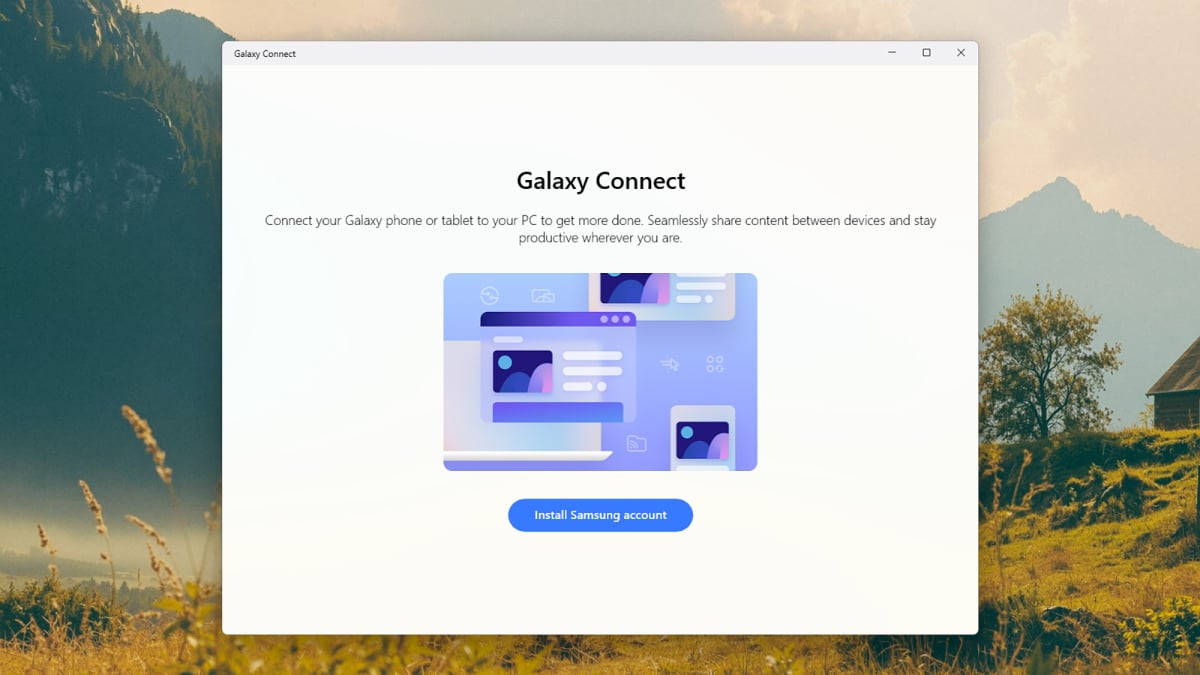
Esses recursos da Samsung, gerenciados pelo aplicativo Galaxy Connect, acabaram de ser expandidos para computadores com Windows 11 que não sejam da Samsung, e agora mais pessoas podem aproveitá-los. Contanto que você tenha um PC com Windows 11 e equipado com um chip Intel ou AMD, isso agora estará disponível para você (PCs baseados em ARM ainda não são suportados).
A expansão foi anunciada discretamente nas notas de lançamento da versão 2.1.6.0 do aplicativo Galaxy Connect disponível na Microsoft Store. Depois de instalar o aplicativo, veja o que você pode fazer com ele.
Introdução ao Galaxy Connect
Depois de baixar e executar o Galaxy Connect, você verá uma solicitação para fazer login com uma conta Samsung. Você precisará de um desses para usar o Galaxy Connect e, provavelmente, já possui um para usar com seu telefone Galaxy. Feito isso, você chegará à página inicial do Galaxy Connect, que possui quatro seções principais.
O primeiro é Continuar em outros dispositivos. Isso significa principalmente copiar e colar, portanto, se você copiar algo no seu PC, poderá mudar para o seu telefone Galaxy e colá-lo lá (ou vice-versa). Como todos os recursos do Galaxy Connect, ambos os dispositivos precisam ter o Bluetooth ativado e estar na mesma rede wi-fi.
O aplicativo Galaxy Connect.
Crédito: Lifehacker
Ativar esse recurso por meio do botão de alternância também significa que as informações da rede wi-fi são sincronizadas. Se você já se conectou a uma rede wi-fi com seu laptop Windows 11, por exemplo, quando seu telefone Samsung se deparar com ele, ele já saberá a senha – você só precisa tocar para conectar.
A continuidade da câmera é outro recurso incluído: a Samsung diz que permite “tirar fotos ou digitalizar documentos no seu telefone ou tablet e continuar trabalhando neles em aplicativos como o Samsung Notes no seu computador”. No entanto, não está claro como isso funciona e não consegui descobrir – algo em que a Samsung possa trabalhar, talvez.

Habilitando a comunicação entre dispositivos.
Crédito: Lifehacker
O próximo item no menu do Galaxy Connect é mais fácil de entender e chamado Compartilhamento de armazenamento. Vá para esta seção, ligue o botão de alternância e você receberá um extra Compartilhamento de armazenamento entrada no File Explorer no Windows 11. (Se o seu telefone não aparecer, verifique se Dispositivos conectados > Compartilhamento de armazenamento está ativado nas configurações do seu telefone Galaxy).
Isso oferece acesso fácil a tudo em seu telefone e significa que você pode transferir arquivos entre os dois dispositivos sem precisar sincronizar aplicativos ou cabos. Na verdade, é exatamente assim que deveria ser simples trocar arquivos entre computadores e telefones – demoramos alguns anos, mas no final chegamos lá.
Como funcionam o “multicontrole” e a “segunda tela” no Galaxy Connect
As outras duas seções do Galaxy Connect são um pouco mais complexas e requerem downloads extras. Eles não são apenas interruptores liga/desliga e exigem algumas configurações adicionais. Assim que selecioná-los, você será direcionado para o download relevante na Microsoft Store.
O que você acha até agora?
Primeiro é Controle múltiploque essencialmente permite que você opere seu telefone a partir de seu laptop ou desktop: você pode organizar seu telefone e PC, como faria com um monitor secundário, e então pode enviar o cursor do Windows 11 de e para o telefone Galaxy apenas movendo-o para fora da tela na direção apropriada.
Quando o cursor sai da tela do computador e chega à tela do telefone, você pode usar o mouse e o teclado para controlar o aparelho Galaxy. Isso torna a digitação e a seleção muito mais fáceis e, se você precisar trazer algum texto, link ou imagem de volta para o seu PC, basta arrastá-los pela borda da tela de volta para a interface da área de trabalho.

A janela Multicontrole.
Crédito: Lifehacker
O recurso final do Galaxy Connect é Segunda telae como você pode adivinhar pelo nome, isso permite que você use um dispositivo Galaxy como monitor secundário para o seu computador – embora funcione apenas com tablets, não com smartphones, por isso não o testei diretamente. Novamente, você tem a capacidade de posicionar suas duas telas uma em relação à outra.
Você obtém todos os benefícios que normalmente advêm de uma segunda tela, como mais espaço para colocar aplicativos e janelas longe da área de trabalho principal até que você precise deles. Também é útil para ter algo em segundo plano, como um vídeo ou feed de mídia social, sem ocupar espaço na tela principal.

A segunda tela requer um download extra.
Crédito: Lifehacker
Link de telefone da Microsoft
Se você está familiarizado com a sincronicidade entre Windows e telefone, deve estar se perguntando onde o aplicativo Phone Link da Microsoft se encaixa aqui. Você pode usá-lo também ou em vez do Galaxy Connect (se não conseguir fazer o aplicativo Samsung funcionar por qualquer motivo). Isso duplica alguns dos recursos que você encontrará no Galaxy Connect, incluindo a troca rápida de arquivos e a sincronização da área de transferência.
Também existem recursos extras no Phone Link, como a capacidade de espelhar a tela do seu telefone na área de trabalho do Windows e gerenciar notificações, textos e chamadas do seu computador. (evitando que você alterne constantemente entre dispositivos). Pesquise Phone Link na barra de tarefas ou no menu Iniciar para encontrá-lo e siga as instruções para conectar seu aparelho.