Pagar com meu telefone deve ser a parte mais rápida do processo de finalização da compra.
No entanto, toda vez que eu ia pagar em uma loja, eu me atrapalhava na Google Wallet, procurava o cartão certo ou me perguntava se tinha o passe de fidelidade de que precisava.
Minha carteira digital tornou-se uma lista desordenada, com cartões antigos, passes duplicados e itens que raramente usava.
Depois de passar alguns minutos limpando e reorganizando meus cartões, pagar com meu telefone tornou-se a experiência rápida e perfeita que deveria ser.
Aqui está o que mudei na Carteira virtual do Google para tornar a finalização da compra visivelmente mais fácil.
Relacionado
12 coisas para adicionar à Carteira virtual do Google que não são seu cartão de crédito
Use a Carteira virtual do Google para mais do que apenas pagamentos
Eu removi cartões antigos e não utilizados
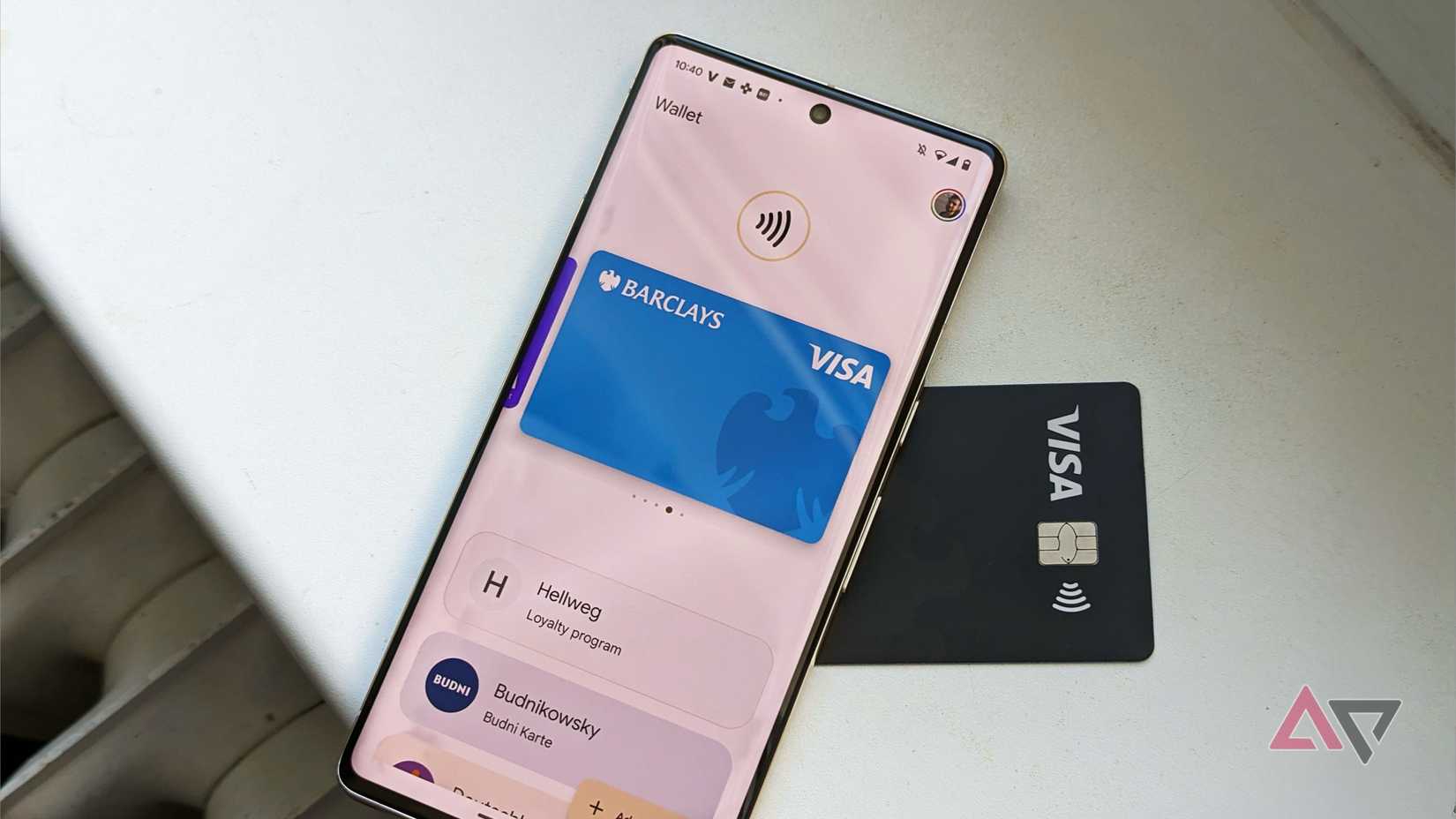
A primeira coisa que notei quando abri a Carteira virtual do Google foi quantos cartões eu não usava mais.
Cartões de débito vencidos e um cartão de crédito antigo que eu substituí ainda estavam lá. Nenhum deles era mais útil, mas deixavam a carteira desordenada e me forçavam a rolar mais do que o necessário no terminal de pagamento.
Limpar isso foi simples. Na Carteira virtual do Google, abri o cartão, toquei no ícone de menu de três pontos no canto e selecionei Remover forma de pagamento. Repeti o mesmo processo para outros cartões desatualizados.
Demorou apenas alguns minutos, mas a diferença foi perceptível imediatamente. Com menos cartões na lista, fica muito mais fácil ver rapidamente aquele que uso quando estou no caixa.
Limpe cartões de fidelidade e passes
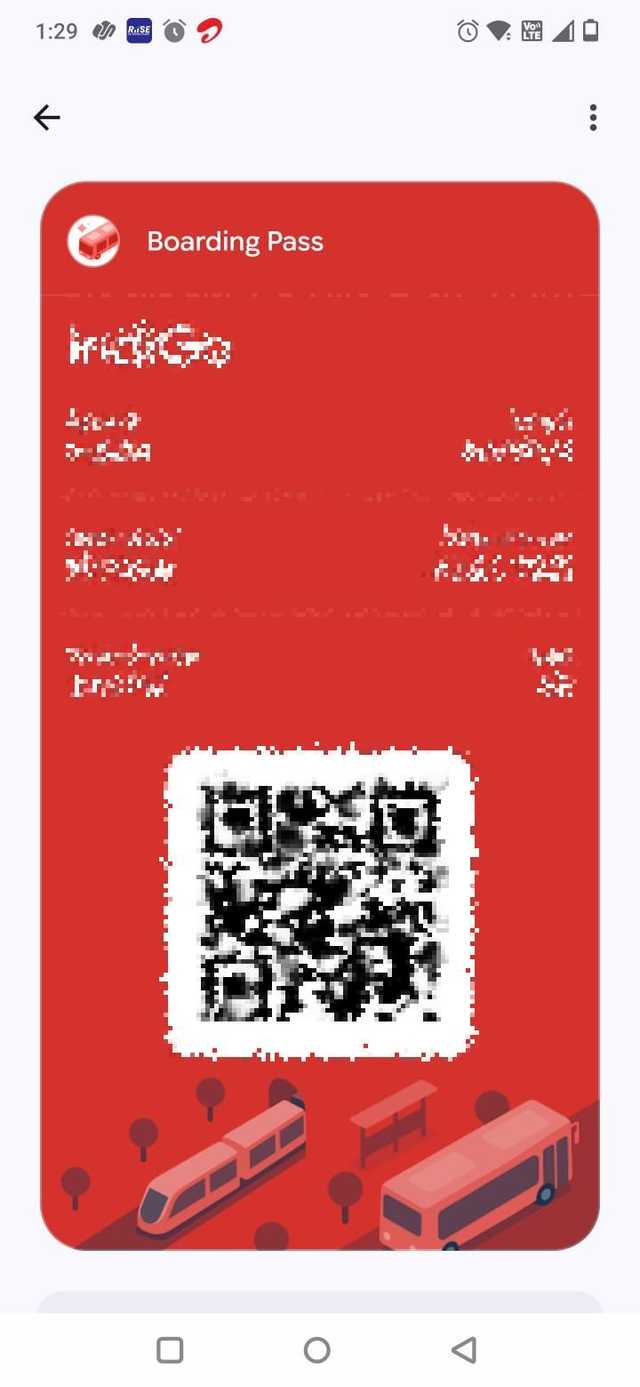

Os cartões de pagamento não eram as únicas coisas que bagunçavam minha carteira.
Com o tempo, a Carteira virtual do Google também acumulou um número surpreendente de cartões de fidelidade, ingressos para eventos e passes antigos.
Alguns eram de lojas que raramente visito, enquanto outros estavam vinculados a eventos ou viagens que já haviam acontecido. Nenhum deles era mais útil, mas ainda faziam a carteira parecer lotada.
Para removê-los, abri o passe que não precisava, toquei no ícone de menu de três pontos no canto e selecionei Remover. Revisei a lista e removi todos os itens desatualizados ou que provavelmente não serão usados novamente.
A limpeza deixou o aplicativo muito mais organizado.
Quando abro a Carteira virtual do Google agora, não vejo uma pilha de ingressos e cartões de fidelidade antigos. Tudo o que está visível é algo que eu realmente uso, o que torna a experiência de checkout mais rápida e menos caótica.
Reordene os cartões para que os importantes fiquem no topo
Crédito: Lucas Gouveia/Polícia Android | Mr.Jakrapong phoaphom / Shutterstock
Depois de retirar os cartões não utilizados, a próxima melhoria foi organizar os restantes de uma forma mais prática.
Em muitos casos, o cartão usado com mais frequência não é colocado automaticamente na frente da Carteira virtual do Google, o que significa passar o dedo extra antes de tocar para pagar.
Reordenar os cartões corrige isso. Abra o aplicativo Google Wallet, deslize até o último cartão e toque no Ícone Editar pedido de cartão. Alternativamente, você pode clicar no seu ícone de perfil, tocar Métodos de pagamentoe selecione Editar pedido do cartão. A partir daí, pressione e segure qualquer cartão e arraste-o para a posição desejada.
Colocar o cartão de pagamento principal na parte superior garante que ele apareça primeiro sempre que a carteira for aberta em um terminal de pagamento. Os cartões de backup podem ser colocados diretamente abaixo para facilitar o acesso.
Esse ajuste elimina movimentos desnecessários, tornando os pagamentos na carteira mais rápidos e intuitivos.
A Carteira do Google também permite reordenar passes com um simples gesto de arrastar e soltar. Abri o aplicativo, pressionei e segurei aquele que queria mover e arrastei-o para cima na lista.
Obtenha acesso rápido na tela de bloqueio
Credit: Lucas Gouveia/Android Police | Proxima Studio/Shutterstock
Acessar um aplicativo de carteira para exibir um cartão de embarque ou cartão de fidelidade pode muitas vezes parecer desnecessariamente lento, especialmente em situações em que o tempo é crucial, como caixas lotadas ou portões de transporte público.
Ativar o Acesso Rápido na tela de bloqueio remove esse atrito extra, permitindo que a carteira apareça instantaneamente.
Em muitos dispositivos Android, você pode adicionar o atalho da carteira diretamente à tela de bloqueio. Você também pode acessá-lo por meio do atalho do botão liga/desliga em telefones Pixel mais recentes com Android 16.
Outra maneira de abrir a Carteira virtual do Google é adicionando o bloco Configurações rápidas. Isso coloca o Wallet diretamente no painel Configurações rápidas, para que você possa iniciá-lo com um único toque em vez de procurar o aplicativo na tela inicial.
Essas pequenas mudanças fazem uma diferença notável nos cenários cotidianos.
Cartões de embarque, ingressos para eventos, cartões de transporte público e programas de fidelidade de lojas ficam acessíveis em segundos. Em vez de se atrapalhar com os aplicativos enquanto segura uma linha, o passe relevante aparece imediatamente e está pronto para ser digitalizado.
Reduza notificações e desordem digital

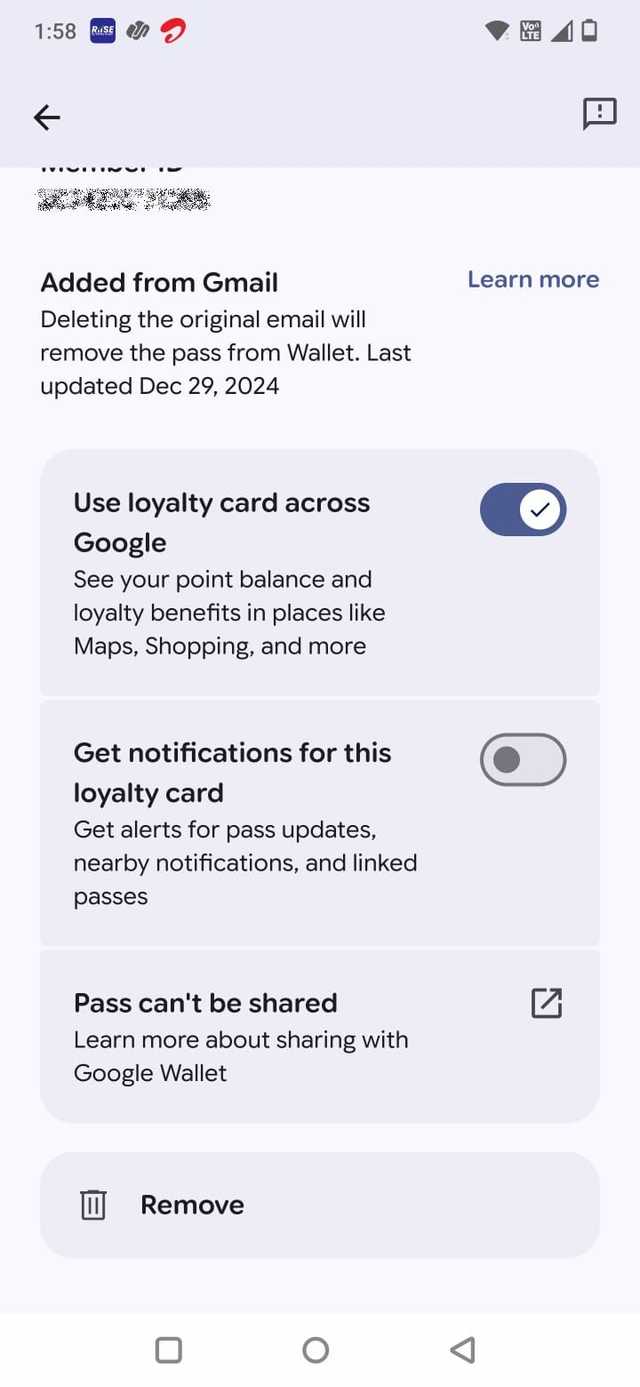
Ao limpar a Carteira virtual do Google, também percebi quantas notificações alguns cartões de fidelidade estavam enviando.
As lojas costumam enviar alertas sobre ofertas, recompensas ou promoções vinculadas a esses cartões e, quando você tem vários salvos no aplicativo Wallet, essas notificações podem aumentar rapidamente.
Em vez de excluir completamente os cartões, desativei as notificações daqueles que eram especialmente barulhentos. Para fazer isso, abro o cartão na Carteira virtual do Google, toco no ícone de menu de três pontose desligue Receba notificações deste cartão fidelidade.
Dessa forma, ainda posso manter os cartões de fidelidade que realmente uso, sem que meu telefone fique cheio de alertas promocionais.

Relacionado
O poder silencioso do botão “Salvar no telefone” da Google Wallet
Um toque que economiza horas na fila
Uma pequena limpeza que faz com que o pagamento pareça fácil
A limpeza da Carteira virtual do Google não demorou muito, mas fez uma diferença notável no uso diário. Removi cartões antigos, organizei os que uso e reduzi notificações desnecessárias, o que deixou o aplicativo muito menos confuso.
Agora, quando abro o aplicativo Wallet no caixa, o cartão correto já é exibido e tudo funciona como esperado.
É um pouco de limpeza digital, mas é o suficiente para tornar o pagamento com meu telefone mais fácil.