Se você usa o Google Drive para documentos de trabalho, backups, capturas de tela, PDFs e downloads aleatórios, provavelmente já viu a barra de armazenamento enchendo lentamente.
Como o Google Drive compartilha espaço com o Gmail e o Google Fotos, não demora muito para que o aviso de “Armazenamento quase cheio” apareça.
Geralmente é nesse momento que o Google incentiva você a fazer uma atualização do Google One.
Mas antes de pagar por um plano, agora executo uma rotina de limpeza curta, mas implacável, do Google Drive e, na maioria das vezes, isso me dá meses de espaço para respirar sem gastar um dólar.
Relacionado
Seis motivos pelos quais não estou renovando minha assinatura do Google One
Pagar não vale mais a pena
Comece com a divisão do armazenamento
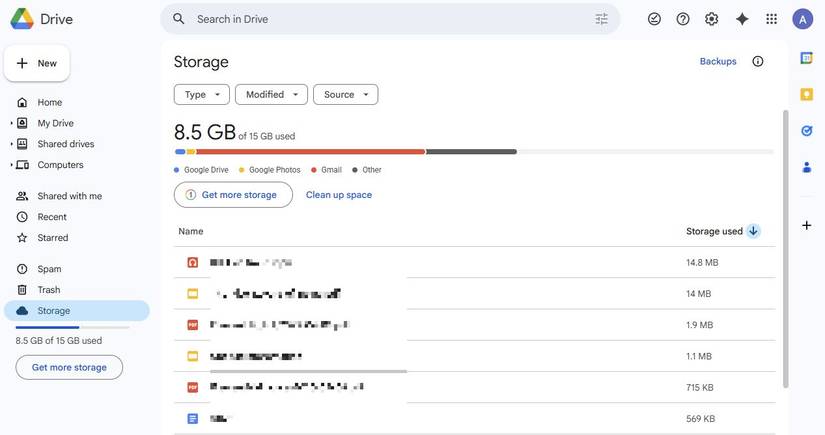
Antes de excluir um único arquivo do Google Drive, verifico para onde meu armazenamento está realmente indo.
O armazenamento do Google abrange mais do que o Drive; também inclui Gmail, Google Fotos, backups de dispositivos e vários outros aplicativos.
Portanto, quando você vir um aviso de armazenamento e o Google sugerir a atualização para um plano pago por meio do Google One, o problema pode nem ser seus arquivos do Drive.
Em vez de vasculhar as pastas, vou direto para o site do Google One. Ele mostra uma análise simples de quantos gigabytes estão sendo usados pelo Drive, Gmail e Fotos.
Qualquer que seja a categoria que ocupe mais espaço, é para lá que irei a seguir. Se o Fotos ocupar 80% do meu armazenamento, não tocarei no Drive ainda. Se o Gmail estiver cheio, começo a procurar anexos grandes.
Classifique os arquivos no Google Drive por tamanho
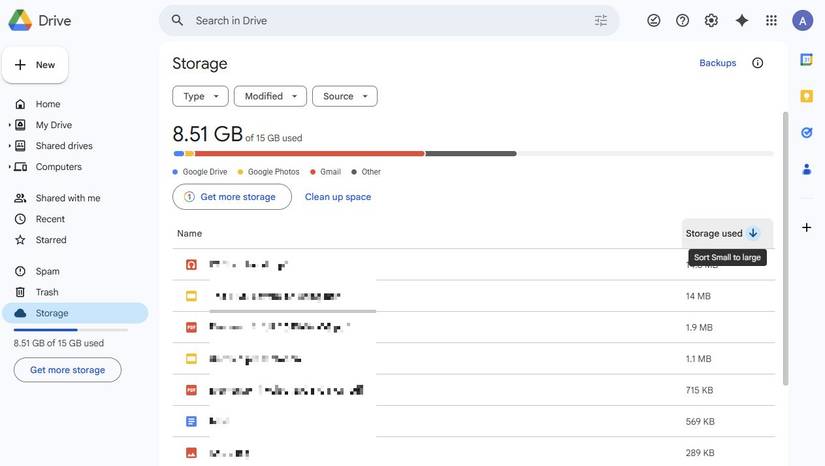
Depois de determinar que o problema real é o Google Drive, e não o Gmail ou o Google Fotos, evito perder tempo percorrendo as pastas.
Abro o Google Drive na minha área de trabalho, clico Armazenare visualize todos os arquivos ordenados pela quantidade de armazenamento usada. Normalmente você encontrará gravações de tela antigas, arquivos de vídeo, exportações duplicadas (especialmente PDFs) ou arquivos ZIP arquivados de projetos antigos.
O vídeo é quase sempre o pior criminoso. Se ainda precisar do arquivo, faço o download para um disco rígido externo e o removo do Drive.
Arquivos ZIP são outra armadilha de armazenamento. Eles geralmente contêm backups de projetos, ativos de design ou pastas exportadas. O problema é que muitas vezes eu já os extraí e salvei o conteúdo em outro lugar. Portanto, quando vejo arquivos ZIP próximos ao topo da lista de armazenamento, reviso e excluo os desnecessários.
Classificar arquivos por tamanho pode ajudá-lo a identificar arquivos duplicados que podem não ser facilmente visíveis na visualização de pastas. Agora, em vez de manter todas as versões para sempre, mantenho a cópia final e apago o resto.
Se o histórico de versões for importante, use o rastreamento de revisão integrado do Google Docs em vez de criar novos arquivos.
Esvazie a pasta Lixeira no Google Drive
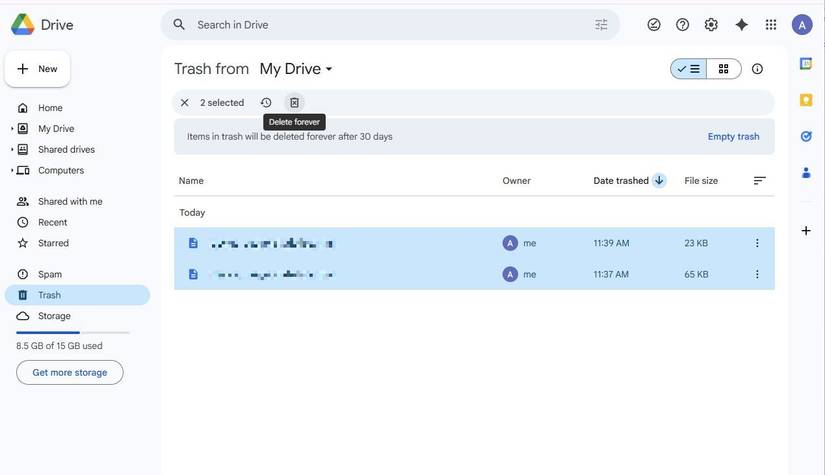
É uma coisa que a maioria das pessoas esquece. Excluir arquivos do Google Drive não libera espaço imediatamente. Eles são movidos para a pasta Lixeira, onde permanecem por até 30 dias antes de serem excluídos permanentemente.
Se você excluiu arquivos porque está perto do limite de 15 GB gratuitos, mas não esvaziou a pasta Lixeira, talvez não tenha liberado nenhum armazenamento.
No Google Drive, clique em Lixo na barra lateral esquerda. Selecione os itens que deseja remover e clique no botão ícone de lata de lixo no topo. Você pode clicar Esvaziar lixo para excluir todos os itens.
Como o armazenamento é compartilhado entre os serviços do Google, também esvazio a Lixeira do Gmail, o Spam do Gmail e a Lixeira do Google Fotos.
Remova arquivos órfãos escondidos à vista de todos
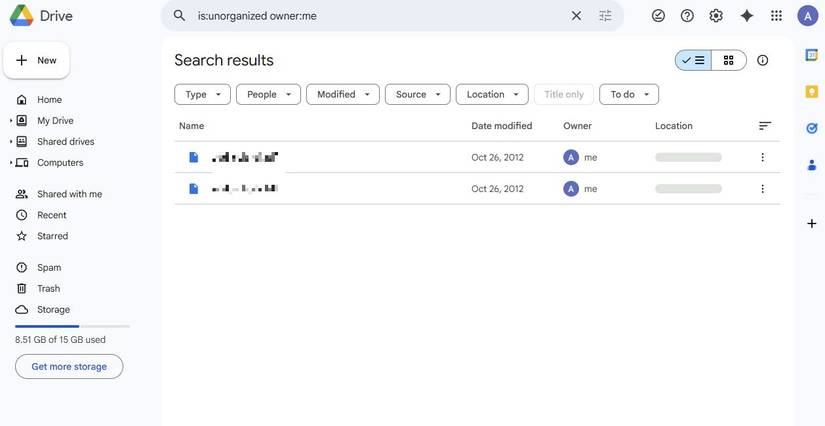
Nem todos os arquivos do Google Drive ficam perfeitamente dentro de uma pasta. Alguns ficam “órfãos”, o que significa que não são armazenados em nenhuma pasta, mas ainda contam para o seu armazenamento.
Geralmente ocorre quando você exclui uma pasta, mas mantém determinados arquivos, sai de pastas compartilhadas ou reorganiza projetos e se esquece de realocar os uploads.
Para encontrá-los, vou ao Google Drive e digito é: proprietário não organizado: eu na barra de pesquisa. Isso mostra arquivos que possuo e que não estão colocados em lugar nenhum.
A primeira vez que tentei, encontrei PDFs antigos, uploads aleatórios de imagens e exportações desatualizadas que havia esquecido completamente.
A partir daí, excluo o que não preciso ou movo o arquivo para a pasta certa.
Backups de dispositivos antigos que você esqueceu que existiam

Credit: Lucas Gouveia / Android Police | KO-SIM / Shutterstock
Se você usou vários telefones Android, é possível que você tenha backups de dispositivos antigos em sua conta do Google.
Todo telefone Android faz backup de dados de aplicativos, histórico de chamadas e configurações do dispositivo. Quando você atualiza telefones, o backup antigo não desaparece automaticamente.
Esses backups nem sempre estão em destaque na visualização principal de arquivos do Drive, o que os torna fáceis de ignorar. Mas eles ainda contam para a sua cota de armazenamento.
Para corrigir isso, vá para o Google Drive, clique em Armazenarselecione Cópias de segurança no canto superior direito e verifique quantos dispositivos estão listados. Se você vir telefones que não usa mais, poderá excluir esses backups.

Relacionado
Usei OneDrive, Proton Drive e Dropbox, apenas para voltar à solução de armazenamento em nuvem mais popular
Por que o Google Drive venceu no final
Raramente preciso fazer upgrade para o Google One
Não me oponho a pagar por armazenamento adicional. Atualizar para o Google One pode ser uma escolha sensata em algum momento. No entanto, descobri que atingir o limite de armazenamento no Google Drive geralmente indica um problema de manutenção.
Seguindo algumas etapas simples, como classificar documentos, esvaziar a pasta Lixeira, excluir backups de dispositivos antigos e remover arquivos desnecessários, geralmente consigo liberar vários gigabytes de armazenamento.
Na maioria das vezes, uma sessão de limpeza focada mantém meu armazenamento em nuvem sob controle e me dá meses de espaço para respirar.