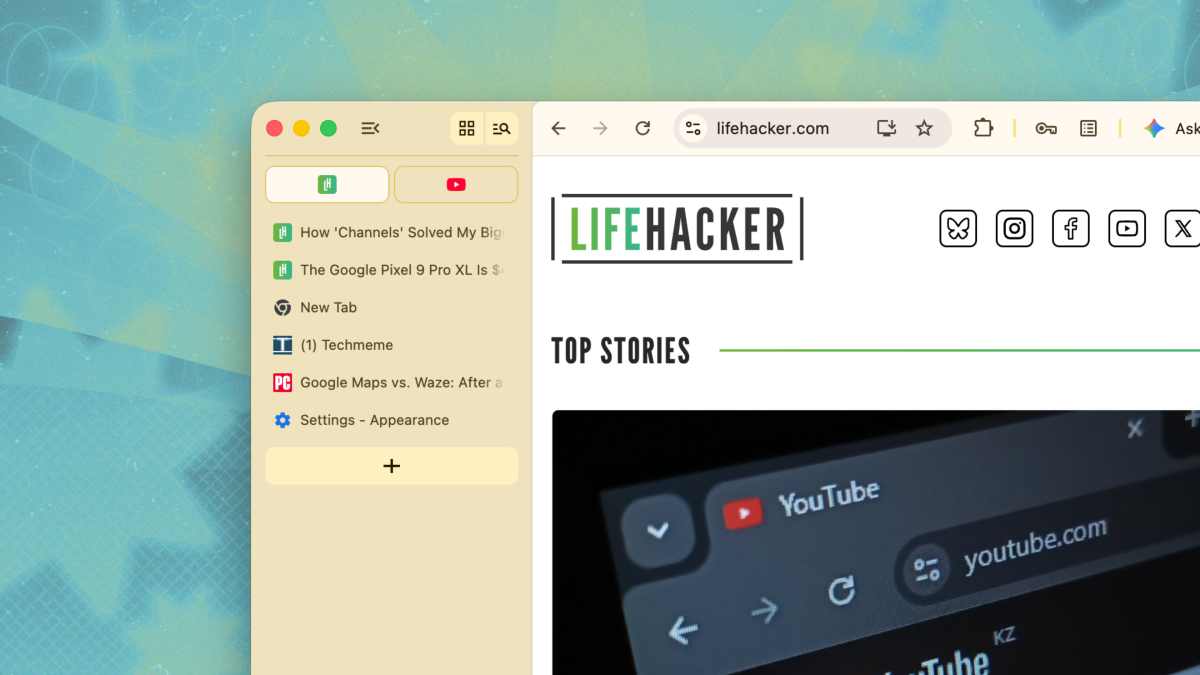
Todos os principais navegadores colocam uma fina faixa de guias na parte superior da janela. É ótimo, até você abrir dezenas de guias e tudo o que você realmente consegue ver são pequenos favicons de sites. Existe uma maneira melhor – colocar guias verticalmente em uma barra lateral – mas os navegadores têm resistido a isso há anos. Arc foi o primeiro navegador convencional a ser pioneiro em um sistema de navegação baseado em barra lateral e, desde então, se propagou para Chrome, Edge, Firefox e o sucessor espiritual do Arc, o navegador Zen. Se você estiver usando um desses navegadores, recomendo fortemente fazer a troca.
Por que as guias verticais fazem mais sentido
Tanto espaço desperdiçado à esquerda e à direita.
Crédito: Khamosh Pathak
A maioria dos sites é personalizada para uma experiência de leitura vertical, enquanto laptops e desktops possuem telas widescreen. Quando você lê artigos em um site como o Lifehacker, há muito espaço em branco à esquerda e à direita, enquanto o espaço vertical é realmente valioso. Dependendo do tamanho da tela, suas guias podem ficar comprimidas na parte superior da tela, espaço que de outra forma estaria disponível para visualização do site em questão. Mover a barra de guias para uma barra lateral significa que você liberou algum espaço útil na parte superior, com a vantagem adicional de poder ver os nomes de todas as suas guias, mesmo se você tiver 30 guias abertas ao mesmo tempo.
Como habilitar guias verticais no Google Chrome

Crédito: Khamosh Pathak
O Chrome foi o último grande navegador a adicionar suporte para guias verticais, introduzindo o recurso em abril de 2026. Para ativar as guias verticais no Chrome, atualize para a versão mais recente e vá para Configurações > Aparência > Posição da faixa de guias e mude para Lado. Todas as suas guias serão deslocadas para uma nova barra vertical à esquerda. A barra de URL com extensões irá para o topo e grande parte da interface do Chrome desaparecerá.
O Chrome também oferece um modo compacto. Você pode clicar no Recolher guias ícone na parte superior da barra lateral vertical para mostrar apenas os favicons do site como guias para economizar ainda mais espaço (passar o mouse sobre uma guia mostrará o título da guia). Você ainda pode criar grupos de guias na parte superior da barra lateral e também há um botão útil para pesquisar entre as guias. As guias fixadas também aparecem na parte superior em sua própria seção separada.
Como habilitar abas verticais no Firefox

Crédito: Khamosh Pathak
O Firefox tem uma barra lateral que permite adicionar recursos como chatbot de IA, histórico do navegador e acesso rápido a guias de outros dispositivos. O Firefox também permite mover a barra lateral para o lado direito, se desejar. Para ativar guias verticais aqui, vá para Configurações > Em geral > Layout do navegador > Guias verticais (e certifique-se de que Mostrar barra lateral está habilitado). Quando a barra lateral estiver aberta, clique no botão Personalizar barra lateral botão para personalizar os atalhos – incluindo a capacidade de remover todos os recursos do Firefox e atalhos do chatbot AI. Há também um modo compacto que mostra apenas os favicons, mas revela toda a barra lateral quando você passa o mouse sobre ela. Use o Expandir a barra lateral ao passar o mouse recurso para mudar para este modo.
O que você acha até agora?
Como habilitar guias verticais no Edge
Para habilitar guias verticais no Microsoft Edge, vá para Configurações > Aparência > Ações da guia > Mostrar guias verticais. Uma vez definido, você poderá alternar a barra lateral na barra de ferramentas na parte superior. Como o Edge é baseado no Chromium, a barra lateral vertical funciona de maneira muito semelhante à do Chrome. As guias fixadas aparecem na parte superior e você pode recolher a barra lateral para um modo compacto.
Zen Browser possui guias verticais por padrão

Crédito: Justin Pot
Se você é a favor de guias verticais, você realmente deveria considerar usar o navegador Zen. Atualmente em beta, é um sucessor espiritual do Arc (RIP) baseado no Firefox em vez do Chromium, com foco na privacidade e velocidade. Mas o que é particularmente relevante para este artigo é que o Zen Browser usa uma interface de barra lateral por padrão. Zen usa espaços de trabalho para dividir seu trabalho, vida pessoal ou projetos. Cada espaço pode ter suas próprias guias fixadas e seu próprio espaço de trabalho. Você pode adicionar guias ao espaço “Essentials” que permanecem iguais, não importa o que aconteça. Há também um modo compacto que oculta toda a barra lateral, a menos que você passe o mouse na borda da janela. Para saber mais, dê uma olhada em nosso guia detalhado sobre o navegador Zen.