
Existem muitos aplicativos fantásticos de anotações que você pode usar em seu smartphone. Obsidian, OneNote, Samsung Notes e Notion são ótimos por si só.
Mas às vezes, durante um brainstorming, nem sempre é necessário preparar um caderno inteiro. Em vez disso, ajuda gastar tempo esboçando ideias preliminares visualmente, em vez de depender de um monte de texto ou rabiscos.
Pessoalmente, meu cérebro funciona como uma teia. Gosto de começar com uma ideia e conectar cada pergunta a um tópico específico.
Isso me ajuda a descobrir o que sei, o que não sei e o que precisa de esclarecimento.
Então comecei a procurar aplicativos e ferramentas de produtividade que reproduzissem como meu cérebro gosta de trabalhar no brainstorming – finalmente encontrei um que gostei.
O que eu tentei é o Xmind. Você pode baixar o Xmind no seu computador e como um aplicativo independente em qualquer dispositivo Android.
Se quiser mais espaço para trabalhar, você pode preferir reservá-lo para o seu tablet em vez do seu smartphone de bolso.
Relacionado
Encontrei o melhor aplicativo de notas para cada dispositivo e não fiquei desapontado
Mesmo os melhores aplicativos ainda podem surpreendê-lo
Xmind tem opção gratuita, mas é limitada
Embora eu nunca tenha sentido a necessidade de pagar por isso
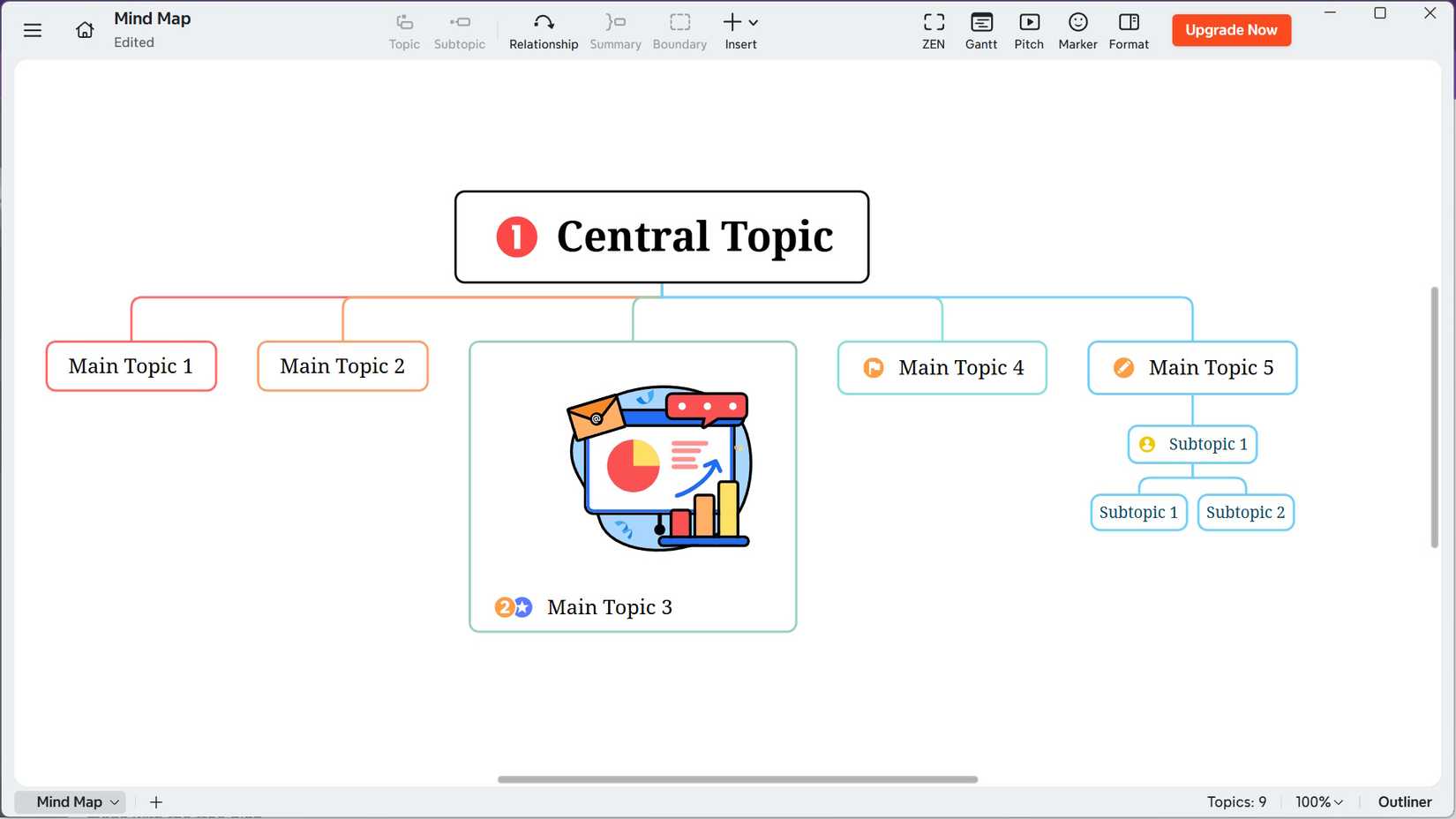
Quando estou fazendo um brainstorming, não preciso de todos os recursos para apoiar minhas ideias.
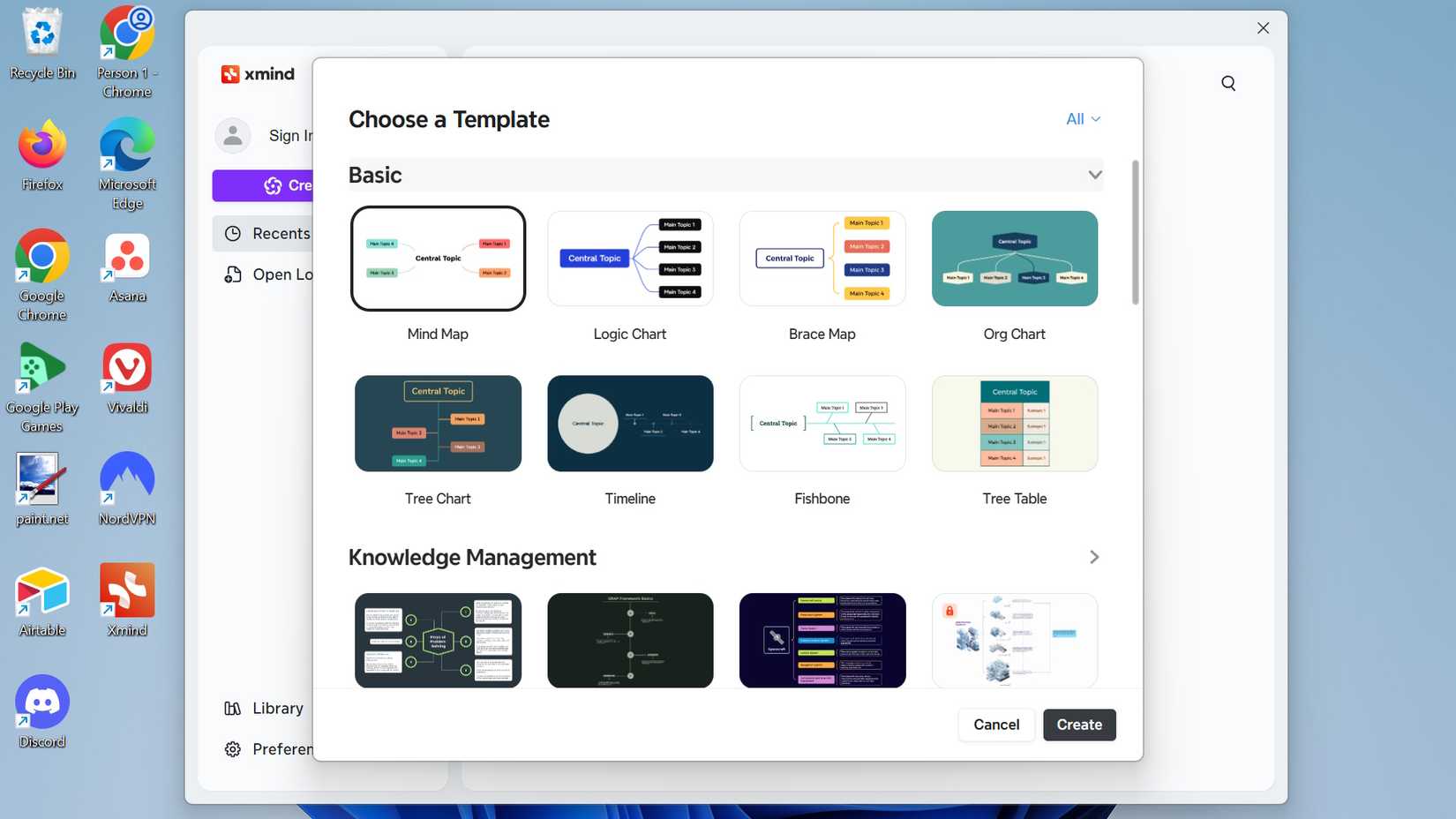
Embora aprecie os modelos vibrantes do Xmind, não sou muito exigente, desde que sejam fáceis de navegar e ler.
O plano gratuito permite selecionar apenas modelos básicos, e o mapeamento ainda tem um limite.
A exportação de mapas Xmind ainda deixará marcas d’água no plano gratuito. Mas isso não foi grande coisa, já que eu realmente não me importava em adicionar imagens a outros documentos das minhas sessões de brainstorming. Acabei de abrir o programa ou aplicativo para visualizá-lo.
Embora se eu sentisse que precisava mostrar minhas ideias, o Xmind possui ferramentas de colaboração para permitir que você compartilhe e edite mapas por meio de links. Ele apenas restringe os recursos de edição ao vivo e o acesso ao histórico de versões em cache no plano gratuito (cache de três dias apenas).
Mas não foi grande coisa, já que gosto de manter meu brainstorming e planejamento preliminar privados, então colaborar não era uma prioridade para mim.
Além disso, os colaboradores convidados não precisam criar uma conta para acessar e editar seus links. Para mim, isso é uma vantagem, pois acho estranho pedir aos meus colegas que criem uma conta apenas para ver as minhas ideias.
Embora esteja satisfeito com o plano gratuito, realmente gostaria de poder usar os recursos de IA. Com o passar do tempo, comecei a integrar mais a IA em meu fluxo de trabalho.
Estou bem ciente de que a IA nem sempre consegue responder a todas as minhas perguntas – também ainda tenho uma forte paranóia de que ela começará a ter alucinações, o que me faz desconfiar de suas respostas.
Mas para mim, a IA é útil para me fazer pensar em outras questões. Isso me ajuda a encontrar o propósito. Tipo, quais são as perguntas que outras pessoas fazem ou querem saber e por que abordar esse assunto é importante?
O Xmind possui integração com IA, mas você precisa de um plano premium para usá-lo. A plataforma permite que você experimente se você for um novo usuário. Você ganha créditos de IA gratuitos depois de se inscrever.
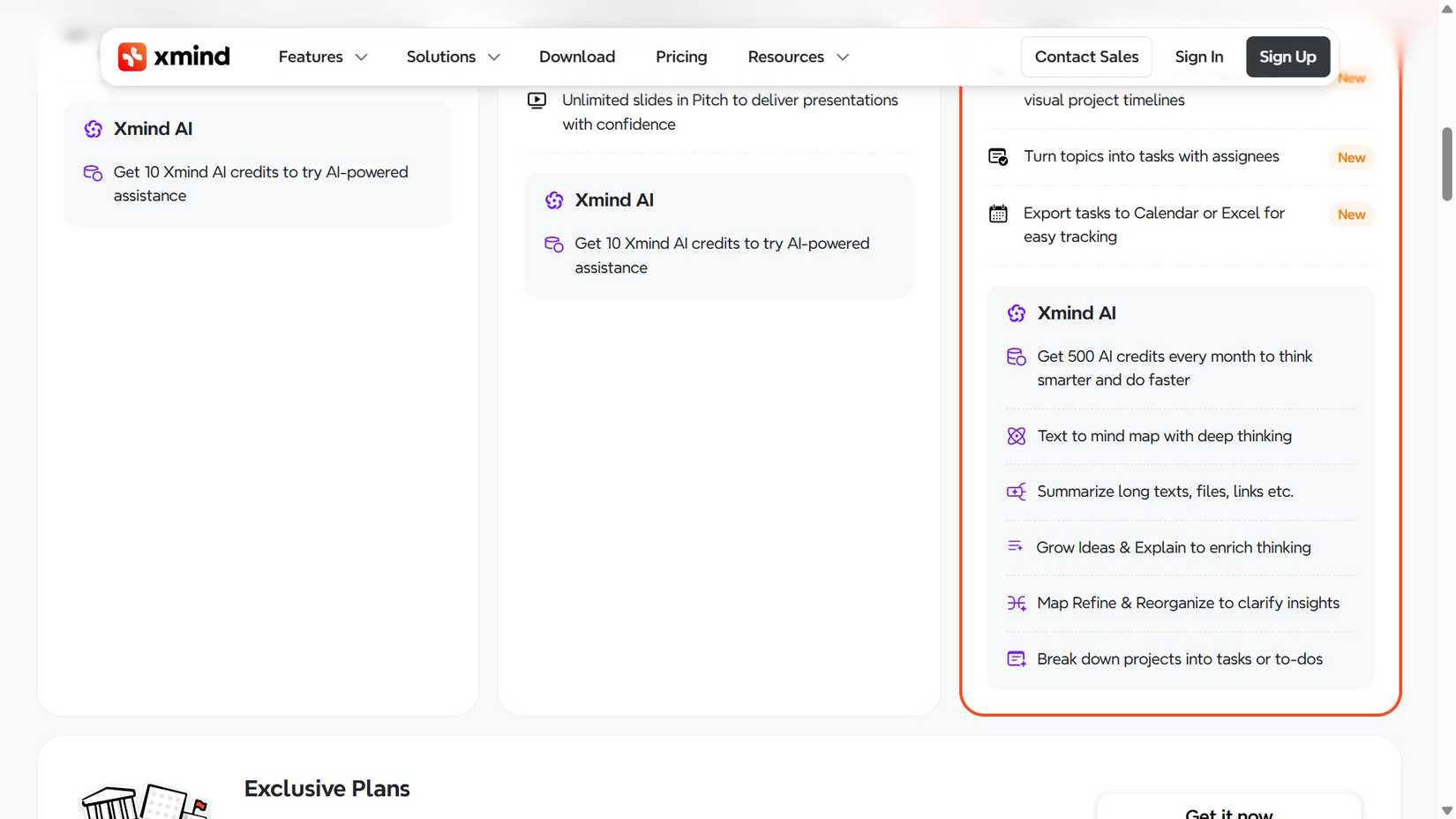
Mas, como a maioria dos serviços freemium, você não pode fazer upgrade sem pagar. Você pode começar do zero com outra conta, mas não gosto de fazer isso. Prefiro manter minhas amostras de trabalho em uma conta.
Além disso, o Xmind é multiplataforma. Possui um aplicativo dedicado para smartphone e uma versão para desktop. Você pode acessar o aplicativo no Windows, macOS, Linux, Android, iOS, iPadOS e em um navegador.
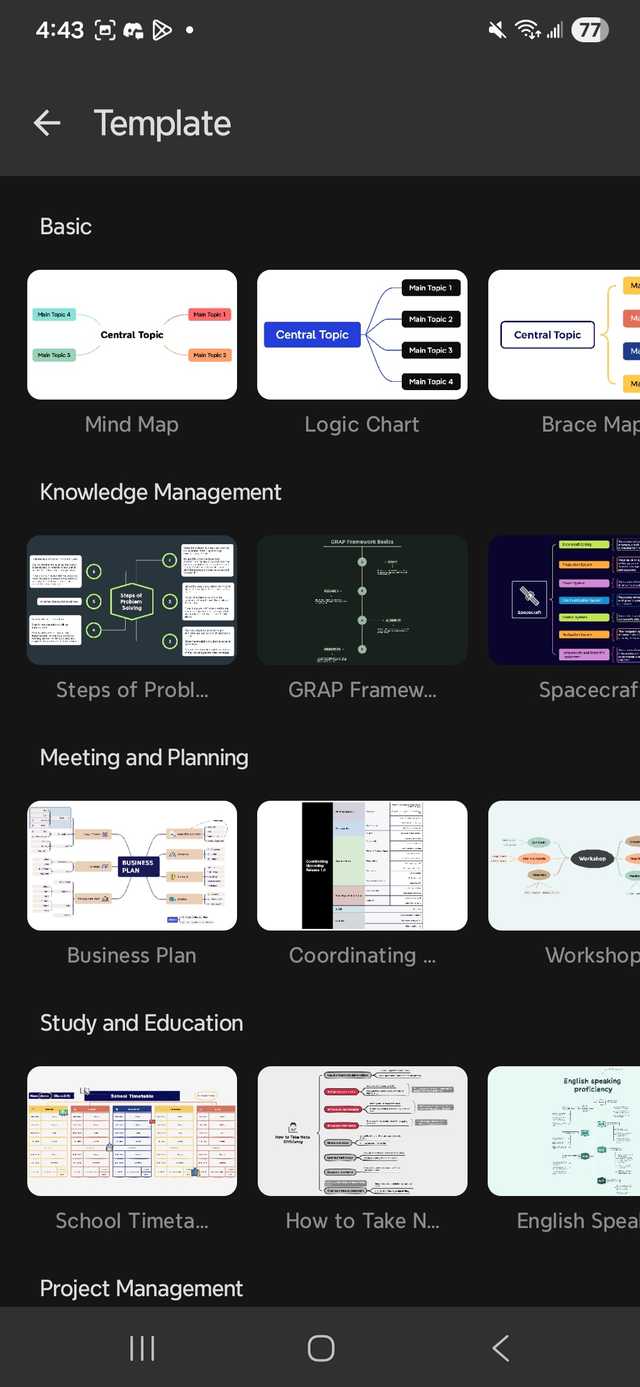
Se eu quisesse a opção, ela sincronizaria em diferentes plataformas. Isso é útil para mim, pois gosto de fazer brainstorming na área de trabalho do Windows e no Chromebook e, às vezes, no iPad.
Meus recursos gratuitos favoritos do Xmind
Ele faz o que precisa sem ser complicado
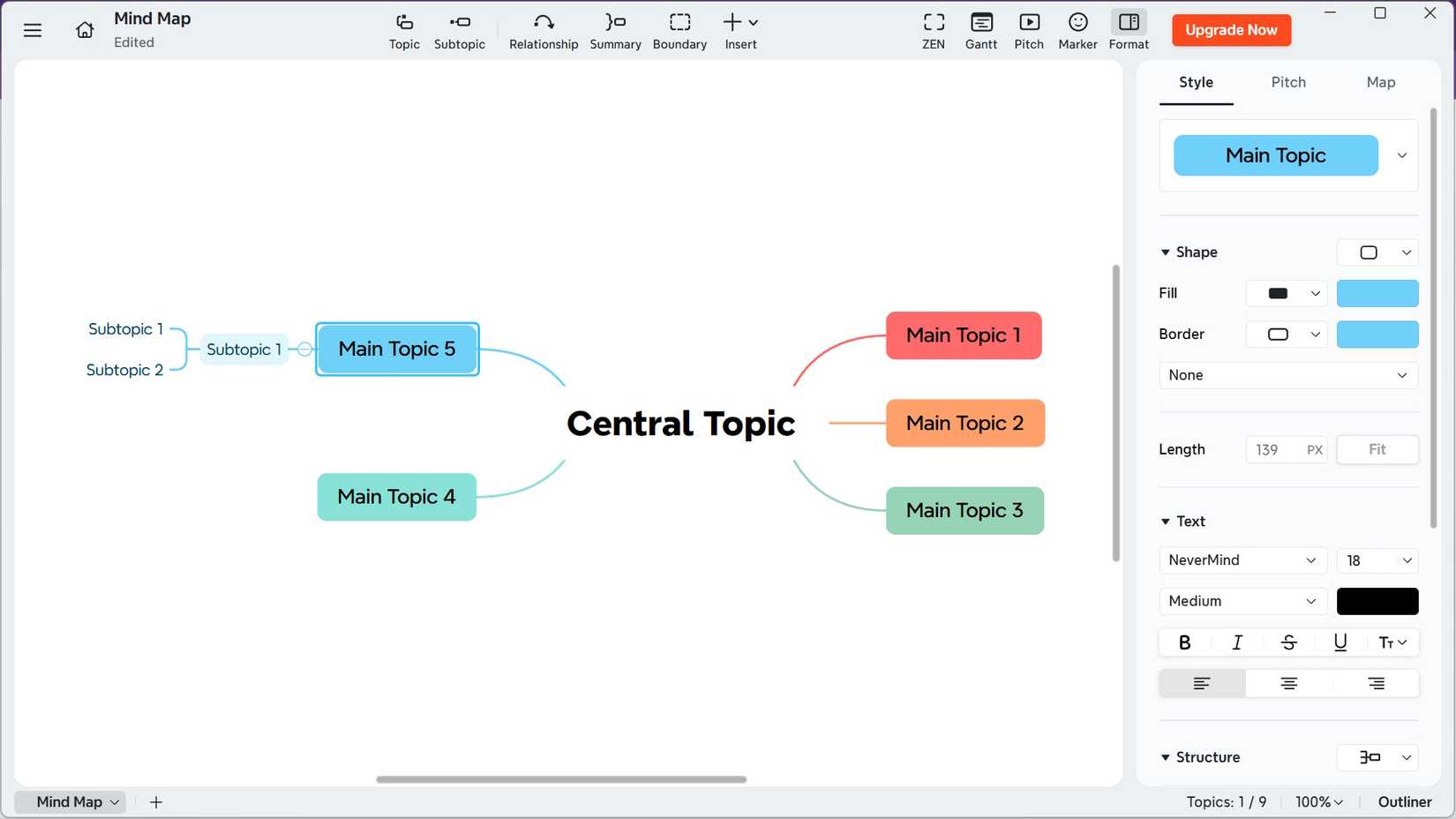
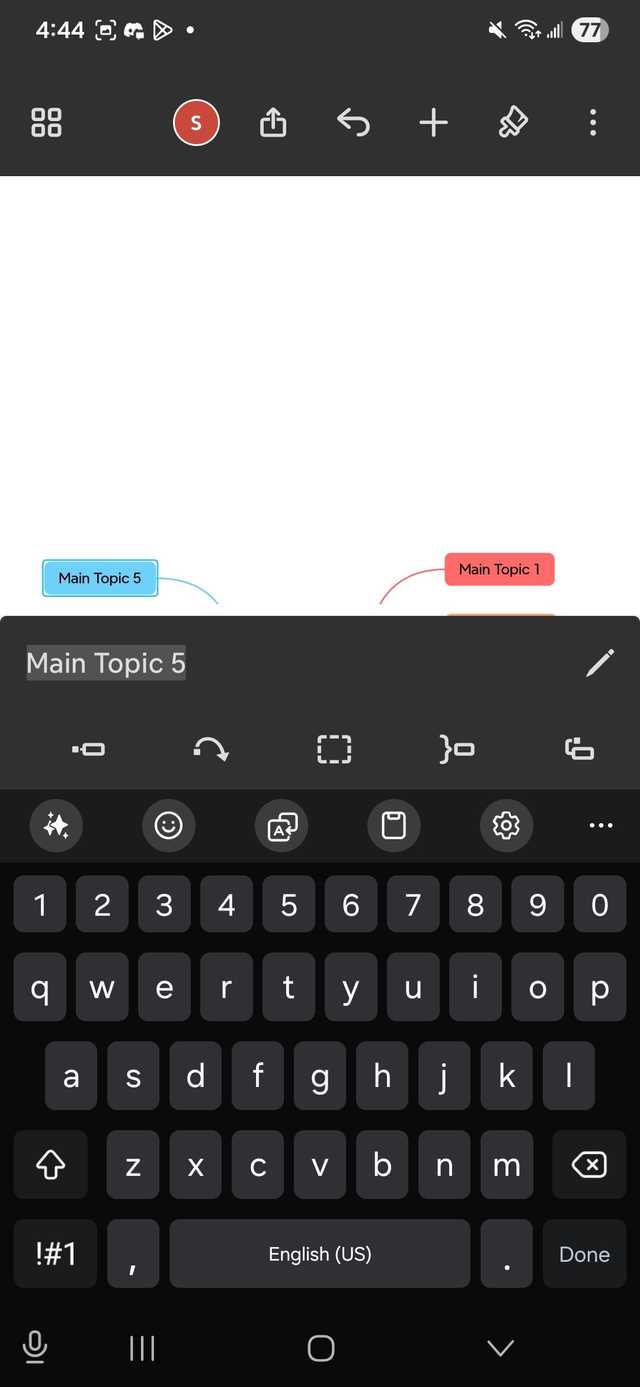
Eu sempre começo com um modelo. Como estou usando o plano gratuito, escolher modelos simples é óbvio. À medida que o usei mais, comecei a optar entre mapas mentais e diagramas de espinha de peixe.
Tecnicamente, você também pode abrir o aplicativo em um PC sem fazer login, mas isso desativa o compartilhamento entre plataformas.
Além disso, você não pode fazer nada no aplicativo móvel até fazer login em uma conta e será necessário conceder ao aplicativo acesso às pastas do seu dispositivo para funcionar.
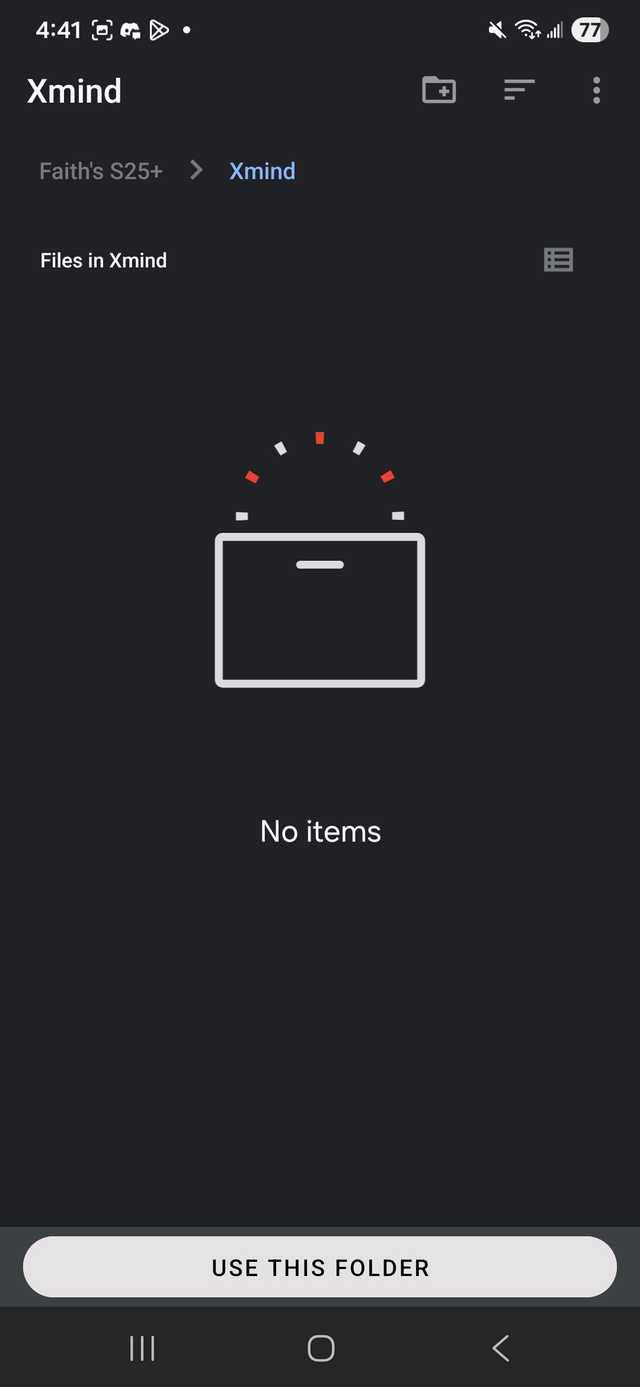
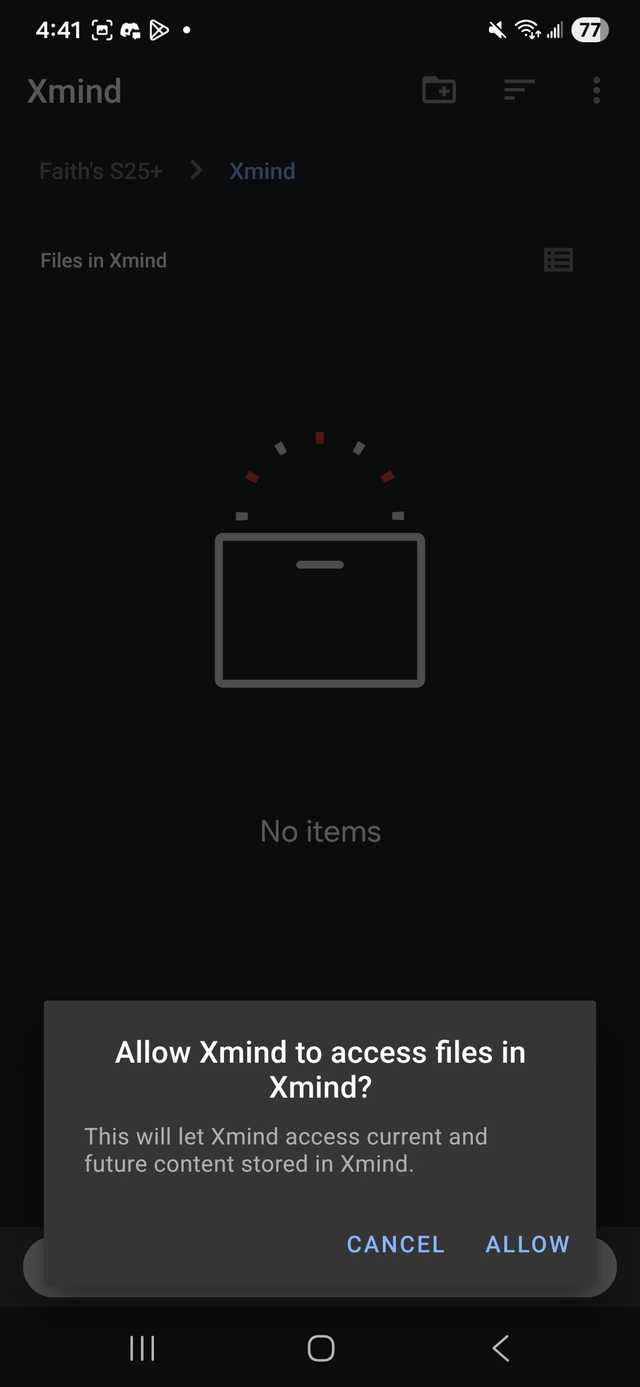
Isso ocorre porque as contas gratuitas são para uso local e não são armazenadas na nuvem. Somente em dezembro de 2022 a plataforma ofereceu sincronização em nuvem para usuários do Xmind Works.
À medida que continuei usando-o, comecei a usar o aplicativo de desktop com muito mais frequência.
Com o aplicativo de desktop, gostei dos atalhos de teclado: pressione Guia para adicionar subseções ao seu mapa principal e pressione Digitar para dividir o tópico (o aplicativo o chama de tópico irmão).
Depois de criar um mapa mental preliminar, basta tocar no Barra de espaço tecla para começar a digitar nessa caixa.
Para ampliar seu mapa mental, selecione a opção de painel na parte superior da barra de ferramentas. Abrir o Xmind pela primeira vez deve ser o padrão Formatar. Escolher Formatar na parte superior para ocultar o painel.
Os usuários móveis podem aproximar e afastar o mapa para controlar o nível de zoom.
O painel do lado direito contém todas as suas opções de personalização. Você pode definir as fontes, as cores, as bordas e o tamanho do texto.
Não é nada muito louco, mas sou um pouco minimalista, então tem o suficiente para eu trabalhar.
A guia modo de pitch no painel direito oferece opções para transformar seu mapa em uma apresentação de slides ou apresentação. Nunca toquei nisso porque é uma opção freemium e há um determinado número de propostas que você pode fazer (cinco) de graça.
A guia do mapa controla sua sobreposição. Isso é algo que acabei usando. Você pode mudar para o mesmo tipo de mapa e ajustar a apresentação ou converter seu mapa para outro estilo.
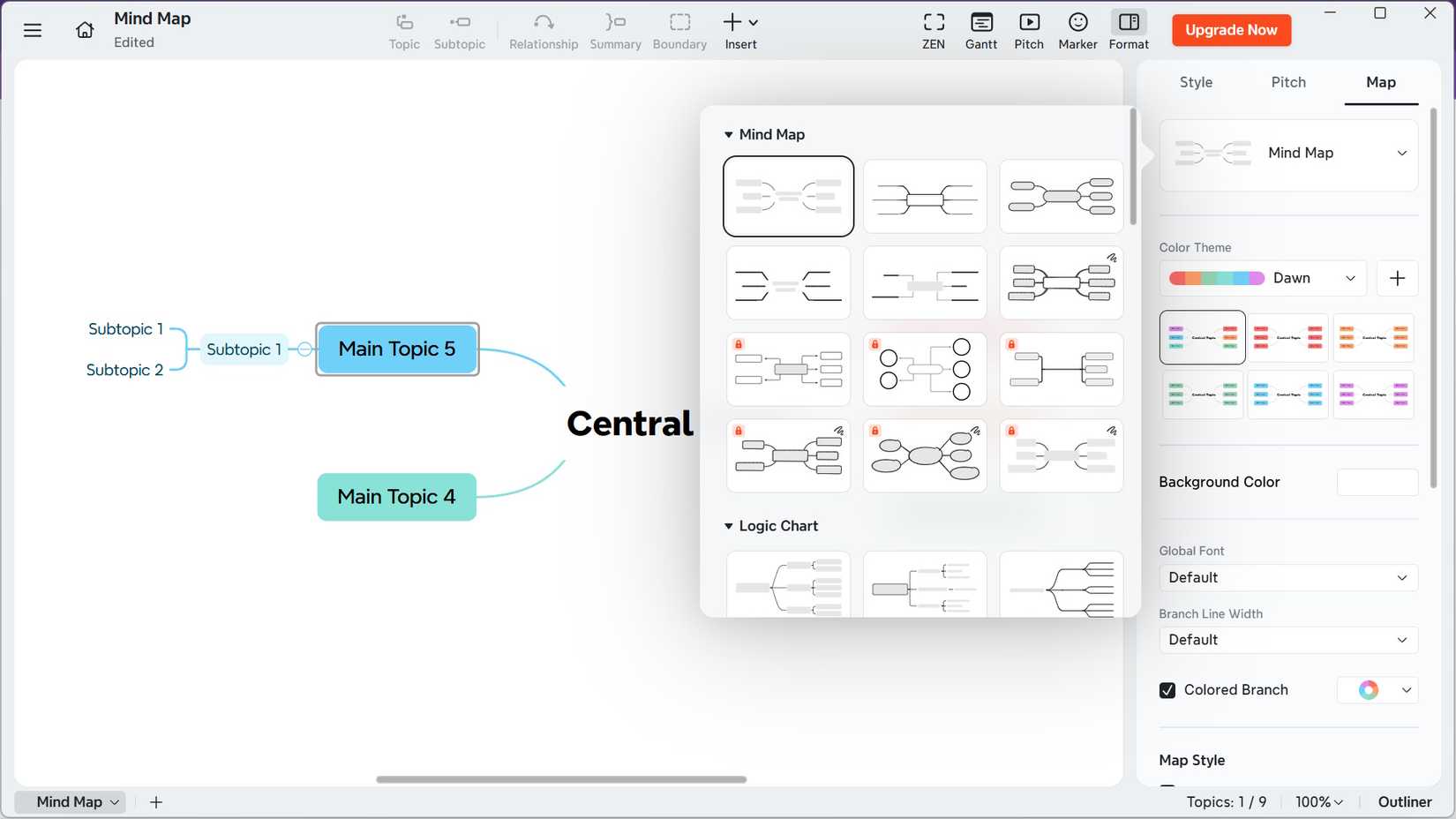
Adorei esse recurso, pois às vezes mudar a forma como a ideia é apresentada adiciona estrutura ao funcionamento do meu cérebro (descrevo minha forma de pensar como semelhante a uma teia muito desorganizada).
Agora a parte divertida, adicionar marcadores. Os marcadores são onde você pode adicionar emoticons, ilustrações e adesivos a qualquer uma de suas seções.
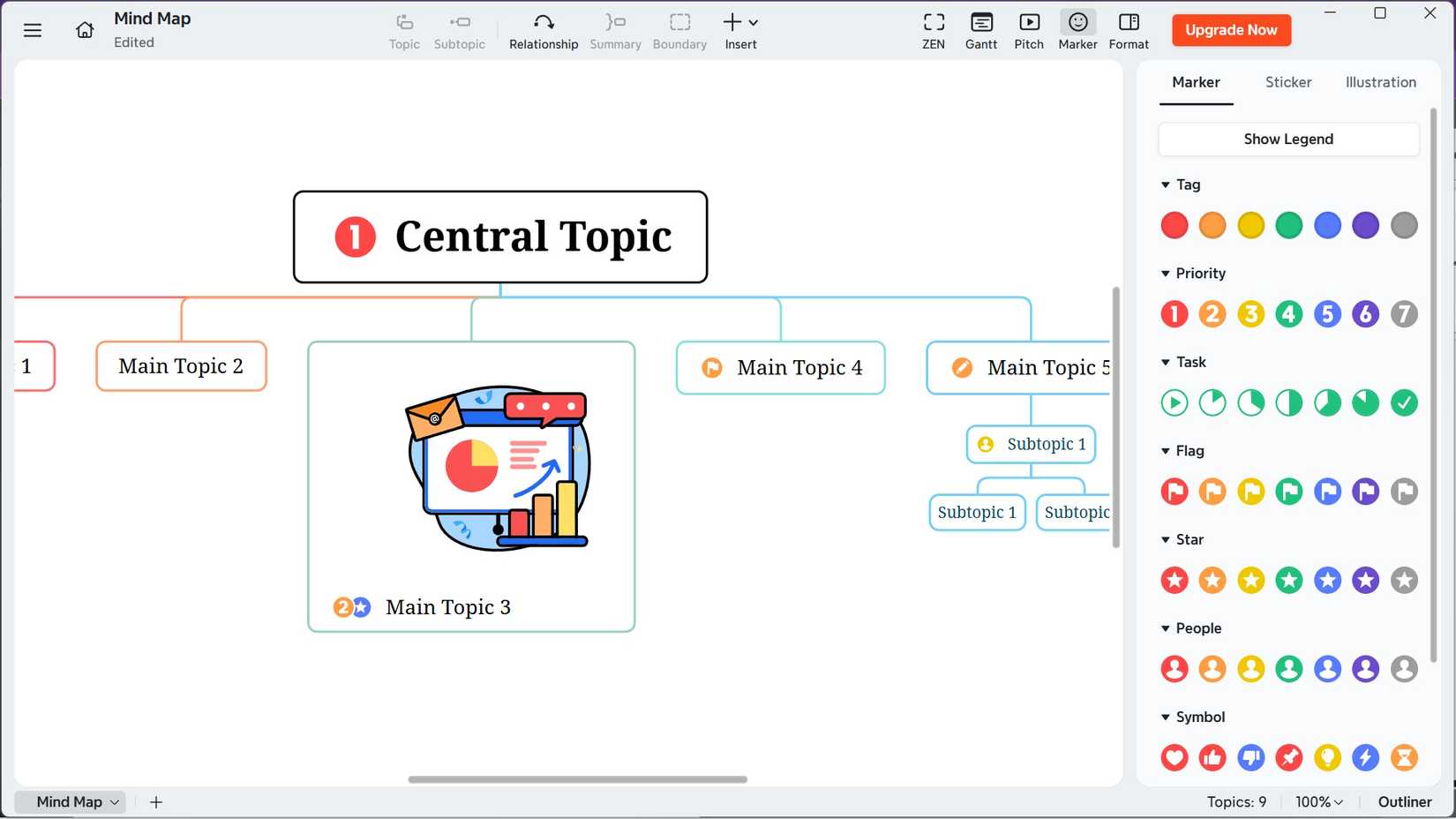
A seção de ilustrações e adesivos está repleta de opções premium, então quase não usei. Mas os marcadores (emoticons) estavam amplamente disponíveis.
Mas esses recursos são muito básicos, o que é um dos motivos pelos quais o Xmind funciona tão bem para mim, mesmo no plano gratuito.
Mantenha seu cérebro sob controle
É fácil se sentir sobrecarregado quando você está preso a um tópico. Mas não precisa ser assim o tempo todo.
Basta lembrar que o cérebro de cada pessoa está conectado de maneira diferente. Portanto, exigimos formatação específica ou práticas personalizadas para desenvolver nossas ideias e pensamentos.
E se você estiver realmente preso, poderá recorrer aos seus companheiros de IA favoritos para obter orientação adicional.