Eu uso o Google Maps há anos, mas na maior parte desse tempo era apenas um utilitário. Abri quando precisei de orientações, segui o trajeto e fechei quando cheguei ao destino.
Era confiável e previsível, provavelmente por isso nunca explorei muito além do óbvio.
Mas escondidos à vista estão recursos que mudam sutilmente o comportamento do aplicativo. Depois que comecei a prestar atenção neles, o Google Maps pareceu visivelmente diferente e tornou meu deslocamento diário menos estressante.
Relacionado
7 recursos simples do Google Maps que facilitarão sua vida
Dicas fáceis para dominar o Google Maps
Verifique os padrões de tráfego antes mesmo de sair
Durante anos, só observei o trânsito depois de inserir um destino. Nunca me ocorreu que eu pudesse ver como eram as estradas antes de definir uma rota.
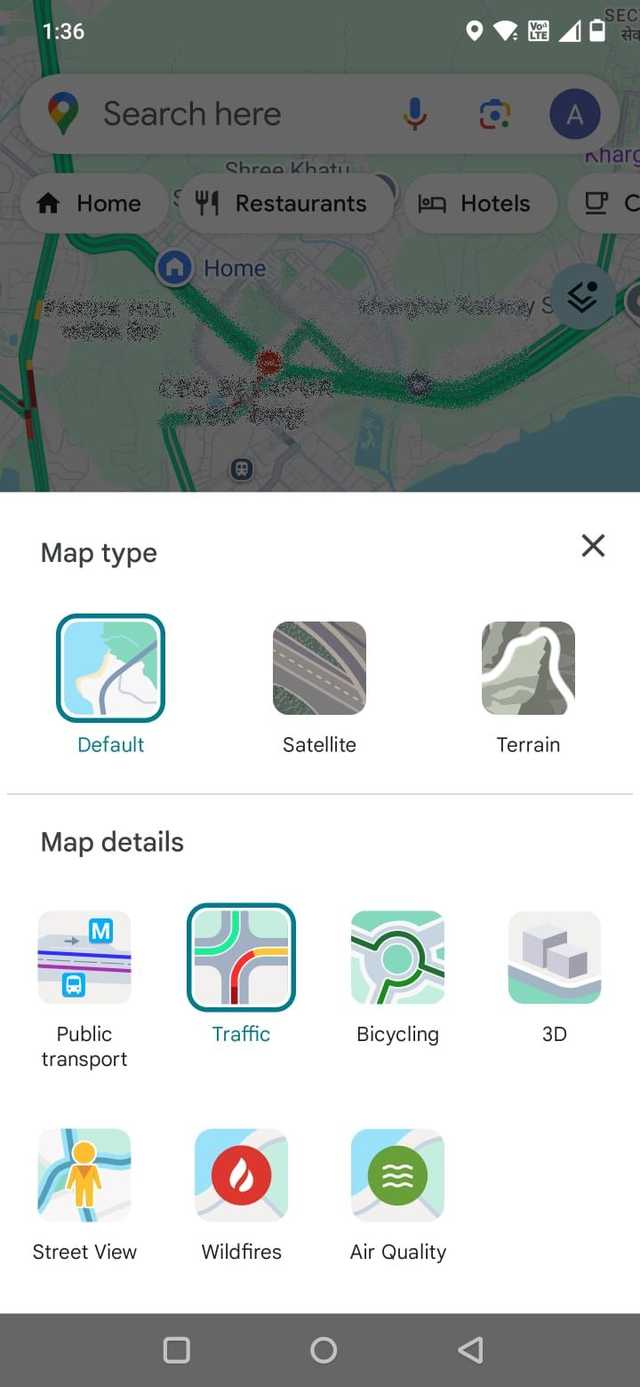
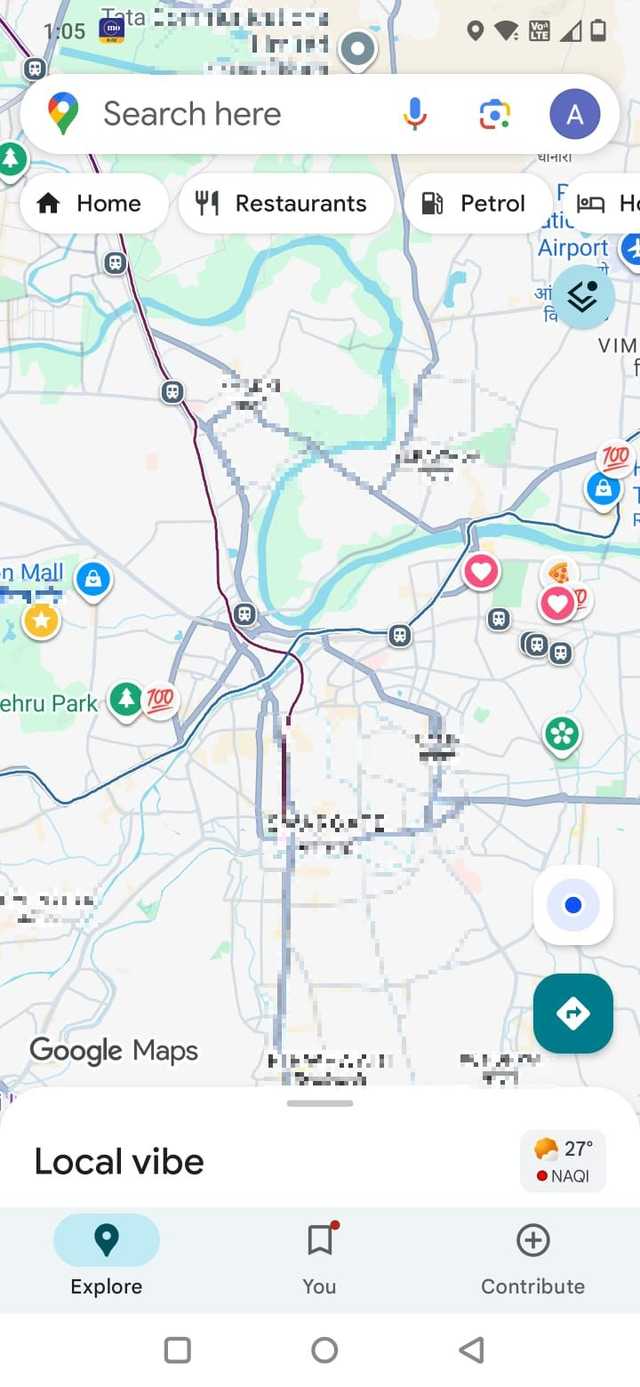
A primeira coisa que faço antes de sair é abrir o Google Maps e ativar a camada Tráfego. Na tela principal do mapa, toque no ícone de camadas (os quadrados empilhados no canto superior direito) e selecione Tráfego.
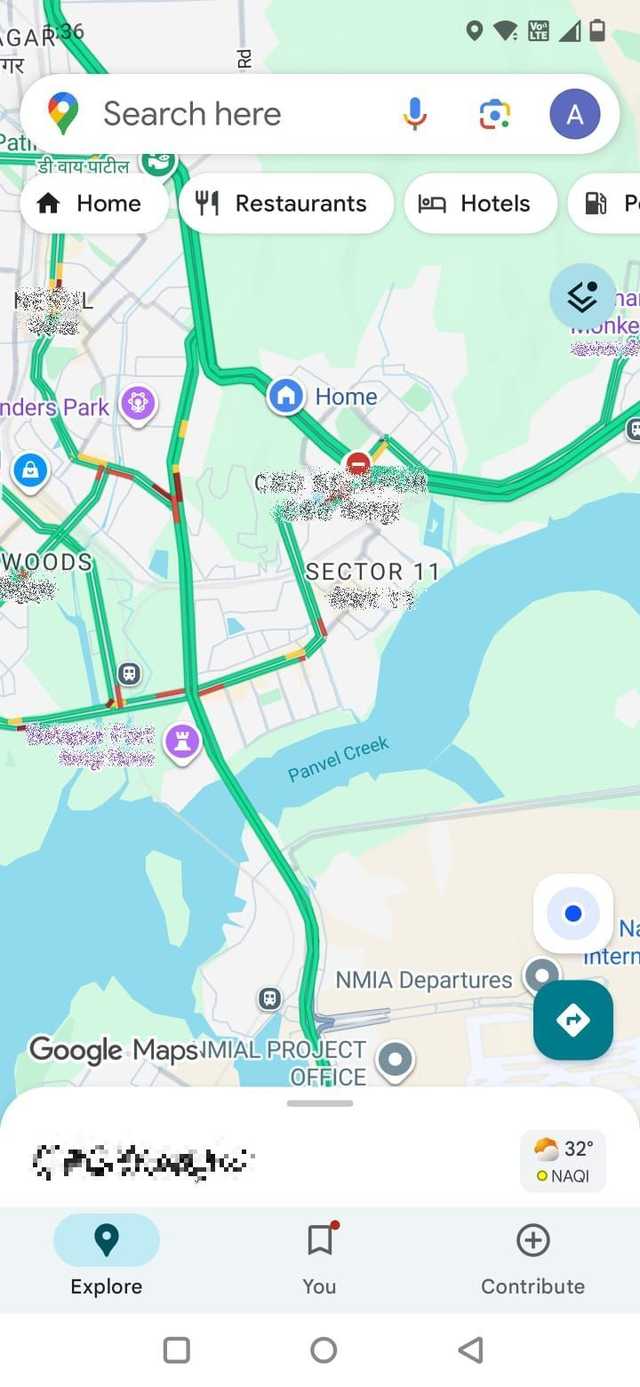
Instantaneamente, as estradas na sua área aparecem em verde, laranja e vermelho, mostrando congestionamentos em tempo real.
Você pode diminuir o zoom para ter uma noção mais ampla do acúmulo de tráfego ou aumentar o zoom para inspecionar cruzamentos específicos.
Comecei a fazer isso antes mesmo de decidir se vou embora. Às vezes vejo congestionamentos se formando em uma direção e ajusto totalmente meu plano.
Gestos de navegação que tornam o Maps fácil
Credit: Lucas Gouveia / Android Police
A maioria de nós acessa o Google Maps. Apertamos para ampliar, arrastamos o mapa e tocamos nos botões. Funciona, mas nem sempre é suave, principalmente quando você está andando ou segurando uma bolsa.
O que mudou minha experiência foi aprender alguns gestos que tornam a interação com o mapa mais fluida.
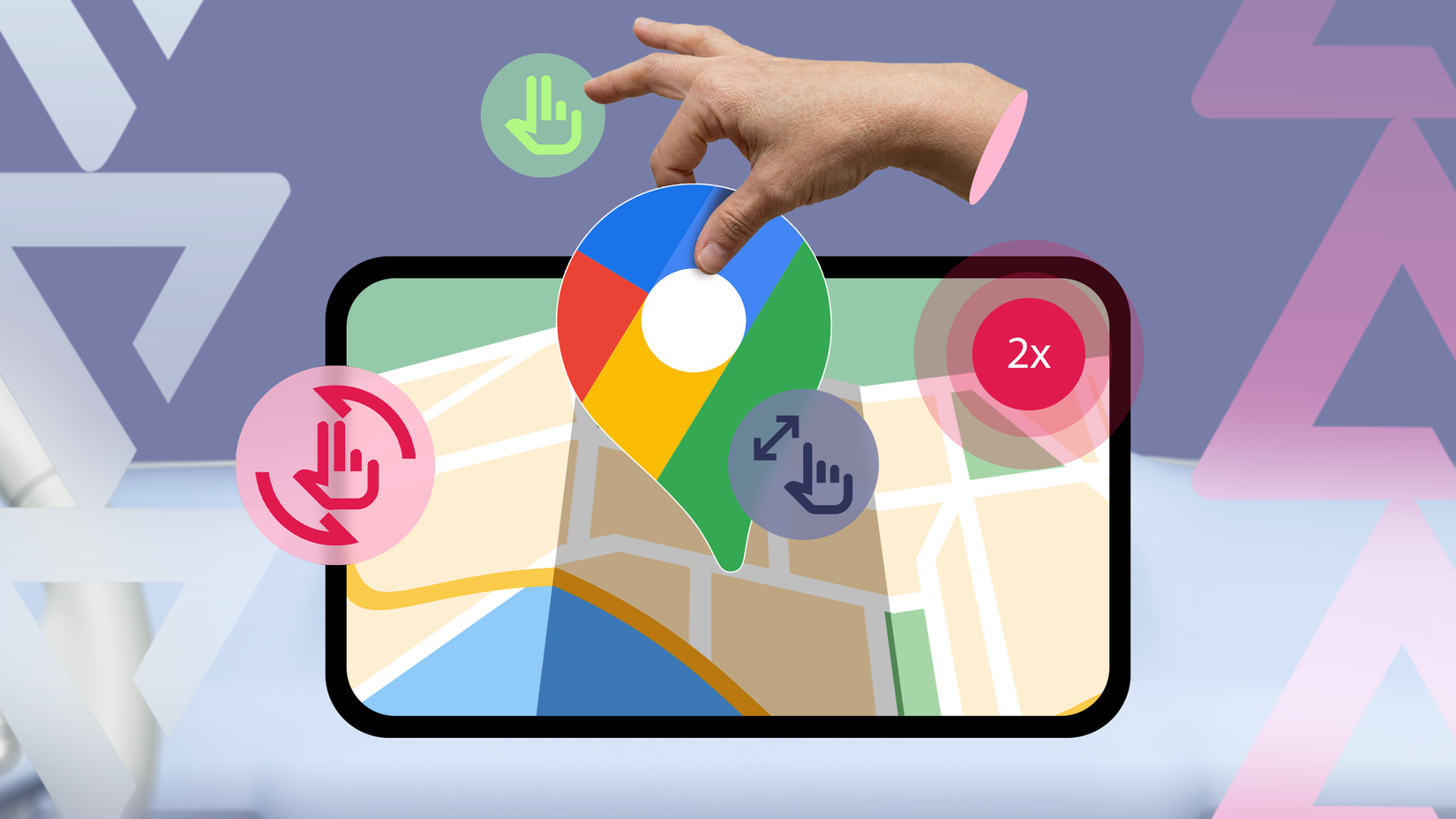
A primeira é tocar duas vezes para ampliar. Em vez de beliscar com dois dedos, você pode tocar duas vezes na área que deseja ampliar. É surpreendentemente útil quando você usa o telefone com uma mão.
Melhor ainda é o zoom com um dedo. Toque duas vezes no mapa, mas em vez de levantar o dedo após o segundo toque, mantenha-o pressionado e deslize o dedo para cima ou para baixo. Deslizar para cima diminui o zoom; deslizar para baixo aumenta o zoom.
Esse gesto muda completamente a sensação de utilização do aplicativo quando você segura o telefone com uma das mãos, o que, realisticamente, ocorre na maioria das vezes.
Existem outros pequenos toques. Você pode tocar na bússola para reorientar instantaneamente o mapa para o norte ou inclinar o mapa com dois dedos para mudar a perspectiva.
Use o modo de navegação anônima para viagens únicas
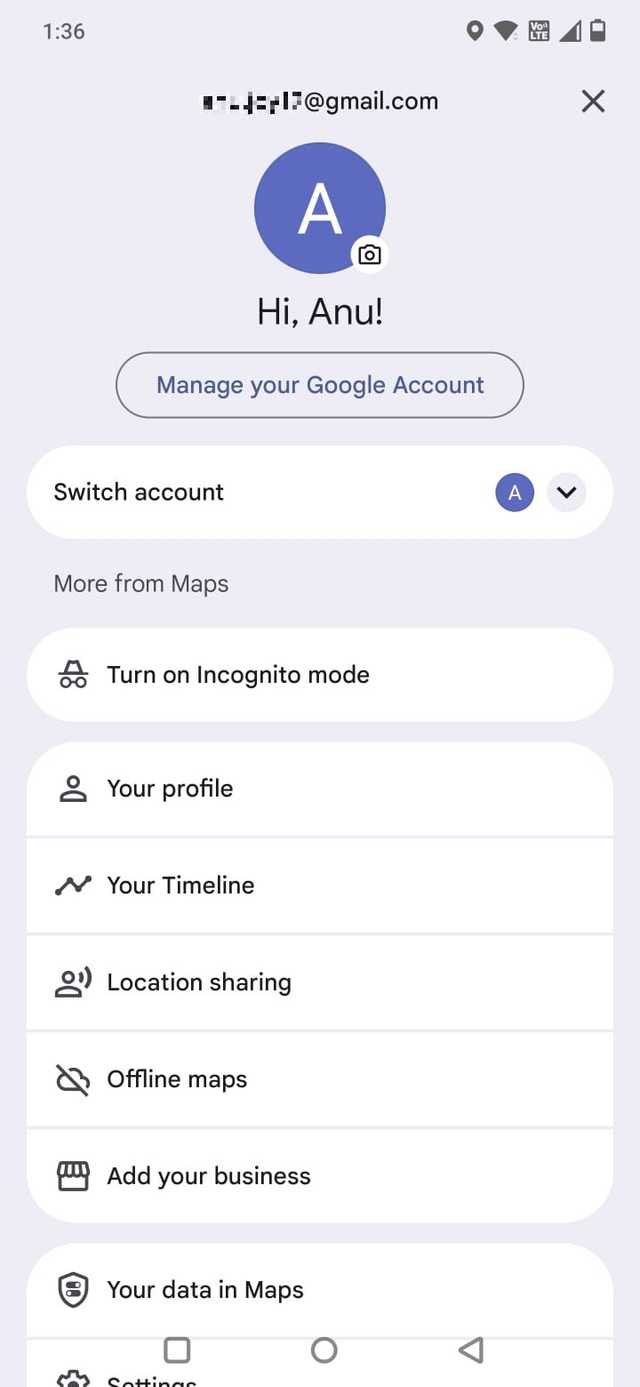
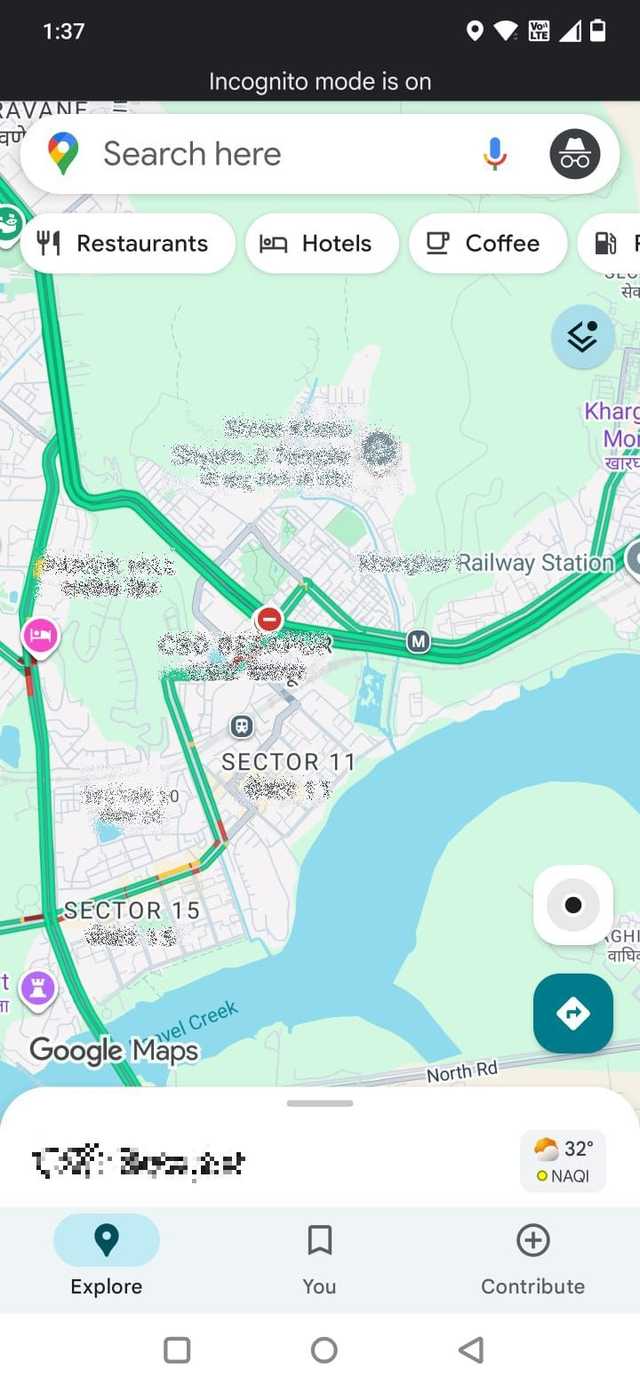
Um recurso que esqueci completamente é o modo de navegação anônima. Ele permite pesquisar e navegar sem salvar essa atividade no histórico da sua conta.
No começo, achei que não precisava disso. No entanto, comecei a usá-lo para pesquisas pontuais: lugares que pesquiso casualmente ou viagens que não quero influenciar em recomendações futuras.
Para ligá-lo, toque no seu foto do perfil no canto superior direito do Google Maps e selecione Ative o modo de navegação anônima. A interface escurece um pouco e você verá um pequeno ícone de navegação anônima na parte superior da tela.
Quando comecei a usar o modo de navegação anônima ocasionalmente, percebi que minhas sugestões permaneceram mais relevantes. As pesquisas aleatórias não estavam moldando os locais recomendados posteriormente pelo Maps.
Pressione longamente para inserir um alfinete instantaneamente
Credit: Lucas Gouveia / Android Police
É um daqueles gestos fáceis de esquecer. Você pode colocar um alfinete em qualquer lugar do mapa apenas mantendo pressionado o local exato.
Pressione e segure por um segundo e um alfinete vermelho aparecerá. A partir daí, você pode salvá-lo, compartilhá-lo ou iniciar a navegação até o local exato.
Antes, eu perdia tempo tentando aproximar um endereço ou descrever pontos de referência.
Agora eu o uso para compartilhar pontos de encontro precisos dentro de grandes espaços públicos, marcar locais que não aparecem claramente na pesquisa e enviar a alguém meu local exato quando as instruções seriam confusas para explicar.
Listas salvas que transformam o Maps em seu guia pessoal
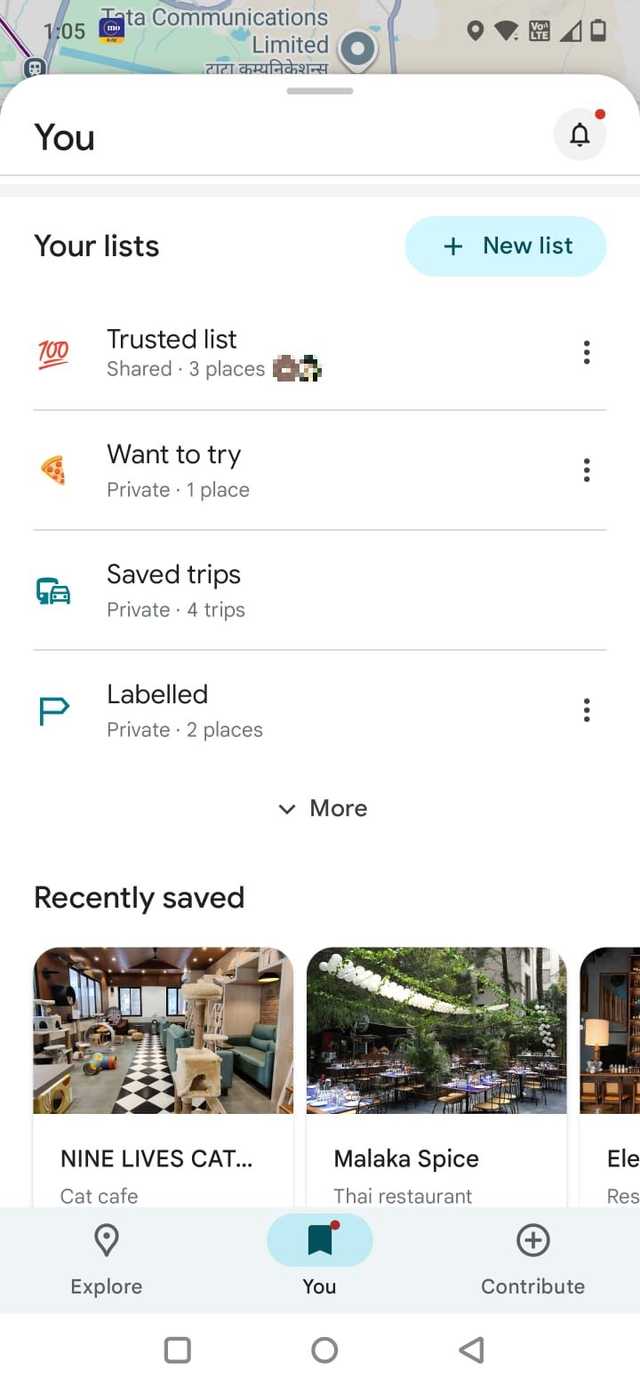
O Botão Salvar no Maps só começou a fazer sentido quando comecei a organizar minhas listas.
Sempre que você abrir um lugar no Google Maps, você verá o Salvar opção. Toque nele e você poderá adicionar esse local a uma lista existente, como Favoritosou crie sua própria lista personalizada.
A verdadeira mudança ocorre quando você cria categorias como locais para brunch de fim de semana, tarefas rápidas, lugares para experimentar ou recomendações de fora da cidade.
Depois de configurar isso, não precisei mais começar do zero no Maps sempre que precisava de instruções.
Se alguém pede ideias para o jantar, abro minha lista salva e escolho lugares que já examinei ou pelos quais tenho curiosidade.
Se eu tiver uma hora livre por perto, posso ver o que salvei naquela área, em vez de usar como padrão o que apareceu primeiro nos resultados da pesquisa.
Também há algo surpreendentemente satisfatório em ver seus lugares salvos aparecerem diretamente no mapa como pequenos ícones.
Os mapas offline tornam a navegação confiável em qualquer lugar
Credit: Lucas Gouveia / Android Police | alexgo.photography / Shutterstock
Na maior parte, o Google Maps funciona perfeitamente com dados móveis e é fácil esquecer que a intensidade do sinal não é garantida. Mas a primeira vez que a navegação ficou lenta em uma área com pouca rede, percebi o quanto dependia de uma conexão estável.
Desde então, baixei mapas de lugares que sei que visitarei, principalmente se estiver viajando para fora da cidade.
Para baixar um, toque no seu foto do perfil no canto superior direito do Google Maps e selecione Mapas off-line. A partir daí, toque em Selecione seu próprio mapa e ajuste a área destacada para cobrir a região desejada.
Quando baixada, essa seção do mapa permanece disponível mesmo sem dados móveis.
Agora, se eu sei que irei dirigir por áreas com cobertura de rede imprevisível, faço o download do mapa com antecedência. Demora alguns minutos e evita muitas frustrações potenciais.

Relacionado
Parei de usar o Google Maps e este aplicativo Android me fez adorar dirigir novamente
Às vezes, estar conectado à internet piora a direção
Alguns ajustes resultaram em um aplicativo visivelmente melhor
O Google Maps leva você do ponto A ao ponto B sem muito esforço e, para a maioria de nós, é aí que termina nossa interação com o aplicativo.
Mas o Google Maps pode fazer mais do que orientá-lo depois que você decidir sair. Integrados a essa interface familiar estão recursos que ajudam você a planejar melhor suas viagens.
Por exemplo, fixar rotas frequentes para que estejam sempre a um toque de distância ou baixar mapas off-line antes que eu realmente precise deles.
Depois de começar a explorar seus recursos, você descobrirá que há poucos motivos para procurar outro lugar.