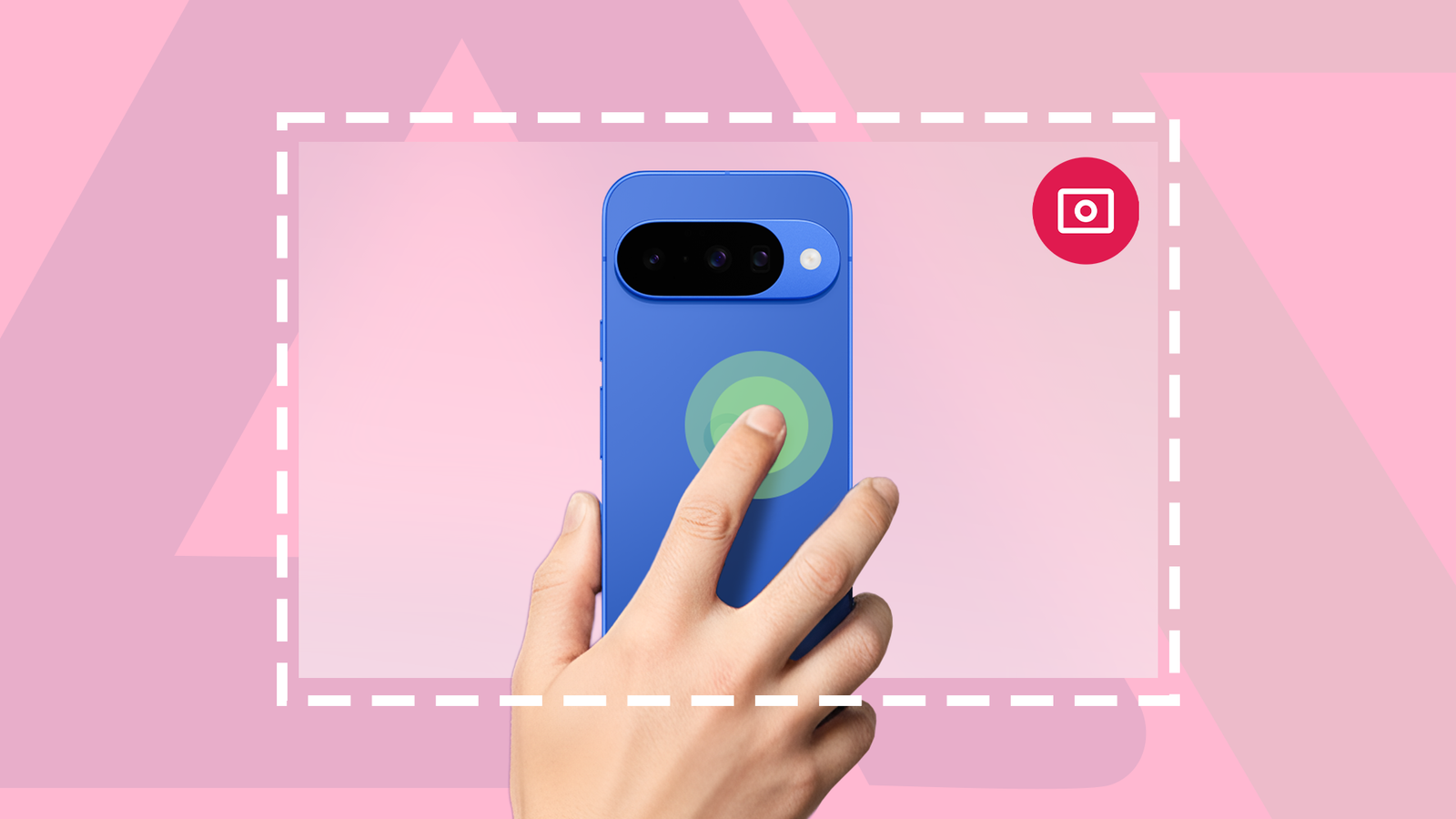
As atualizações de recursos do smartphone podem ter consequências indesejadas. Você nunca sabe como a mudança de um pequeno detalhe pode impactar a experiência geral do usuário médio.
Por exemplo, a atualização de dezembro para Android 16 viu o sistema operacional melhorar muito o recurso Quick Tap, que não era considerado confiável nos últimos anos. Não há nada de errado com isso, certo?
Bem, como resultado, tenho tirado acidentalmente capturas de tela e ligado lanternas com mais frequência do que todos os pais da geração baby boomer juntos.
Felizmente, encontrei uma solução que eliminou esses hábitos embaraçosos.
Relacionado
Passei horas personalizando o Android 16 e só essas mudanças realmente importaram
Minhas personalizações favoritas do Android 16 após tentativa e erro
A história do Quick Tap
Um fato histórico
O recurso Quick Tap foi lançado em 2021 como parte da atualização do Android 12 e foi amplamente considerado um fracasso enigmático para a marca Google Pixel.
Os usuários relataram que o recurso era praticamente “inutilizável” de qualquer forma significativa, com requisitos de sensibilidade inconsistentes e episódios regulares de inoperação.
No final do ano passado, porém, o Android 16 QPR2 foi lançado e, junto com ele, uma melhoria substancial no Quick Tap.
O recurso ganhou vida nova, proporcionando aos usuários uma ferramenta mais ágil e confiável que realmente funciona.
Os toques rápidos acidentais começam
Nenhum deles sem consequência

Uma melhoria na capacidade de resposta do recurso Quick Tap é muito boa para aqueles que não são inquietos no mundo.
Infelizmente, sou um usuário nervoso de smartphone e bato os dedos na parte de trás do smartphone muito mais do que pensava.
Além disso, muitas vezes coloco meu telefone contra uma prateleira da minha mesa, que aparentemente tem a altura exata do sensor Quick Tap do meu smartphone, então tenho dobrado e até triplicado as capturas de tela da página inicial todos os dias.
Tentei escolher uma função Quick Tap que tivesse menos consequências caso fosse ativada novamente acidentalmente, mas todas elas criaram seus próprios problemas.
A lanterna faz parecer que estou tirando uma foto, reproduzir ou pausar a mídia pode ser estranho no transporte público e acessar seu assistente digital pode cancelar acidentalmente uma ou duas reuniões antes que você perceba que ele foi ativado.
São necessárias torneiras mais fortes
A correção que eu precisava
Como costuma acontecer, o Google fez planos exatamente para essa situação. Bem, talvez não esta situação exata, mas certamente uma situação muito semelhante a esta.
Se você for ao Configurações de toque rápido página e role até a parte inferior da página, você encontrará um único botão de alternância rotulado Força do toque rápido. A configuração pergunta se você deseja que o QuickTap “exija toques fortes”.
Fiquei muito feliz quando descobri esse cenário. Liguei-o e percebi que este seria realmente meu salvador, tornando o recurso Quick Tap mais difícil de pressionar acidentalmente, exigindo um toque duplo mais deliberado para ativar o recurso.
Como ativar o Quick Tap no Android 16
Se você ousar

Se você não tem medo de parecer um novato com capturas de tela e lanternas acidentais, ativar o recurso Quick Tap é muito fácil, mas ajudaremos você a começar de qualquer maneira.
Vá para o Menu de configurações e role para baixo até encontrar o Sistema opção. Clique nele e selecione Gestos. Em seguida, clique na primeira opção, Toque rápido para iniciar açõesque mostra uma alternância simples para ativá-lo.
Em seguida, escolha o que o Quick Tap realmente faz. Você tem algumas opções além de tirar uma captura de tela ou ligar a lanterna.
Você pode acessar seu assistente digital, reproduzir ou pausar mídia, mostrar notificações, ver aplicativos recentes ou abrir um aplicativo específico de sua escolha.
E não se esqueça de ativar o Exigir torneiras mais fortes botão na parte inferior, para que você não sofra o mesmo destino que eu.
Toque rápido para a vida
Vou deixar isso ligado para sempre
Outra maneira infalível de evitar tirar capturas de tela acidentalmente ou ligar minha lanterna seria desativar totalmente o recurso Quick Tap.
Raramente me lembro de usá-lo propositalmente porque é um recurso funcional recentemente, então seu propósito quase único foi acidental.
Não vou desligá-lo, porque esse tipo de novo recurso surge sorrateiramente em termos de uso diário.
Eu costumava abrir meu telefone com biometria, ir até o aplicativo da câmera e clicar nele para abrir minha câmera.
Anos depois de deixar o recurso de pressionar duas vezes o botão liga / desliga ativado, comecei a usá-lo e nunca mais voltei.
Talvez agora que meu problema acidental de captura de tela tenha sido resolvido, eu tenha preparado o caminho para realmente usar o Quick Tap para a finalidade pretendida. Só o tempo dirá.