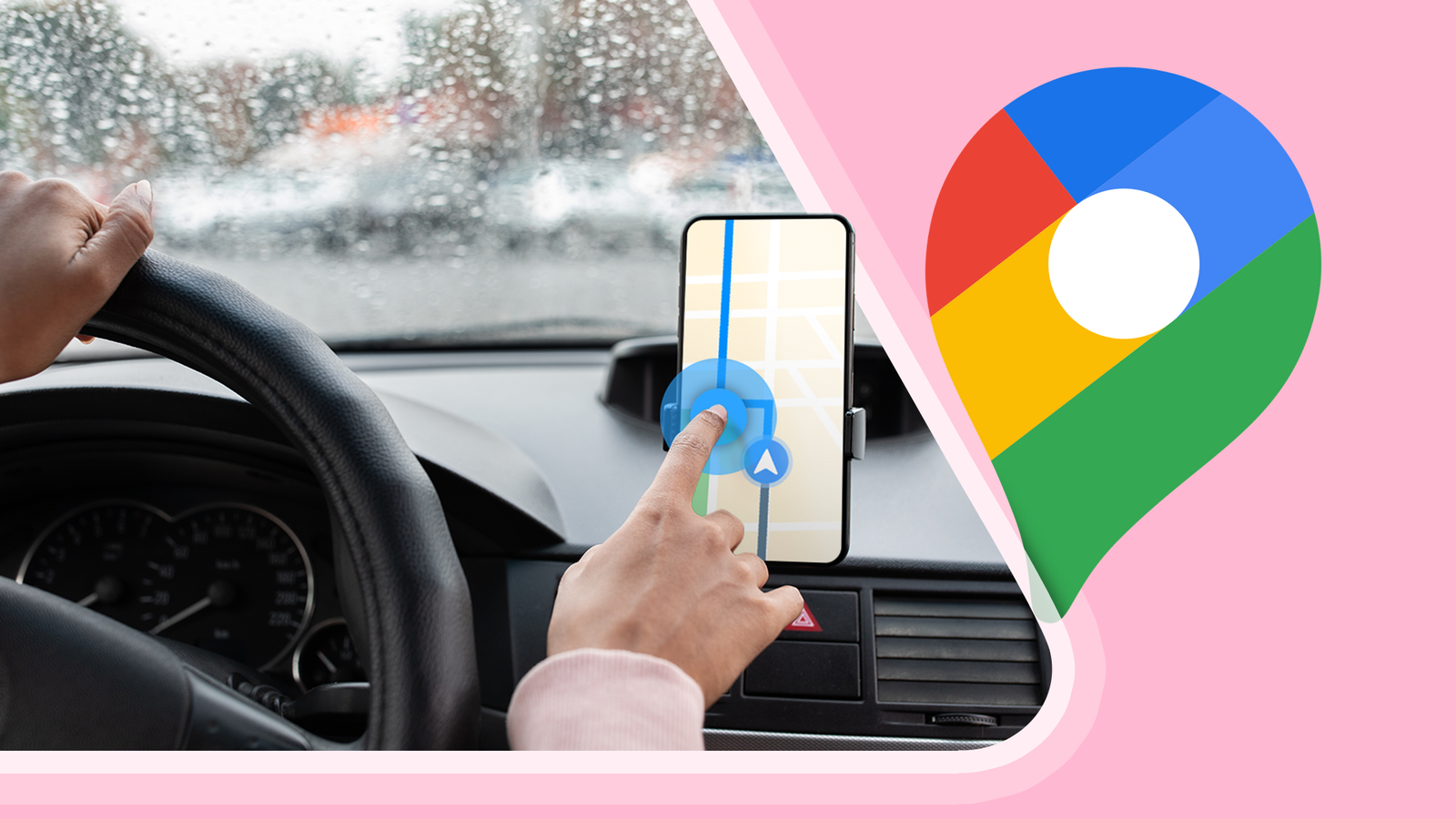
Eu sempre uso o Google Maps sempre que viajo para explorar novos lugares, mas tento minimizar minhas interações com o aplicativo enquanto dirijo.
Isso evita que eu me distraia e permite que eu me concentre na estrada.
Mesmo quando uso o Google Maps enquanto dirijo, uso apenas recursos selecionados que são mais convenientes para usar nessa situação.
De todos os recursos do Google Maps que são menos arriscados de usar durante a condução, o meu favorito é o suporte a gestos.
No entanto, isso não significa que todos os gestos sejam igualmente seguros durante a condução.
Eu uso apenas alguns dos gestos pouco conhecidos do Google Maps quando dirijo meu carro. Esta é a minha maneira de tornar o Google Maps mais utilizável.
Aqui estão os toques secretos que uso para tornar o Google Maps mais utilizável enquanto dirijo.
Relacionado
7 recursos simples do Google Maps que facilitarão sua vida
Dicas fáceis para dominar o Google Maps
Gesto de zoom com uma mão
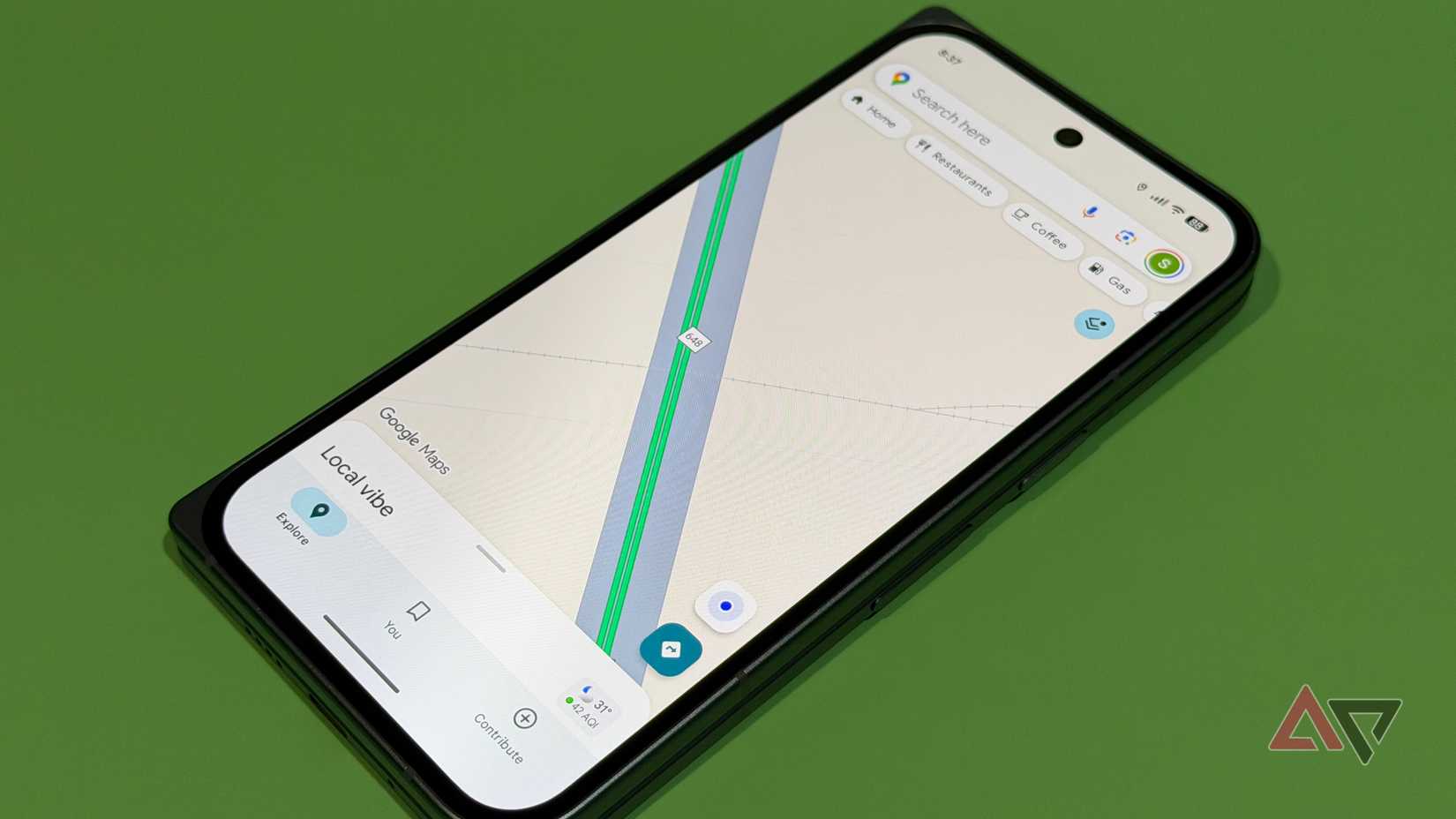
O zoom com uma mão é meu recurso favorito do Google Maps quando viajo. É talvez a forma mais segura e eficaz de fazer zoom sem perder a concentração no que está a acontecer na estrada.
Você pode tocar duas vezes na visualização do mapa, manter o dedo pressionado no segundo toque e deslizar para baixo para aumentar o zoom e deslizar para cima para diminuir o zoom.
Oferece o mesmo nível de precisão do gesto de pinça, mas com o conforto de usá-lo com apenas um dedo.
Recentemente descobri o recurso e levei algum tempo para mudar meu antigo hábito de aplicar zoom e me acostumar com o zoom com uma mão.
Se você nunca o usou, também precisará praticar a execução correta. Um intervalo de tempo ligeiramente longo entre os dois toques significa que o recurso não funcionará.
Levei algumas semanas para desenvolver a memória muscular para isso. Agora, não há como voltar atrás.
Pressione longamente para soltar um alfinete
Crédito: Lucas Gouveia/Polícia Android | BongkarnGráfico/Shutterstock
Em vez de digitar o local na caixa de pesquisa, você pode colocar um alfinete se souber aproximadamente onde o local está no mapa. Para inserir um alfinete, mantenha pressionado o local onde deseja marcá-lo.
Depois de inserir um alfinete, ele mostrará o nome do local. Se você estiver off-line, receberá as coordenadas do local fixado.
Você também pode arrastar para medir distâncias desse ponto. Também funciona no modo offline.
Toque com dois dedos
Credit: Lucas Gouveia/Android Police
Eu uso um gesto de toque com dois dedos para diminuir o zoom rapidamente. É fácil de fazer com uma mão e causa menos obstrução na tela.
É por isso que é mais seguro usá-lo enquanto você dirige, especialmente se você usar o Google Maps em um telefone montado no carro.
No entanto, é importante notar que o gesto de dois dedos executa uma redução de zoom em etapas fixas. Portanto, se você quiser diminuir o zoom em grande escala, toque duas vezes com dois dedos várias vezes.
Deslizar com dois dedos para cima ou para baixo
Credit: Lucas Gouveia / Android Police | PixieMe / Shutterstock
Este é mais um gesto em que confio, principalmente quando visito um local desconhecido.
Eu uso esse recurso para inclinar ou retornar a visualização do mapa para plana. Não procure alternativas a este gesto, porque não existem.
O gesto de deslizar com dois dedos é a única maneira de inclinar a visualização do mapa e é fácil de usar. Tudo o que você faz é tocar na tela com dois dedos e deslizar para cima para inclinar e deslizar para baixo para retornar à visualização plana.
Ao dirigir, use o modo de inclinação porque parece mais natural ao dirigir.
Também vale ressaltar que o Google Maps lembra qual visualização você usou antes de sair do aplicativo. Portanto, se precisar voltar para a visualização plana, você precisará usar o gesto de dois dedos novamente.
O Google Maps é minha maneira favorita de me deslocar sem estresse
Não uso o Google Maps apenas para navegação. Além da navegação, o aplicativo também me ajuda a planejar melhor minha viagem, mantém um registro dos lugares que visitei, funciona como meu planejador de fim de semana e muito mais.
Embora nem todos estejam diretamente relacionados à navegação, eles ainda podem tornar seu deslocamento diário livre de estresse.
Por exemplo, o Tempos populares O gráfico fornece aos usuários a ocupação típica de um determinado local durante a semana. Dessa forma, você sabe em quais horários da semana deve evitar determinados lugares.
No entanto, você não pode planejar tudo. Coisas ruins podem acontecer a qualquer momento e, às vezes, podem ser inteiramente culpa sua, como perder uma saída. Não preciso pensar em nada disso, no entanto.
O Google Maps também pode ajudá-lo nesse tipo de situação. Ele pode realocar sua rota com base no trânsito em tempo real, acidentes, fechamentos ou se você perder uma saída.
Eu uso esses recursos para me deslocar sem estresse, enquanto os três gestos menos conhecidos acima me ajudam a me concentrar no que está acontecendo na estrada, sem distrações desnecessárias.